폴더
대시보드의 왼쪽 열에 프로젝트가 정리되어 있습니다. 위에는 대시보드가 마련해 둔 네 가지 보기가, 그 아래에는 내 폴더가 있습니다.
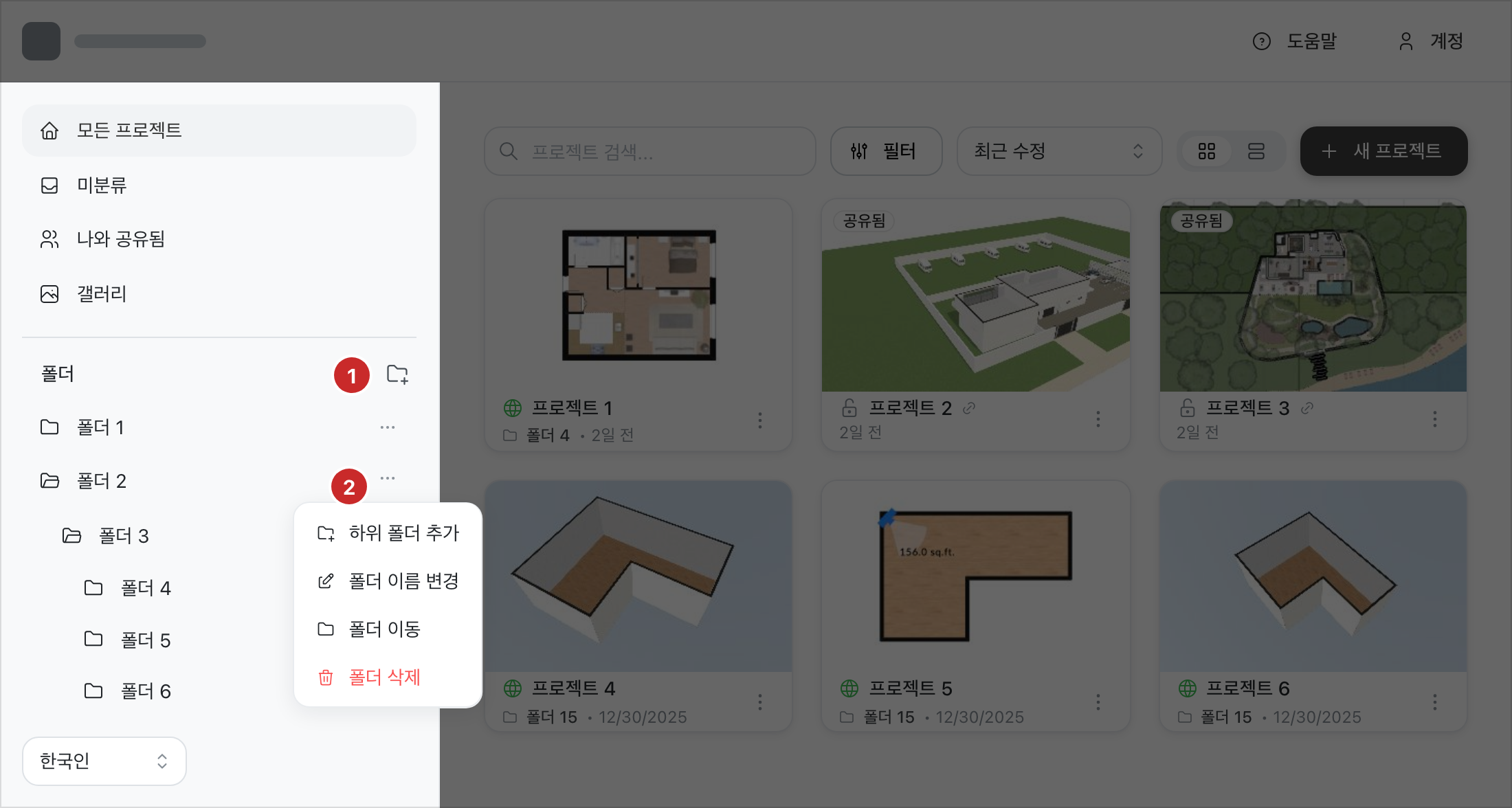
- 폴더 만들기. 폴더 제목 오른쪽의 아이콘입니다.
- 폴더의 메뉴. 폴더 행 끝의 점 세 개입니다.
네 가지 보기
- 모든 프로젝트는 모든 프로젝트를 보여 줍니다. 폴더에 있는 프로젝트, 폴더에 없는 프로젝트, 나와 공유된 프로젝트입니다.
- 미분류는 어느 폴더에도 없는 프로젝트를 보여 줍니다.
- 나와 공유됨은 다른 사람이 나와 공유한 프로젝트를 보여 줍니다. 공유 (페이지를 사용할 수 없습니다)를 참고하세요.
- 갤러리는 모든 폴더에서 공개 프로젝트를 모아 보여 줍니다. 갤러리 (페이지를 사용할 수 없습니다)를 참고하세요.
내 폴더
폴더는 이름의 알파벳순으로 나열되며, 폴더 안에 다른 폴더를 넣을 수 있습니다. 폴더 이름을 클릭하면 그 폴더의 프로젝트가 보입니다. 하위 폴더의 프로젝트는 보이지 않습니다. 폴더 이름은 목록 위에 표시되고, 그 폴더를 담은 폴더들이 회색으로 함께 표시됩니다. 다른 폴더가 들어 있는 폴더의 아이콘을 클릭하면 하위 폴더를 숨기거나 보여 줍니다. 아직 폴더가 없으면 열에 첫 번째 폴더 만들기가 나옵니다.
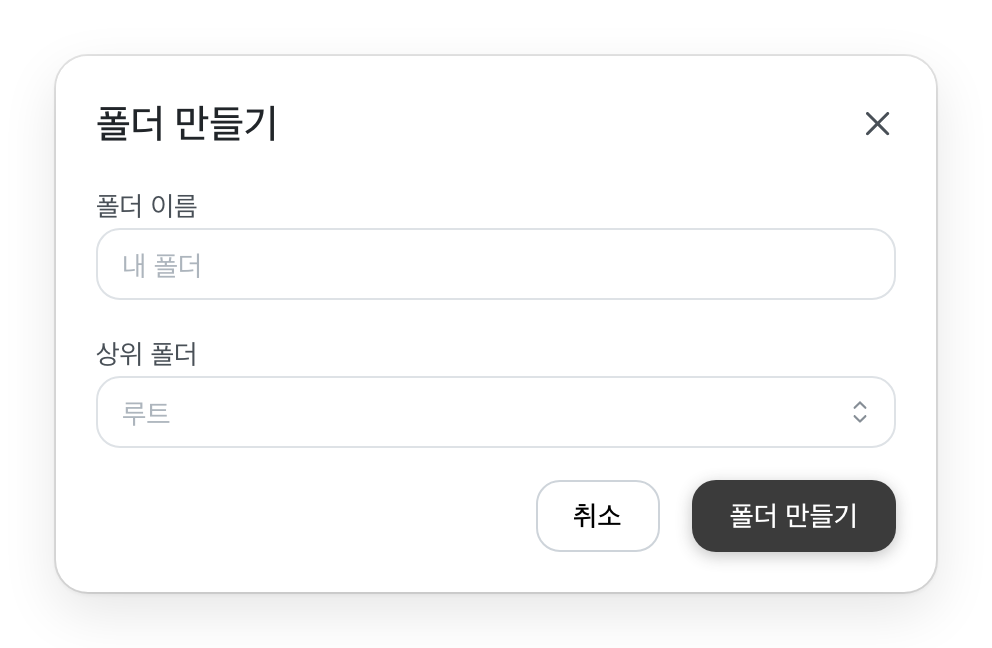
이 아이콘은 폴더 만들기 창을 엽니다. 이름과, 폴더가 들어갈 상위 폴더를 정합니다. 루트는 폴더를 맨 위 수준에 둡니다. 제안되는 상위 폴더는 지금 있는 폴더입니다.
폴더의 메뉴
- 하위 폴더 추가는 그 안에 폴더를 만듭니다.
- 폴더 이름 변경은 이름을 바꿉니다.
- 폴더 이동은 폴더를 다른 폴더(새 상위 폴더)로 옮기거나, 루트로 맨 위 수준에 둡니다. 하위 폴더와 프로젝트도 함께 옮겨집니다.
- 폴더 삭제는 확인을 거친 뒤 폴더를 지웁니다. 프로젝트는 남아서 미분류로 옮겨집니다. 다른 폴더가 들어 있는 폴더를 지우기 전에 하위 폴더를 밖으로 옮기세요. 그렇지 않으면 하위 폴더가 폴더와 함께 열에서 사라집니다.
프로젝트를 폴더에 넣기
프로젝트의 폴더는 카드 메뉴의 프로젝트 정보에서 고릅니다(프로젝트 메뉴 (페이지를 사용할 수 없습니다) 참고). 폴더 없음은 프로젝트를 미분류로 되돌립니다. 프로젝트를 만들 때도 사이트에 따라 추가 정보 제공 (선택) 항목에서 폴더를 고를 수 있습니다.
나와 공유된 프로젝트도 내 프로젝트처럼 폴더에 넣을 수 있습니다. 그 폴더는 나에게만 적용됩니다.