게스트 정보
좌석 배치도의 모든 이름 뒤에는 정보 창이 있습니다. 게스트의 이름에서, 게스트를 추가하는 버튼에서, 탭이나 테이블 패널의 좌석에서 열립니다. 빈 좌석에서는 그 좌석에 이미 배정된 빈 양식이 열립니다. 한 열이 네 구역을 스크롤하고, 왼쪽 목록은 지금 어디에 있는지 말해 주며 클릭한 곳으로 건너뜁니다.
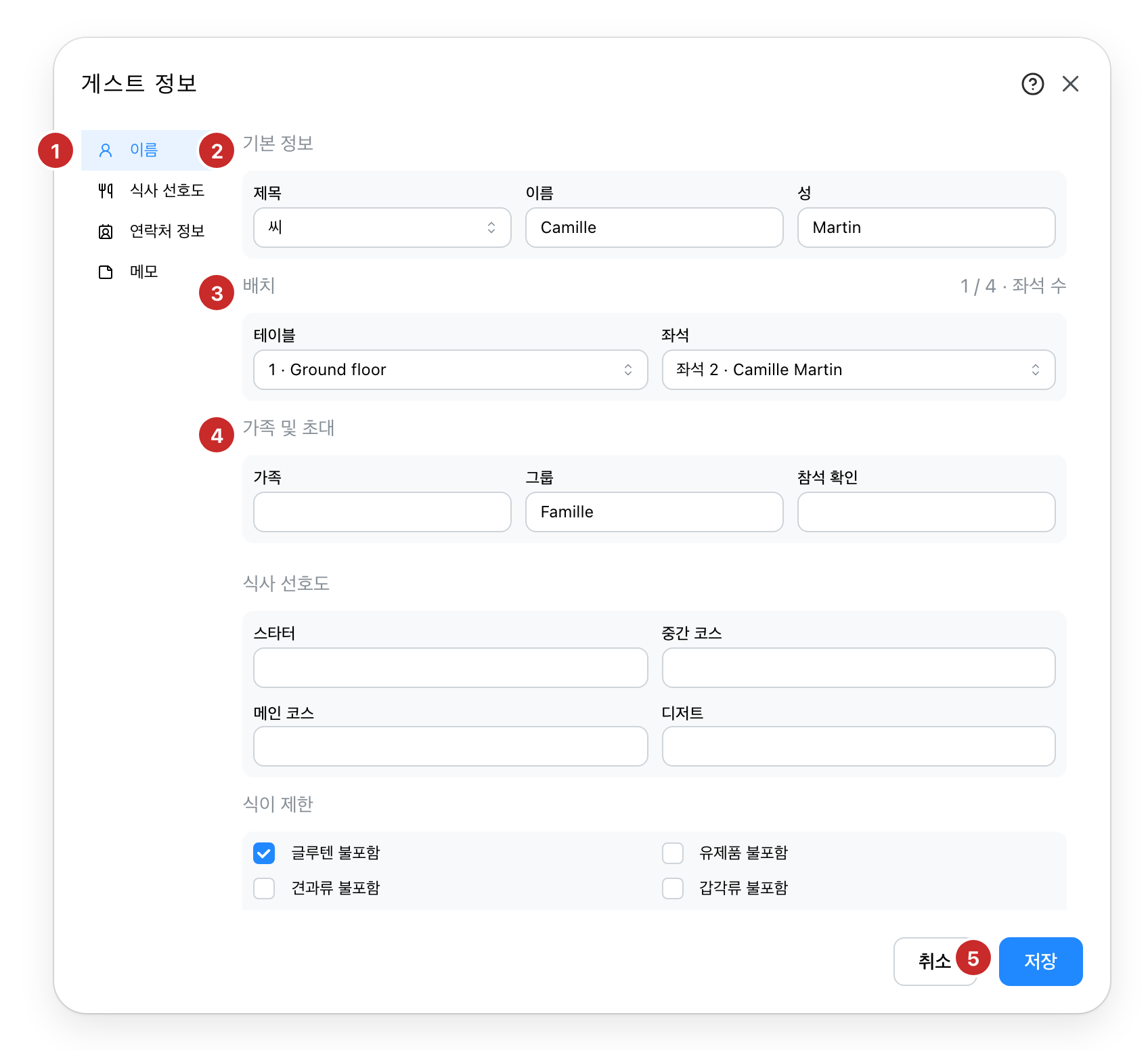
- 구역. 이름, 식사 선호도, 연락처 정보, 메모. 하나를 클릭하면 그리로 스크롤하고, 스크롤하면 따라옵니다.
- 누구. 호칭과 이름. 이름은 목록이 게스트를 알아보는 방법이므로, 같은 이름의 두 번째 게스트는 표시됩니다.
- 어디. 테이블과 좌석, 비어 있는 것과 함께. 제목 옆의 숫자는 테이블의 찬 좌석 수입니다.
- 누구와. 가족, 그룹, 회신. 각각 다른 게스트가 이미 가진 것을 제안합니다.
- 저장. 그 전에는 아무것도 기록되지 않고, 취소는 게스트를 있던 대로 둡니다.
이름
게스트는 곧 그 이름입니다. 좌석 배치도는 이름으로 게스트를 찾고, Excel 가져오기도 그렇습니다.
대소문자, 악센트, 공백, 하이픈 유무는 상관없습니다. Léa Dubois, lea dubois, LÉA DUBOIS는 같은 게스트입니다.
다른 게스트가 이미 그 이름을 가지고 있으면 정보 창이 경고하지만, 그래도 저장할 수 있습니다. 두
사람이 한 이름을 나눠 가질 수 있기 때문입니다.
게스트를 저장하려면 정보가 적어도 하나 필요하며, 호칭만으로는 인정되지 않습니다. 호칭별 색상이 켜져 있을 때, 호칭이 도면 위 이름 뒤의 색을 정합니다.
좌석
테이블 목록은 프로젝트의 모든 테이블을 층과 함께 제공하고, 좌석 목록은 무엇이 비었고 누가 어디에 앉는지 보여 주며, 이미 찬 좌석은 고를 수 없습니다. 테이블을 고르면 첫 빈 좌석을 차지하며, 좌석은 그 뒤에 바꿀 수 있습니다. 게스트를 미배정으로 두려면 테이블 목록에서 미배정을 고르세요.
이것이 끌지 않고 게스트를 앉히는 방법입니다.
식사, 연락처, 메모
식사 구역은 네 가지 코스와 식이 제한을, 연락처 구역은 이메일, 전화번호, 주소를, 메모는 그 밖의 모든 것을 받습니다. 가족, 그룹, 회신, 코스, 주소 필드는 다른 게스트가 이미 가진 것을 제안하므로, 한 번 입력한 전채는 다음 게스트에게는 클릭 한 번입니다.
이 모든 것이 Excel 내보내기에 들어가고, 가져오기로 돌아옵니다.
함께 보기
- 좌석 배치도 탭, 게스트가 나열되고 끌어서 앉히는 곳.