자재 탭
자재 탭은 프로젝트의 표면을 꾸밉니다: 소재나 색상을 선택한 다음, 벽면, 바닥, 천장을 탭하여 칠합니다. 왼쪽 레일에서 카탈로그 타일 바로 아래의 타일로 열립니다. 카탈로그와 같은 방식으로 구성되어 있으며, 한쪽에는 카테고리가, 다른 쪽에는 그 안에 담긴 항목이 있습니다. 담긴 내용은 사이트마다 다르므로, 아래 카테고리는 목록이 아니라 예시입니다.
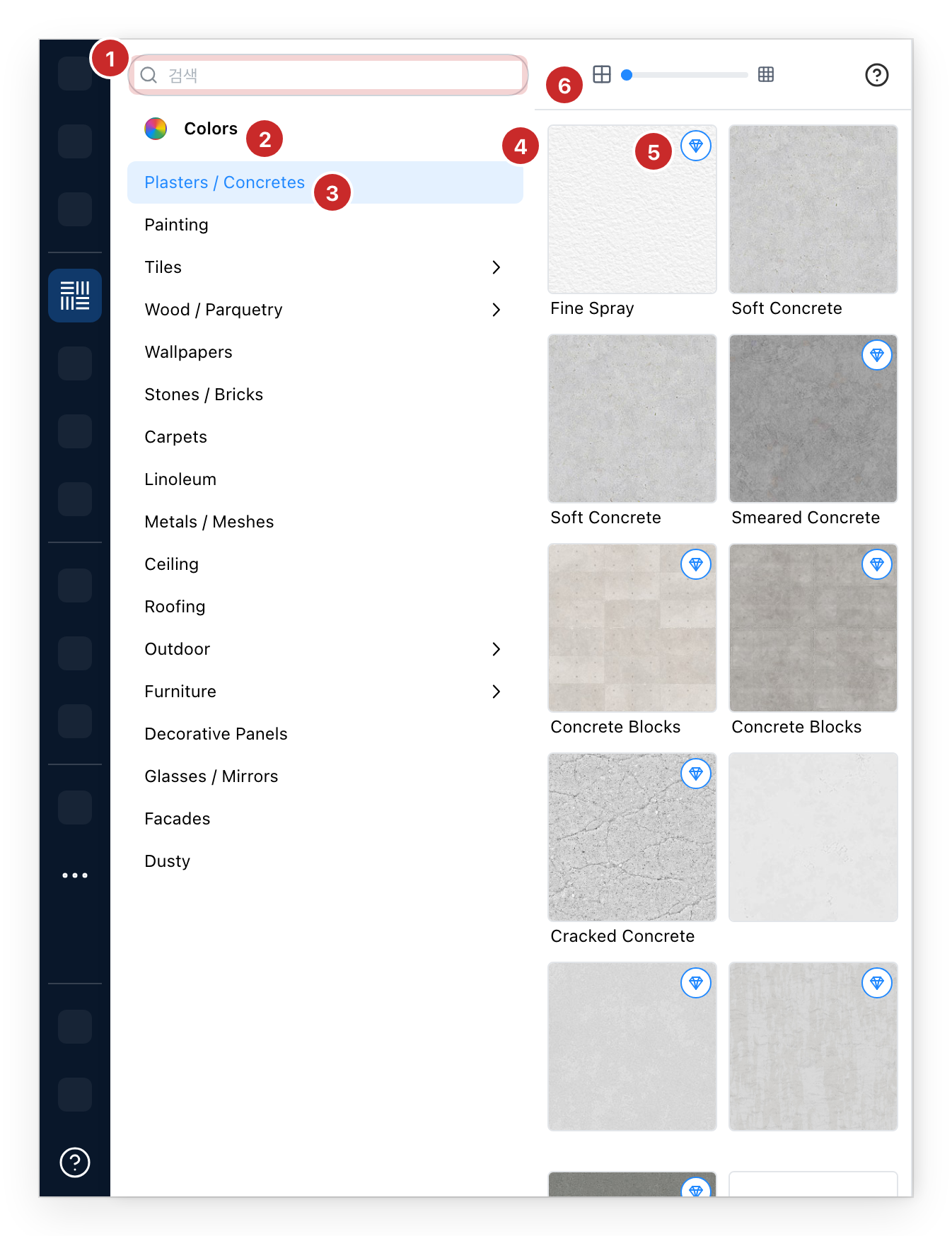
- 검색. 사이트가 제공하는 모든 소재를 이름으로 검색합니다. 결과는 해당 카테고리 이름 아래로 그룹화됩니다.
- 색상. 텍스처가 아닌 단색 도료로, 목록 맨 위에 있습니다.
- 카테고리. 화살표가 있는 카테고리는 그 안에 더 많은 것을 담고 있으며, 열면 한 단계 더 들어갑니다.
- 소재. 하나를 탭하면 브러시에 로드됩니다: 타일에 파란색 링과 체크 표시가 나타납니다. 타일에 커서를 올리면 전체 이름이 표시됩니다.
- 다이아몬드 표시. 이 소재는 사용자의 요금제에 포함되어 있지 않습니다. 탭하면 얻는 방법이 설명됩니다.
- 썸네일 크기. 한 번에 더 많은 소재를 보고 싶을 때 타일을 더 작게 만듭니다. 그 앞의 화살표는 목록을 닫고 화면에는 카테고리만 남깁니다.
칠하기
소재를 선택한 상태에서 덮고 싶은 것을 탭합니다:
- 벽: 탭한 면만;
- 바닥: 평면도와 3D 모두에서;
- 천장: 천장이 보이는 3D에서.
컴퓨터에서는 브러시와 소재 타일이 프로젝트 위에서 마우스를 따라다니며, 클릭하기 전에 포인터 아래 표면이 밝아집니다.
브러시는 각 표면을 칠한 후에도 로드된 상태를 유지하므로, 방의 벽을 차례로 칠할 수 있습니다. 내려놓으려면 체크된 타일을 다시 탭하거나, Esc를 누르거나, 마우스 오른쪽 버튼을 클릭하거나, 탭을 닫습니다. 태블릿에서는 Esc가 가상 키보드에 있습니다.
실행 취소는 마지막으로 칠한 표면을 한 번에 하나씩 되돌립니다.
색상
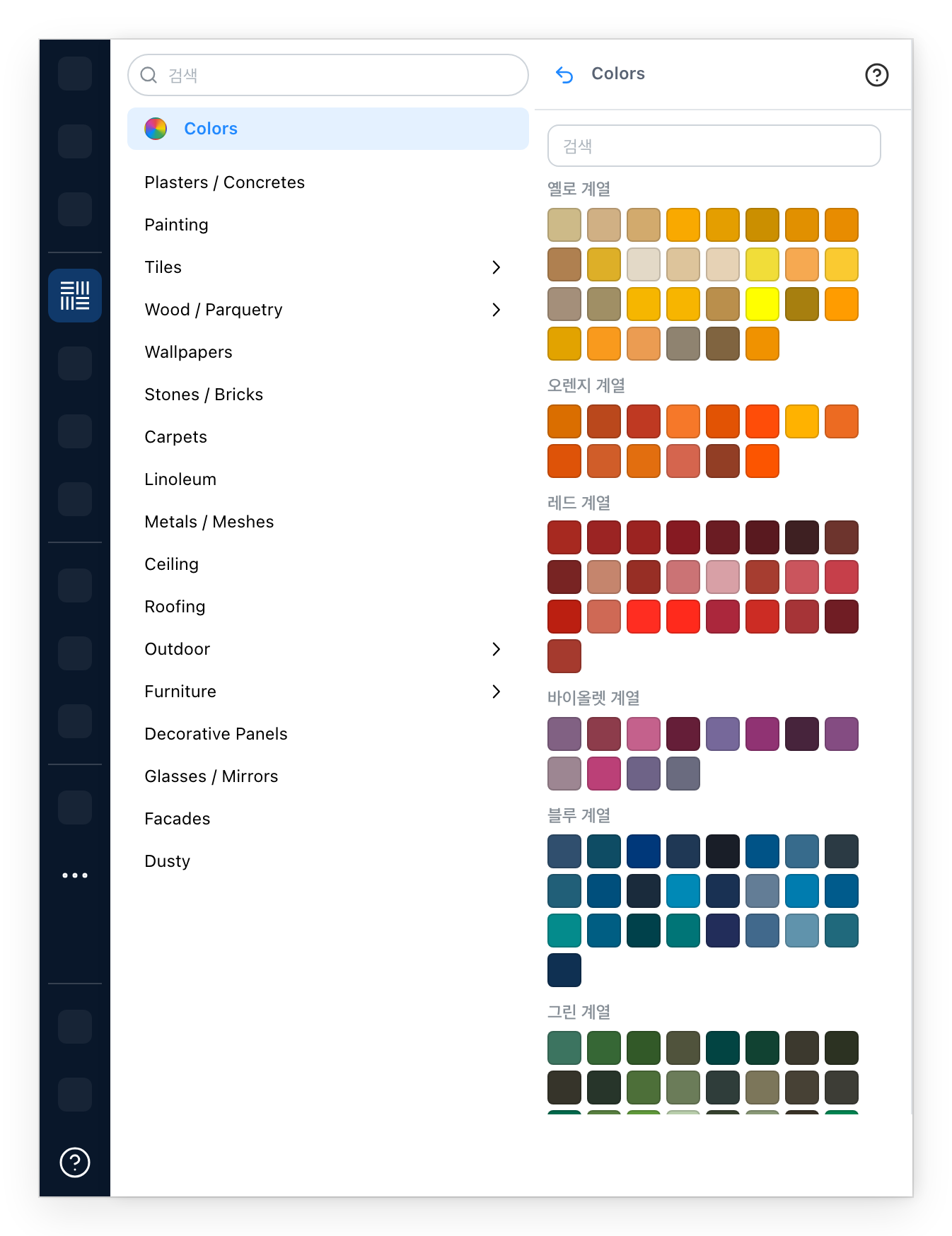
색상은 계열별로 그룹화되어 있으며, 하나 위에 커서를 올리면 이름과 RAL 코드가 표시됩니다. 위쪽 필드는 이름 또는 코드로 검색합니다. 색상은 소재처럼 칠해집니다: 색상을 탭한 다음 표면을 탭합니다.