Huis ontwerpen software: van plattegrond tot bouwvergunning
Een huis ontwerpen gaat door verschillende fasen, van de eerste schets tot de aanvraag voor een bouwvergunning. Dit zijn de beste tools voor elke stap.
Een huis ontwerpen is een meerstappenproces, en geen enkele 3D-ontwerpsoftware dekt alles perfect af. Van de eerste schets tot de 3D-visualisatie, kostenraming en documentatie voor de bouwvergunning heeft elke fase zijn eigen vereisten.
In deze gids bespreken we de beste software om stap voor stap een huis te plannen en te ontwerpen. Of je nu een verbouwing wilt plannen of voor het eerst een plattegrond wilt tekenen: je vindt hier de juiste tool voor jouw project.
De 4 fasen van een huisontwerp
Voordat je software kiest, is het nuttig om de vier hoofdfasen van een bouwproject te begrijpen:
| Fase | Wat er gebeurt | Wat je nodig hebt |
|---|---|---|
| 1. Schets en indeling | Muren tekenen, ruimtes definiëren, verschillende indelingen testen | Plattegrondsoftware met 2D/3D-weergaven |
| 2. Visualisatie | Het ontwerp in 3D bekijken en afbeeldingen genereren | 3D-renderingtools of AI-visualisatietools |
| 3. Kostenraming | Bouwkosten schatten op basis van oppervlakten, materialen en openingen | Ramingssoftware of spreadsheets |
| 4. Documentatie voor de bouwvergunning | Situatieschets, doorsneden, gevels en oppervlakteberekeningen produceren | Software met exportmogelijkheden (PDF, DXF) |
Sommige tools dekken meerdere fasen. Space Designer 3D behandelt fasen 1, 2 en 4 in één browsergebaseerd platform.
Fase 1: schetsen en plattegrond tekenen
Dit is de creatieve fase waarin je de indeling van je huis bepaalt. Je tekent muren, plaatst deuren en ramen, richt ruimtes in en test verschillende configuraties. In deze fase telt flexibiliteit meer dan precisie.
Vergelijking van software voor plattegronden
| Functie | Space Designer 3D | SketchUp | Planner 5D | Sweet Home 3D | Rhino 3D | Revit |
|---|---|---|---|---|---|---|
| Ontworpen voor plattegronden | Ja | Nee (algemeen 3D) | Ja | Ja | Nee (algemeen 3D) | Nee (BIM) |
| Gebruiksgemak | Makkelijk | Gemiddeld | Makkelijk | Makkelijk | Gevorderd | Gevorderd |
| Automatische maten | Ja | Nee | Nee | Nee | Nee | Ja |
| 2D/3D-synchronisatie | Realtime | Handmatig | Realtime | Basis | Handmatig | Realtime |
| Meubilairbibliotheek | 5.000+ items | Via 3D Warehouse | 8.000+ items | 10.000+ items | Nee | Beperkt |
| Webgebaseerd | Ja | Ja (gratis beperkt) | Ja | Ja (WebGL) | Nee | Nee |
| Gratis abonnement | gratis plan | Alleen onderwijs | Ja (beperkt) | Ja (volledig gratis) | Nee | Nee |
| Ideaal voor | Woningontwerp, alle niveaus | 3D-modelleerenthousiasten | Snelle visuele indelingen | DIY met klein budget | Parametrisch ontwerp | Grote BIM-projecten |
Space Designer 3D: teken, richt in en visualiseer je huis in 3D
Space Designer 3D is een browsergebaseerde woningontwerpsoftware die sinds 2010 door meer dan 6 miljoen mensen wereldwijd wordt gebruikt. Het is speciaal ontwikkeld voor plattegrondontwerp en interieurplanning, en toegankelijk voor particulieren zonder architectuurachtergrond. Zie hoe dat eruitziet in dit gelijkvloerse gezinshuis met open plattegrond, volledig ontworpen in Space Designer 3D.
Belangrijkste functies voor de schetsenfase:
- Automatische maten: afmetingen worden in realtime bijgewerkt terwijl je muren tekent, deuren plaatst of meubels verplaatst.
- Directe 2D/3D-synchronisatie: elke wijziging in de plattegrond wordt onmiddellijk in de 3D-weergave zichtbaar.
- Zonneoriëntatie: voer je echte adres in om natuurlijk licht op verschillende tijdstippen te simuleren.
Geen download of installatie vereist. Met het gratis plan kun je meteen beginnen met ontwerpen. Hoog gewaardeerd op Trustpilot. Betaalde abonnementen (Premium, Ultimate, Team, Business, Enterprise) voegen geavanceerde functies toe zoals 8K-rendering, DXF-export en teamsamenwerking.
Probeer Space Designer 3D gratis
SketchUp: algemene 3D-modelleertool
SketchUp is een veelgebruikte 3D-modelleertool, tegenwoordig eigendom van Trimble. Het is niet specifiek voor plattegronden ontworpen, maar de flexibiliteit en toegang tot het 3D Warehouse (miljoenen communitymodellen) maken het populair bij designliefhebbers.
Sterktes: flexibele 3D-modellering, grote community, LayOut voor 2D-documentatie. Beperkingen: steile leercurve, geen automatische maten voor plattegronden, geen gratis abonnement voor gewone gebruikers (alleen onderwijs), fotorealistisch renderen vereist het betaalde Studio-abonnement.
Andere professionele tools
Voor gebruikers met geavanceerde behoeften dienen deze tools specifieke doeleinden:
- Rhino 3D: krachtig parametrisch ontwerp met de Grasshopper-plugin. Ideaal voor architecten die complexe vormen verkennen. Gevorderde leercurve.
- Revit: industriestandaard BIM-software voor grote bouwprojecten. Beheert gedetailleerde documentatie en projectmanagement, maar te complex voor de initiële ontwerpfase.
- AutoCAD: voornamelijk gebruikt voor het uitdetailleren van architectonische elementen. Arbeidsintensief voor 3D-woningmodellering.
- Blender: gratis en open-source 3D-tool. Krachtig maar met een veeleisende interface. De Building Tools- en BlenderBIM-plugins voegen architectonische mogelijkheden toe.
Fase 2: het ontwerp visualiseren
Zodra je plattegrond klaar is, wil je zien hoe hij eruitziet in 3D. In deze fase neem je beslissingen over materialen, kleuren, meubels en verlichting voordat de bouw begint.
Ingebouwde 3D-rendering
Space Designer 3D bevat fotorealistisch renderen tot 8K. Je kunt verlichting, texturen en omgeving aanpassen en afbeeldingen direct in je browser genereren. De zonneoriëntatiefunctie simuleert echt daglicht op basis van je adres, wat realistische lichteffecten oplevert. Je ziet deze renderkwaliteit in afgewerkte projecten zoals deze moderne luxevilla in Dubai met zwembad en tuin.
AI-visualisatietools
AI-tools kunnen op basis van screenshots of beschrijvingen realistische of artistieke voorstellingen van je ontwerpen genereren:
- DALL-E (inbegrepen in ChatGPT): genereer afbeeldingen op basis van tekstbeschrijvingen van je ontwerp.
- MidJourney: maak artistieke architectuurvisualisaties.
- Stable Diffusion: open-source beeldgeneratie met architectuurplugins.
Deze tools vullen je plattegrondsoftware aan. Ze vervangen het niet, maar helpen ideeën te presenteren aan familieleden, aannemers of klanten.
Fase 3: bouwkosten ramen
Voordat je begint te bouwen, heb je een realistisch budget nodig. Professionele ramingen zijn ideaal, maar je kunt starten door de belangrijkste maten uit je plattegrond te verzamelen:
- Woonoppervlakte per ruimte.
- Totale bruto-oppervlakte.
- Hoogtes van de verschillende verdiepingen.
- Aantal en afmetingen van deuren en ramen.
- Dakoppervlakte en -type.
Tools voor kostenraming
- Houzz Pro: uitgebreid projectbeheer met kostenraming.
- Clear Estimates: gedetailleerde kostenverdeling voor woningbouw.
- Estimator 360: cloudgebaseerde raming met materiaalbestanden.
Space Designer 3D ondersteunt deze fase door nauwkeurige maten en oppervlakteberekeningen te leveren die je kunt exporteren en gebruiken als invoer voor ramingtools.
Fase 4: documentatie voor de bouwvergunning
Een bouwvergunning aanvragen vereist specifieke documenten die aantonen dat je project voldoet aan de lokale regelgeving. Vereisten variëren per land en gemeente. Veel van deze documenten kunnen direct in Space Designer 3D worden aangemaakt.
Vereiste documenten
| Document | Wat het toont | Kan Space Designer 3D het genereren? |
|---|---|---|
| Situatieschets | Positie van het huis op het perceel, grenzen, toegangspunten | Gedeeltelijk (exporteerbaar 2D-overzicht) |
| Plattegronden | Interne indeling van elke verdieping, muren, deuren, ramen | Ja |
| Doorsneden | Verticale sneden met structuur, vloerniveaus en verdiepingshoogtes | Ja |
| Gevels | Buitengevelaanzichten, daklijnen, materialen | Ja |
| Voor/na-foto's | Bestaande toestand versus voorgestelde wijzigingen (verbouwingen) | Nee (gebruik echte foto's) |
| Bruto- en nettooppervlakten | Totale gebouwmaten per verdieping en ruimtetype | Ja (automatisch berekend) |
| Beschrijvende tekst | Projecttoelichting, materialen, energienaleving | Nee (schriftelijk document) |
| Administratieve formulieren | Regio-specifieke nalevingsformulieren | Nee (verstrekt door de lokale overheid) |
Space Designer 3D exporteert plattegronden, doorsneden en gevels in PDF- en DXF-formaat, compatibel met CAD-software voor verdere aanpassingen indien nodig.
Voordat je begint: schrijf je doelen op
Neem voor je een software opent een paar minuten de tijd om je prioriteiten en beperkingen op te schrijven. Dit stuurt elke keuze die je maakt:
- Daglicht: welke ruimtes hebben het meeste zonlicht nodig?
- Geluid: hebben bepaalde ruimtes geluidisolatie nodig (thuiswerkkamer, muziekkamer)?
- Thuiswerken: heb je een aparte werkruimte nodig?
- Budget: zijn multifunctionele ruimtes een prioriteit?
- Duurzaamheid: zijn energiebesparing en milieuvriendelijke materialen belangrijk?
Deze notities helpen je betere indelingsbeslissingen te nemen in welke software je ook kiest.
Aan de slag met Space Designer 3D
Space Designer 3D dekt drie van de vier fasen van woningontwerp (schetsen, visualiseren en documentatie) in één browsergebaseerde tool. Geen download. gratis plan proef. Meer dan 6 miljoen mensen gebruiken het sinds 2010. Blader ter inspiratie door afgewerkte ontwerpen zoals deze geometrische hedendaagse villa met zwembad.
Veelgestelde vragen
Kan ik mijn huis ontwerpen zonder architect?
Dat hangt af van de lokale regelgeving en de omvang van je project. In veel landen zijn projecten onder een bepaalde oppervlaktedrempel niet verplicht om een architect in te schakelen. Tools zoals Space Designer 3D laten je plattegronden tekenen, je ontwerp in 3D visualiseren en documenten voor de bouwvergunningaanvraag genereren. Controleer altijd de vereisten van je gemeente voordat je begint. Voor structurele verificatie en complexe projecten blijft het raadzaam een professional te raadplegen.
Wat is de beste huis-ontwerpsoftware voor beginners?
Space Designer 3D en Planner 5D zijn het gemakkelijkst om te leren. Beide laten je muren tekenen, meubels plaatsen en overschakelen naar 3D zonder enige training. Space Designer 3D voegt automatische maten toe. Sweet Home 3D is een andere optie als je de voorkeur geeft aan een volledig gratis desktopapplicatie.
Wat is het verschil tussen CAD- en BIM-software?
CAD-software (Computer-Aided Design) tekent architectonische elementen als lijnen en vormen, zonder materiaal- of constructiegegevens. BIM-software (Building Information Modeling) modelleert objecten met gedetailleerde eigenschappen zoals materialen, kosten en tijdlijnen. AutoCAD is CAD. Revit is BIM. Space Designer 3D richt zich op plattegrondontwerp en visualisatie en zit hier tussenin.
Welke software is het beste voor snelle ontwerpschetsen?
Space Designer 3D is ontworpen om te tekenen zoals je op papier schetst. Teken muren vrij, kruis ze, verplaats ze, test indelingen zonder beperkingen. Je hoeft geen perfecte lijnen te trekken vanaf het begin: de tool past zich aan jouw denkwijze aan, niet andersom. Maten worden automatisch berekend terwijl je werkt. SketchUp is goed voor algemene 3D-schetsen. Rhino 3D met Grasshopper is geschikt voor gebruikers die parametrisch ontwerp willen verkennen.
Kan ik Space Designer 3D gebruiken voor bouwvergunningtekeningen?
Ja. Space Designer 3D genereert plattegronden, doorsneden en gevels die exporteerbaar zijn in PDF- en DXF-formaat. Deze documenten dekken een aanzienlijk deel van wat gemeenten vereisen voor bouwvergunningaanvragen.
Hoe kan ik de bouwkosten van mijn huis schatten?
Begin met het verzamelen van de belangrijkste maten uit je plattegrond: woonoppervlakte per ruimte, totale bruto-oppervlakte, verdiepingshoogtes, afmetingen van deuren en ramen en dakspecificaties. Tools zoals Houzz Pro, Clear Estimates en Estimator 360 kunnen vervolgens globale kosten berekenen op basis van materialen en arbeid.
Is Space Designer 3D gratis?
Ja, Space Designer 3D biedt een gratis plan. Betaalde abonnementen (Premium, Ultimate, Team, Business, Enterprise) voegen geavanceerde functies toe zoals 8K-rendering, DXF-export voor CAD-software en een aangepaste productcatalogus voor professionals. Prijzen bekijken.
Welke software gebruiken architecten voor woningontwerp?
Professionele architecten gebruiken doorgaans een combinatie van tools: SketchUp of Rhino 3D voor conceptuele modellering, Revit of ArchiCAD voor BIM-documentatie, en Photoshop of AI-tools voor visualisatie. Space Designer 3D wordt steeds vaker door architecten gebruikt voor klantcommunicatie, omdat niet-technische klanten het ontwerp kunnen visualiseren en ermee interacteren. Meer dan 6 miljoen mensen gebruiken het sinds 2010, hoog gewaardeerd op Trustpilot.
Meer uit het blog
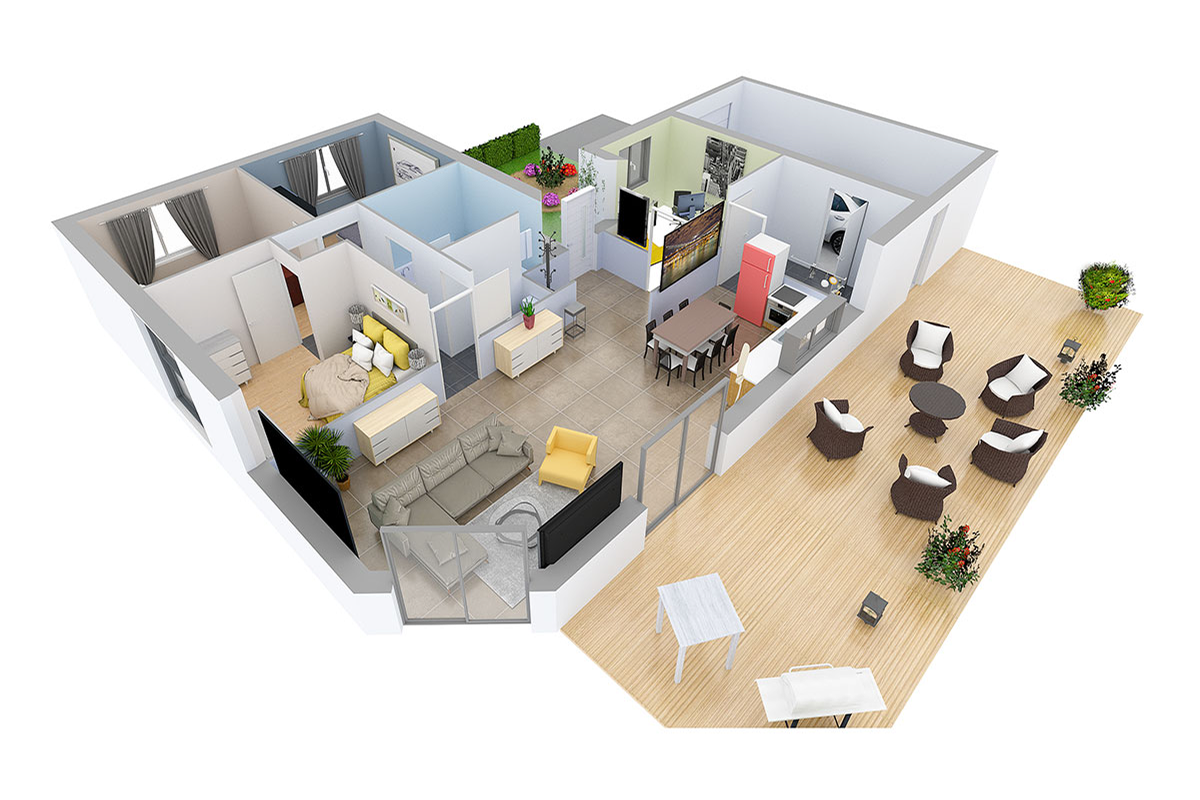
Space Designer 3D wordt 16: terugblik op 5 versies
In mei 2026 wordt Space Designer 3D 16 jaar. Een terugblik op de ontwikkeling van het platform, van de eerste kamer ooit getekend in een webbrowser in 2010 tot de huidige editie met multi-device en AI-ondersteuning.
AI-gestuurde werkruimteontwerp: slimmere kantoorindelingen
AI verandert hoe kantoren worden ontworpen en beheerd. Een praktisch overzicht van de tools en methoden die werkruimteplanning opnieuw definiëren, en hoe je indelingen kunt testen voordat je keuzes maakt.
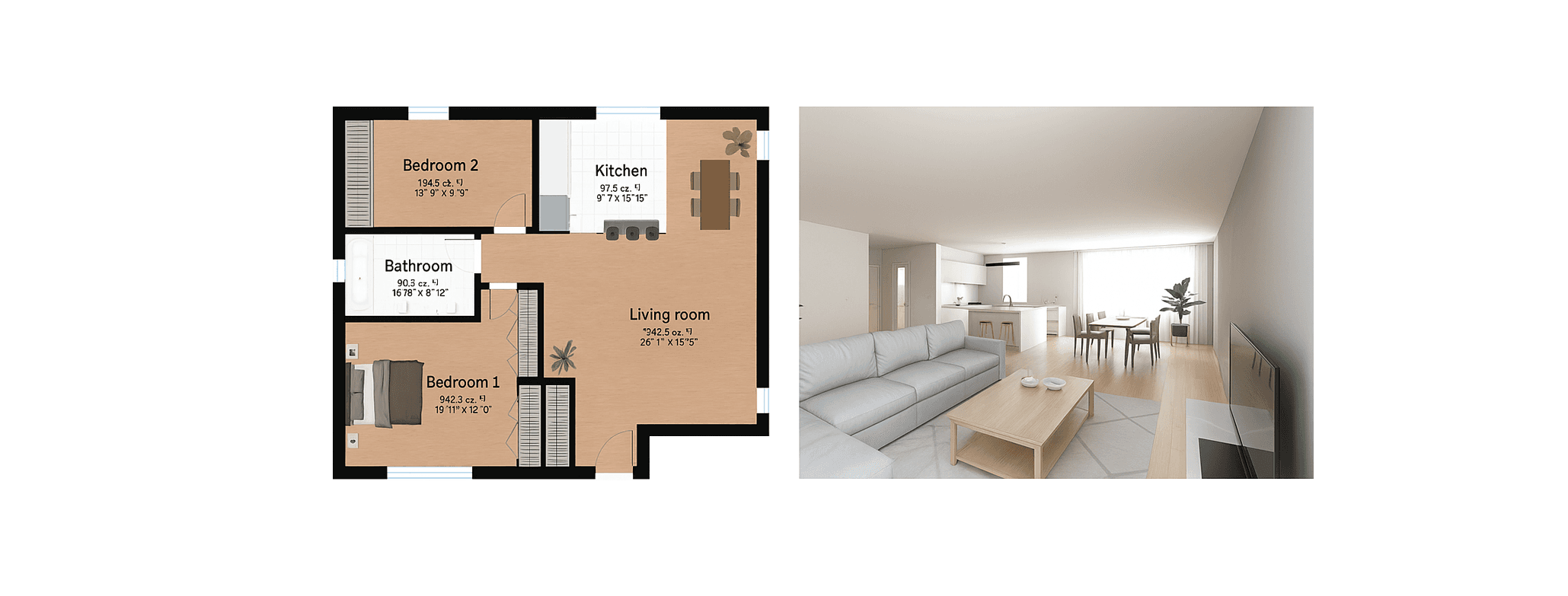
Beste plattegrond software 2026: 7 tools vergeleken
Op zoek naar de beste online plattegrond software? We vergeleken 7 tools: functies, prijzen, 3D-kwaliteit en gebruiksgemak. Vind de juiste tool voor uw project.