Het projectmenu
De drie puntjes van een kaart, of van een rij in de tabel, openen het menu van het project.
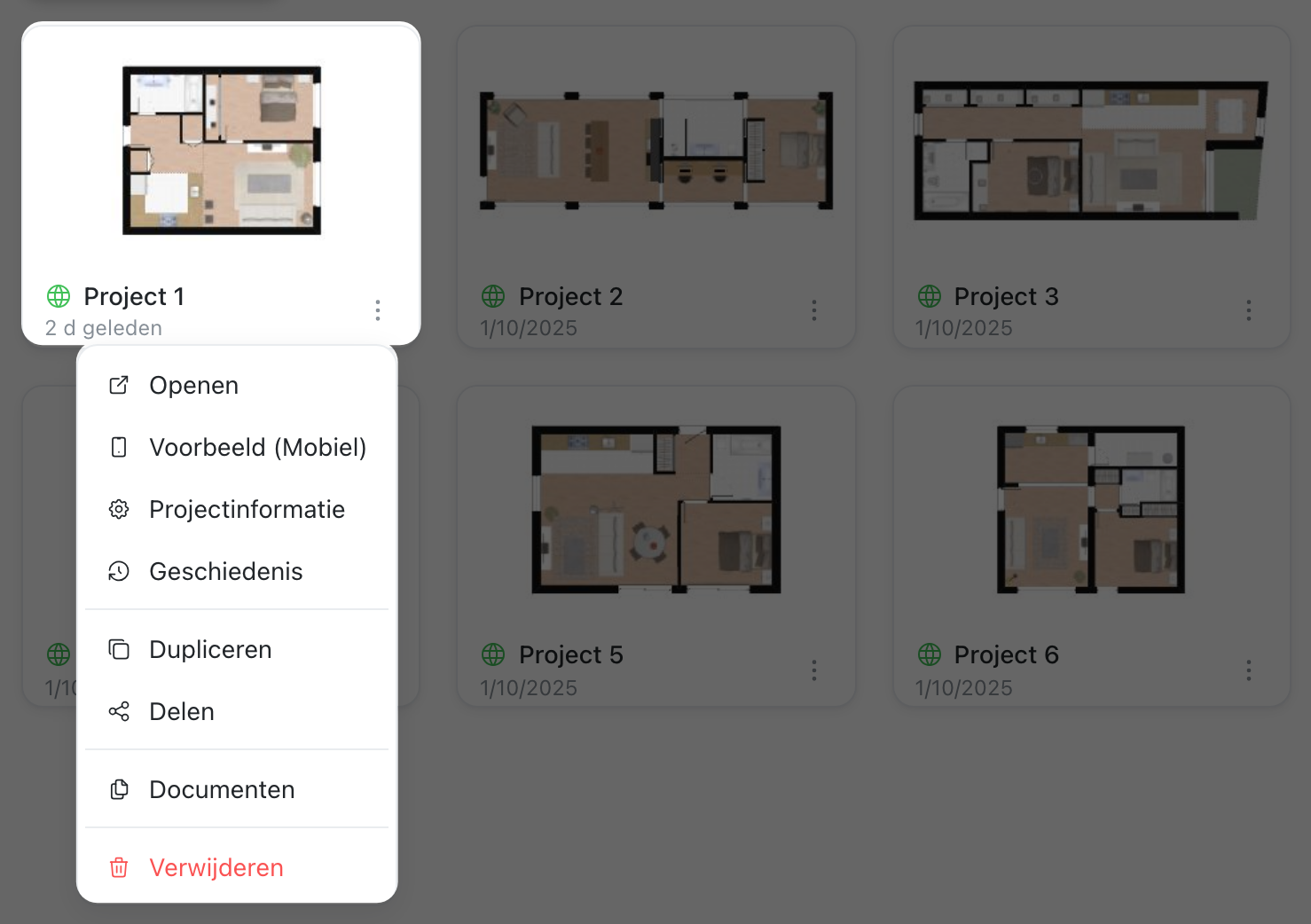
- Openen opent het project in de editor.
- Voorbeeld (Mobiel) toont het project zoals op een telefoon, in een nieuw tabblad.
- Projectinformatie opent de gegevens van het project, Project bewerken, hieronder beschreven.
- Geschiedenis toont de opgeslagen versies, hieronder beschreven.
- Aanbieder-info, op de sites die dit hebben, stelt de aanbieder van het project voor.
- Dupliceren maakt een privékopie van het project, met “(Kopie)” aan het eind van de naam, in Niet gecategoriseerd.
- Delen geeft de link van het project en nodigt medewerkers uit. Zie Delen (Pagina niet beschikbaar).
- Documenten, afhankelijk van uw site, voegt bestanden toe aan het project: JPG, PNG, PDF, DOC, DOCX, DWG of TXT, elk hoogstens 25 MB, meerdere tegelijk. Elk bestand downloadt u of verwijdert u, na uw bevestiging, vanuit hetzelfde venster.
- Verwijderen haalt het project van het dashboard, na uw bevestiging. Bij een project dat met u is gedeeld, verdwijnt alleen uw exemplaar; het project blijft bij de eigenaar.
Projectinformatie
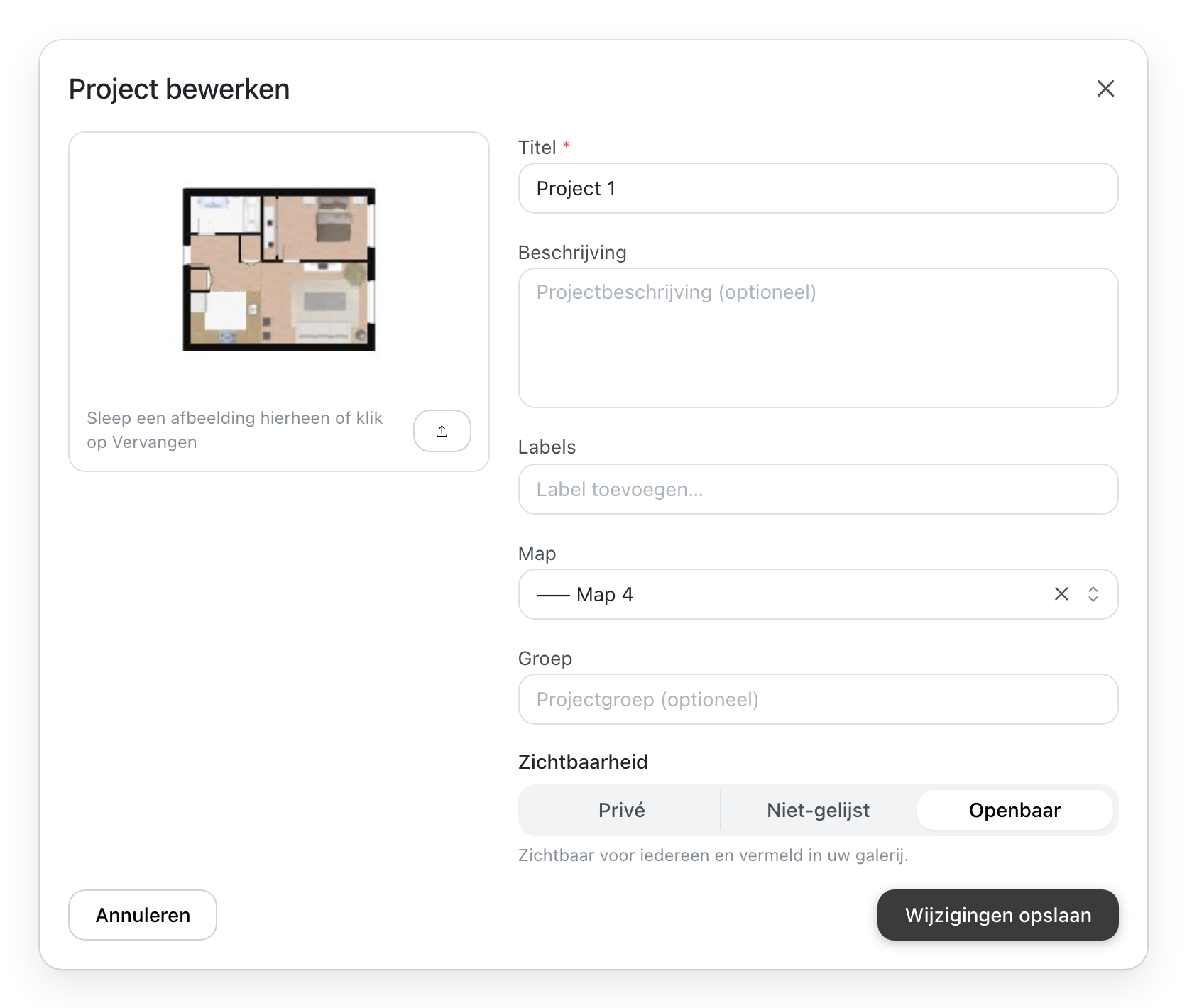
- De afbeelding van de kaart. Sleep er een afbeelding op, of klik op de uploadknop, om haar te vervangen: PNG, JPEG of WebP. De nieuwe afbeelding wordt meteen opgeslagen; Annuleren haalt haar niet weg.
- Samenvatting: de oppervlakte, het aantal kamers en niveaus, als het project die kent.
- Titel, Beschrijving en Labels. Een komma scheidt twee labels. Bij een gedeeld project wijzigen deze drie velden voor iedereen die het project heeft.
- Map zet het project in een map. Zie Mappen (Pagina niet beschikbaar).
- Groep, afhankelijk van uw site, een vrije naam die u terugvindt in de tabel en bij het zoeken.
- Zichtbaarheid: wie het project kan openen via de link.
- Privé: alleen u, en de medewerkers die u hebt uitgenodigd.
- Niet-gelijst: iedereen met de link kan het bekijken.
- Sjabloon, voor een teamleider: de leden van het team kunnen vanuit dit project een eigen project beginnen.
- Openbaar: iedereen kan het bekijken, en het staat in uw galerij.
Wijzigingen opslaan bewaart de wijzigingen.
Geschiedenis
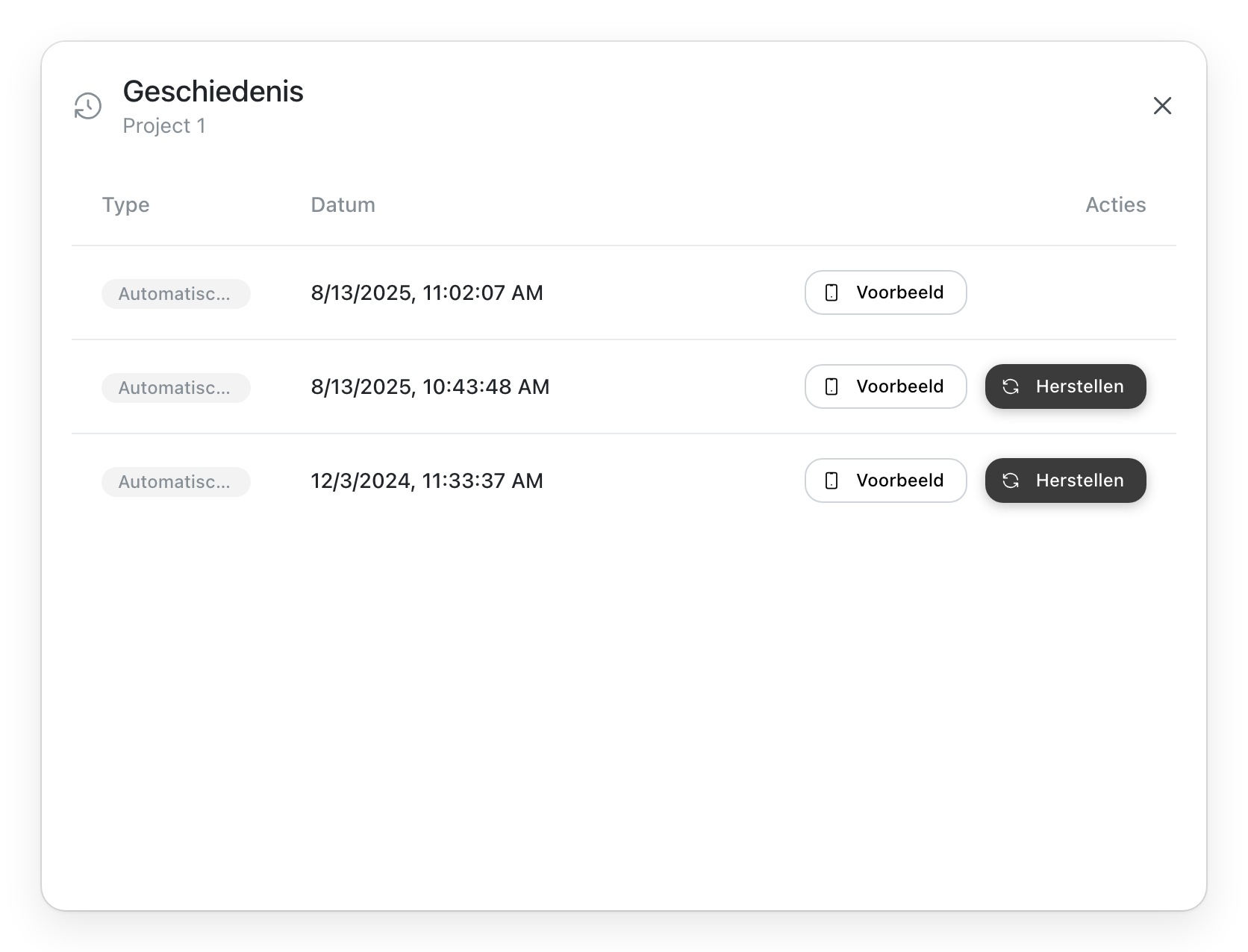
Elke rij is een opgeslagen versie van het project: Automatisch opgeslagen, Momentopname (met de hand opgeslagen) of Hersteld, met de datum. Voorbeeld opent die versie in een nieuw tabblad. Herstellen maakt er, na uw bevestiging, de nieuwste versie van het project van; de andere blijven in de lijst. De eerste rij is de huidige versie: die heeft geen Herstellen.