Afbeeldingen en renders
Dezelfde tegel van de rail, "Afbeeldingen en schaalplannen in PDF van uw project maken", maakt elke afbeelding van het project. In het 2D-plan heet het Afbeelding en legt het het plan op papier op een echte schaal; in de 3D-weergaven heet het Renderen en kadert het een weergave voor een fotorealistische render. In beide gevallen is het kader dat op de weergave is getekend de afbeelding: wat erin zit krijgt u, en de regel onder zijn hoek zegt wat het bestand wordt.
Een afbeelding van het plan
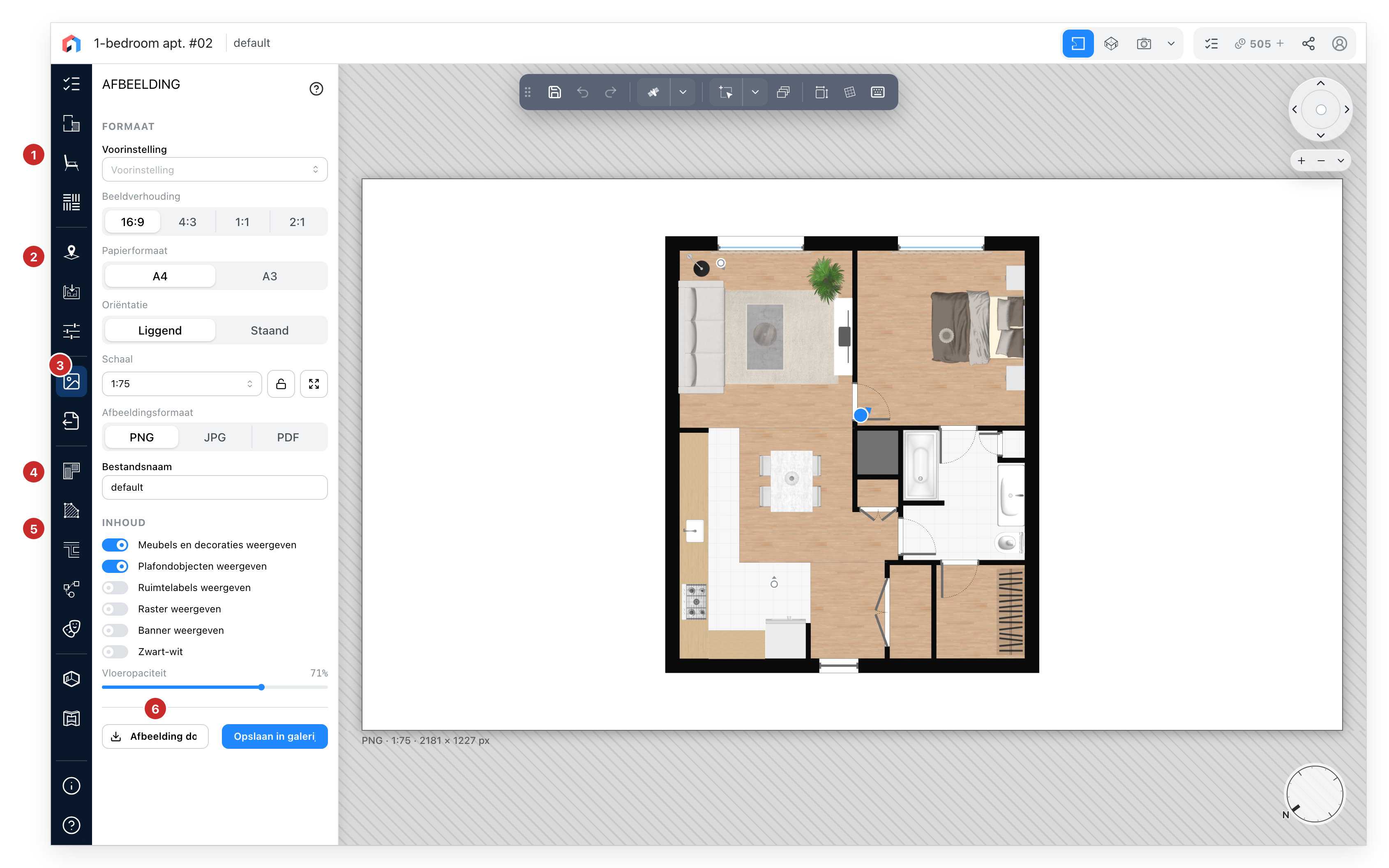
- Voorinstelling. Kant-en-klare instellingen die uw site kan aanbieden: bestandstype, zwart-wit, banner, raster en de andere schakelaars hieronder. Kies er een om mee te beginnen; alles blijft aanpasbaar.
- Papier. Beeldverhouding, papierformaat (A4 of A3) en oriëntatie. De afbeelding wordt gemaakt op 200 dpi voor dat papier, min een marge van 10 mm, zodat een afgedrukt plan op ware grootte uitkomt.
- Schaal. Kies een standaardschaal en het kader toont precies wat erop wordt afgedrukt; verplaats het plan om te kiezen wat erbinnen valt. Het hangslot belet dat het muiswiel de schaal wijzigt. De pijlen ernaast passen het hele niveau in het kader, op de grootste schaal die het nog bevat. Vrij zoomen toont de werkelijke schaal als een aangepaste.
- Bestand. PNG, JPG of PDF, en de bestandsnaam, die standaard die van het niveau is. Een PDF is één pagina A4 of A3 met het plan op ware grootte, klaar om op schaal af te drukken.
- Inhoud. Wat de afbeelding toont. Meubilair en decor, plafondobjecten, ruimtelabels, het raster en de vloerdekking wijzigen het plan zelf; de banner en zwart-wit wijzigen alleen de afbeelding.
- Afbeelding downloaden slaat het bestand op uw computer op. Aangemeld op uw eigen project, en voor een PNG of JPG, staat Opslaan in galerij ernaast en bewaart een kopie in de galerij van het project, genoemd naar het bestand en zijn schaal. Een PDF wordt alleen gedownload.
De regel onder de hoek van het kader herhaalt de keuze: bestandstype, schaal en grootte in pixels.
Doorsneden en aanzichten gebruiken hetzelfde paneel. Open een doorsnede en het tabblad kadert de snede op een schaal, met alleen de schakelaars voor de banner en zwart-wit; de schaal wordt per doorsnede bewaard.
Een render van de 3D-weergave
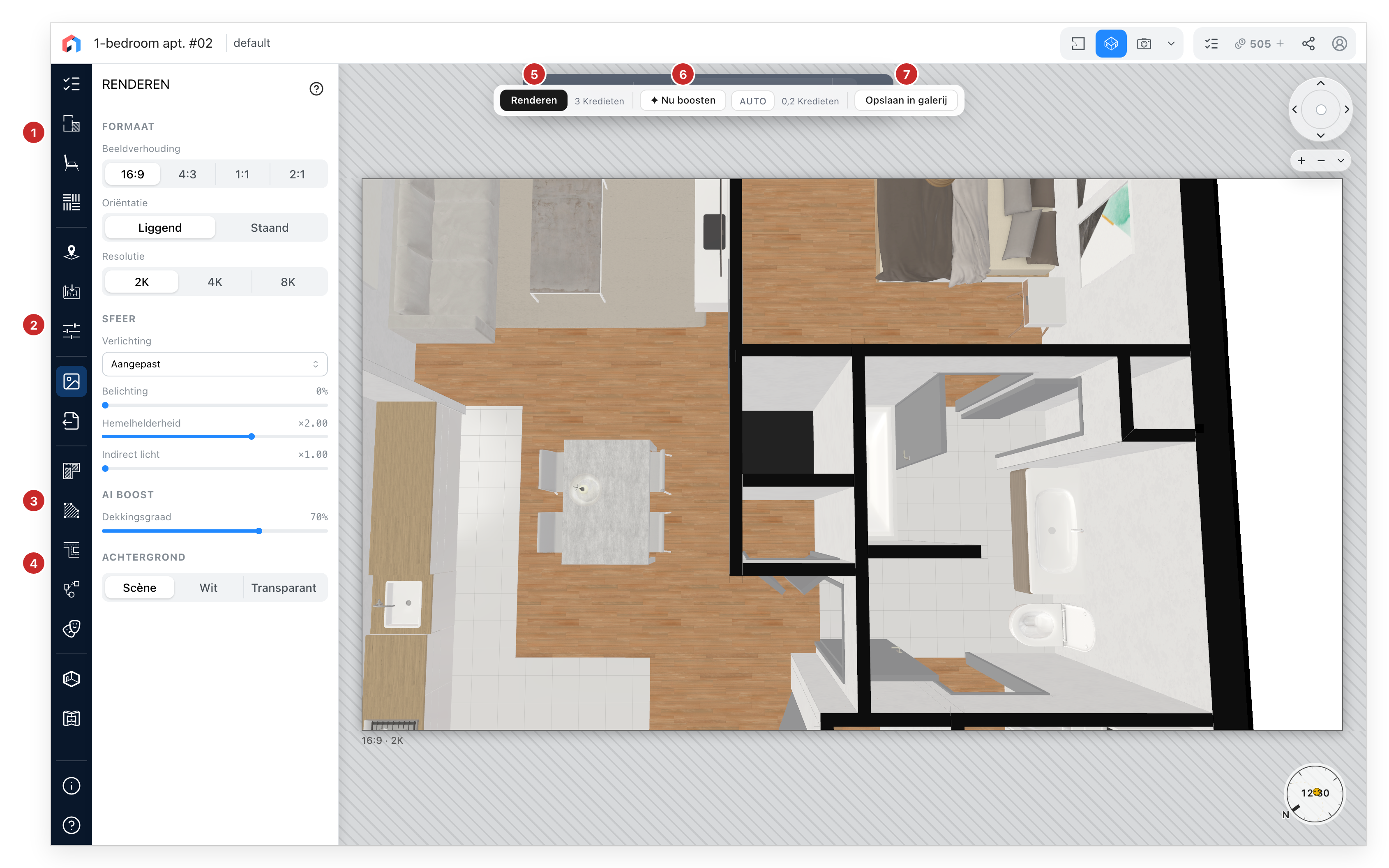
- Formaat. Beeldverhouding, oriëntatie en resolutie. 2K, 4K en 8K zijn de breedte van de render in pixels: 2048, 4096 en 8192. 4K en 8K dragen een slotje wanneer uw abonnement ze niet bevat; een project dat in 4K of 8K is opgeslagen, opent dan in 2K.
- Sfeer. Een verlichtingsvoorinstelling (Daglicht, Interieur, Nacht) bepaalt tegelijk de belichting, de helderheid van de lucht en het indirecte licht; beweeg er een van en de voorinstelling zegt Aangepast. De belichting en de helderheid van de lucht zijn de eigen instellingen van de scène, de 3D-weergave toont ze ook; het indirecte licht wijzigt alleen de render.
- AI-Boost. Hoe sterk de AI-laag de afbeelding bedekt, van 0 tot 100%.
- Achtergrond. De eigen lucht van de scène, effen wit, of transparant.
- Renderen stuurt de gekaderde weergave naar de renderserver; afgemeld vraagt het eerst om aan te melden. De prijs in credits staat ernaast, en de knop is uit wanneer uw saldo te laag is. De editor wacht terwijl het model wordt geüpload en de render wordt berekend, en toont de voortgang, die u kunt annuleren. Elke afgeronde render wordt vanzelf in de galerij bewaard. Afbeelding downloaden in de balk haalt de afbeelding op het scherm op (een JPG, met de AI-laag wanneer die aan is), de kale render als PNG, WebP of EXR, of de Blender-scène; sluit hem met ✕ om terug te keren naar de live weergave. De camera verplaatsen of een instelling wijzigen brengt u ook terug naar de live weergave.
- Nu boosten voert de afbeelding op het scherm, de live weergave of een afgeronde render, door een snel AI-model dat haar gefotografeerd laat lijken; klik nogmaals om het te verwijderen. Auto doet het vanzelf telkens wanneer de camera stopt of een render binnenkomt. De prijs in credits staat ernaast; is uw saldo te laag, dan zijn beide grijs en zeggen ze dat. Auto hoort bij Ultimate en Team: in andere abonnementen draagt het een slotje, en een klik biedt de upgrade aan. Op 8K is er geen boost.
- Opslaan in galerij bewaart wat op het scherm staat, geboost of niet, in de galerij; afgemeld vraagt het eerst om aan te melden. Eenmaal bewaard staat op de knop Naar de galerij tot de afbeelding verandert.
De regel onder de hoek van het kader geeft de verhouding en de resolutie. Alle instellingen worden met het project bewaard.
Wanneer uw abonnement geen credits gebruikt, houdt het tabblad het formaat en de sfeer, zonder Resolutie of Indirect licht, en heeft het geen AI-Boost, Achtergrond of balk over het kader: Opslaan in galerij staat onderaan het paneel en bewaart de gekaderde weergave als afbeelding.