Veiligheidsvolumes
Een apparaat neemt een bepaalde plaats in, maar het gebruik ervan kan meer ruimte vragen: een kuip naar buiten trekken, een klep openen of bij een kant van de machine kunnen komen. De veiligheidsvolumes stellen de ruimtes voor die rond het object vrij moeten blijven.
Selecteer het object in het project en klik vervolgens op Bewerken naast Veiligheidsvolumes, in de rubriek Afmetingen van het eigenschappenpaneel. Het dialoogvenster Veiligheidsvolumes opent.
Ruimte reserveren voor de kneedmachine
Het voorbeeld gebruikt een kneedmachine met uitneembare kuip. We reserveren 120 cm voor de kuip om de instelling te illustreren; pas deze waarde aan de behoeften van uw apparaat aan.
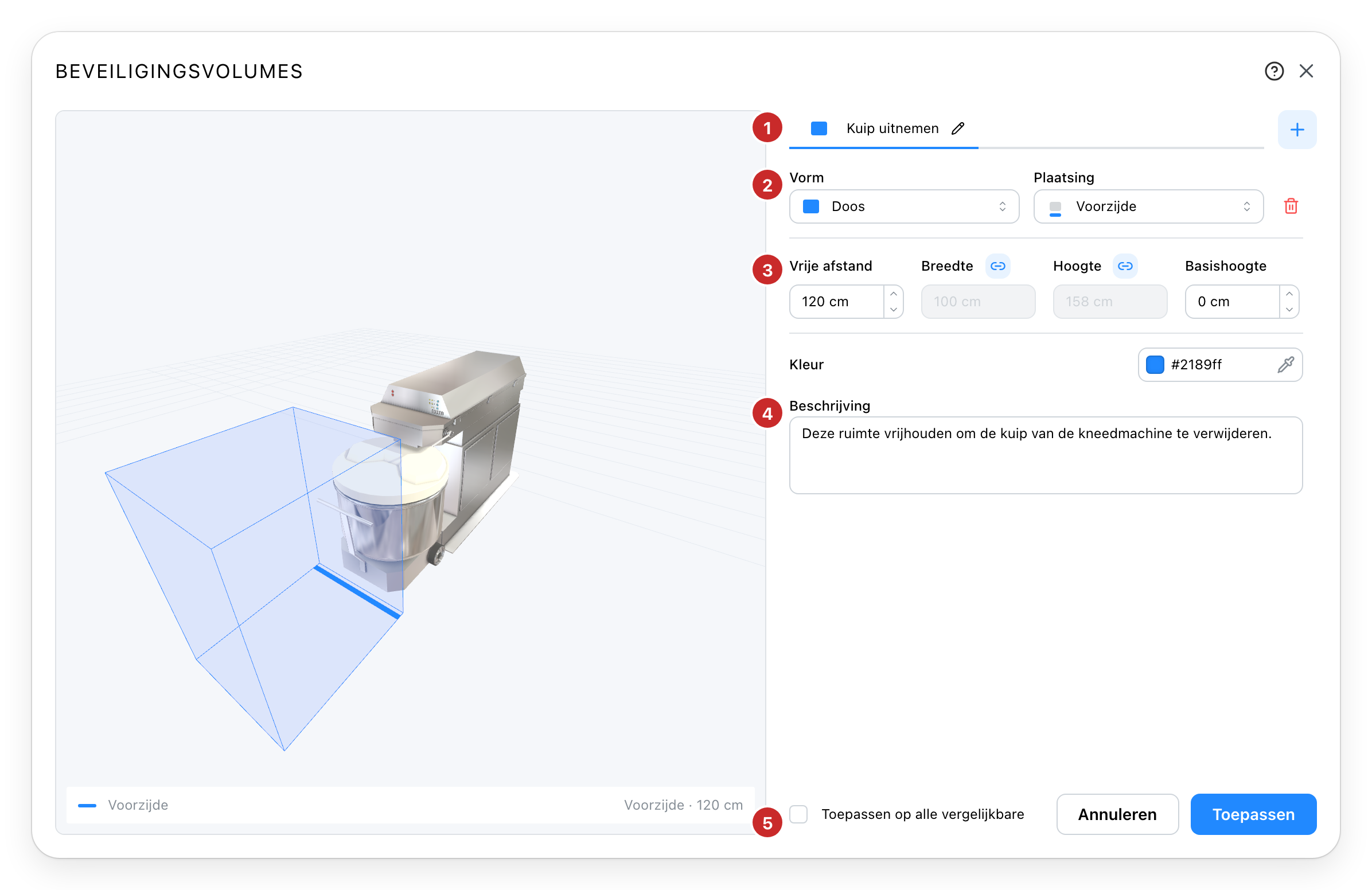
- De volumes. Elk tabblad komt overeen met een gereserveerde ruimte. Klik op + om er een toe te voegen, en op het tabblad om het te selecteren. Om het te hernoemen, klikt u opnieuw op de naam van het actieve tabblad, typt u de naam en bevestigt u met Enter. Een naam als "Kuip uitnemen" maakt het gebruik ervan herkenbaar.
- Vorm en plaatsing. Kies voor dit voorbeeld Parallellepipedum, daarna Voorkant. De plaatsing wordt bepaald ten opzichte van het object; de blauwe lijn in de voorvertoning geeft de voorkant aan. De prullenbak verwijdert het geselecteerde volume.
- De afmetingen. Stel Vrije afstand in op de diepte die voor de machine moet worden gereserveerd. De ketting-iconen koppelen bepaalde afmetingen aan die van het object: het veld wordt dan grijs en de waarde volgt het object. Schakel de koppeling uit om een onafhankelijke afmeting in te voeren.
- De beschrijving. Geef aan waarom de ruimte vrij moet blijven, bijvoorbeeld "Deze ruimte vrijhouden om de kuip van de kneedmachine te verwijderen." De kleur, net erboven, helpt om de volumes in de voorvertoning te onderscheiden.
- Toepassen. Slaat de volumes op het object op; Toepassen op alle vergelijkbare, ernaast, neemt ze over op dezelfde items (zie hieronder). Annuleren of het kruisje sluit het dialoogvenster zonder de wijzigingen op te slaan.
De 3D-voorvertoning wordt bijgewerkt tijdens het instellen. Sleep in de weergave om rond de kneedmachine te draaien. Alle volumes tonen hun omtrek; die van het actieve tabblad is sterker gekleurd.
Plaatsing en afmetingen kiezen
De plaatsingen Voorkant, Achterkant, Links, Rechts en Bovenkant plaatsen het volume tegen de gekozen kant. Rondom centreert het rond het object. Vrije plaatsing maakt het mogelijk de afmetingen en de positie afzonderlijk in te stellen.
De beschikbare velden hangen af van de vorm en de plaatsing:
| Instelling | Wat het aangeeft |
|---|---|
| Vrije afstand | De vrije ruimte vanaf de gekozen zijde. Bij een parallellepipedum met plaatsing rondom, de marge die aan elke kant op het plan wordt toegevoegd. |
| Breedte, lengte, hoogte | De afmetingen van het volume. Een actieve ketting geeft een afmeting aan die is gekoppeld aan die van het object. |
| Bashoogte | De hoogte waarop het volume begint. Bij 0 cm begint het aan de voet van het object; verhoog deze om een verhoogde ruimte te reserveren. |
| Straal | De afstand tussen het midden van een ronde vorm en de rand ervan. |
Om een cilinder, een halve bol of een bol te kiezen, selecteert u eerst Rondom. De velden passen zich vervolgens aan de vorm aan.
Een volume toevoegen met vrije plaatsing
Eenzelfde apparaat kan meerdere vrije ruimtes hebben. Behoud "Kuip uitnemen", voeg een tweede volume toe en noem het "Toegang zijkant".
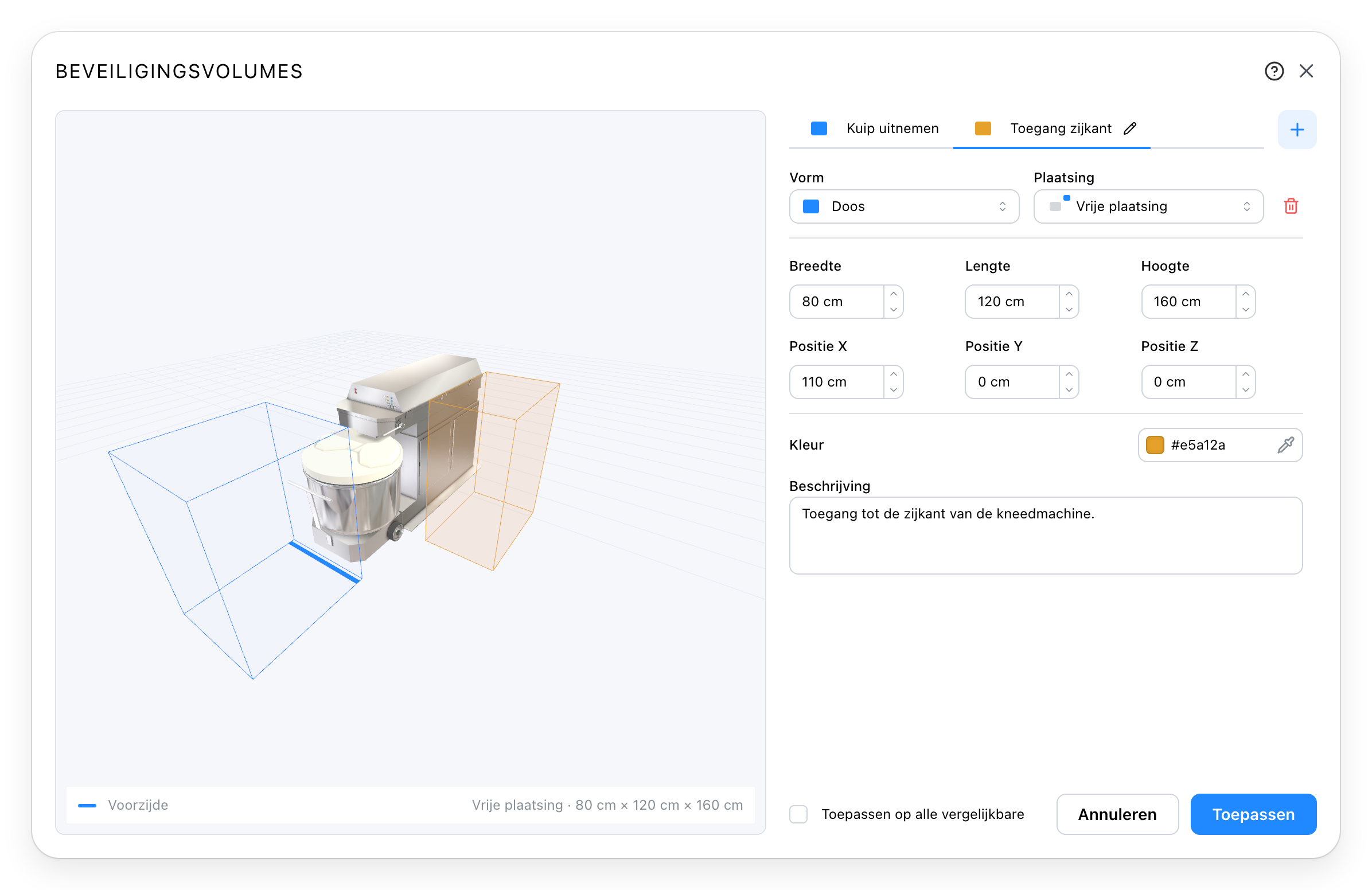
Kies Vrije plaatsing en stel vervolgens Breedte, Lengte en Hoogte in. De velden Positie X en Positie Y verplaatsen het volume op het plan ten opzichte van het object; Positie Z stelt de bashoogte in. Bekijk de voorvertoning om de verkregen zijde en positie te controleren.
In dit voorbeeld meet het volume aan de zijkant 80 × 120 × 160 cm. De verschuiving in X bedraagt 110 cm en de basis blijft op 0 cm. Deze waarden dienen om te laten zien hoe u twee gereserveerde ruimtes van elkaar scheidt.
De volumes overnemen op objecten van hetzelfde type
Vink Toepassen op alle vergelijkbare aan en klik op Toepassen om deze configuratie over te nemen op de andere exemplaren van hetzelfde artikel in het project. Het selectievakje wordt alleen voor catalogusobjecten aangeboden; het venster van een primitief geldt alleen voor die primitief.
Deze actie vervangt hun bestaande volumes door die van het dialoogvenster. Gekoppelde afmetingen passen zich aan de afmetingen van elk exemplaar aan; onafhankelijke afmetingen behouden de ingevoerde waarden.
De opstelling controleren
Gebruik na het toepassen van de volumes Botsingen controleren in de bedieningsbalk van de 3D-weergave om overlappingen op te sporen. Door de vrije ruimtes te tekenen, worden ze zichtbaar en worden ze in deze controle meegenomen.
Zie ook
- Catalogus om een apparaat aan het project toe te voegen.
- Nauwkeurige plaatsing om een object te verplaatsen met ingevoerde afstanden.