Automatisk Layout
En stol blir hundra. Markera ett objekt och öppna Multiplicera och arrangera bland Åtgärder i dess egenskapspanel: du väljer en layout, anger hur många och hur långt isär, och allt placeras på en gång. Ditt abonnemang måste omfatta det. Ett bords panel och Bordsguiden öppnar samma dialogruta under Automatisk Layout.
Det fungerar lika bra på flera objekt som på ett enskilt, när din webbplats erbjuder det i panelen Flerval, under Duplicera och ordna. Markera flera saker, ordna dem som en enhet av layouten ska se ut, och det är den enheten som upprepas i stället för en enda stol.
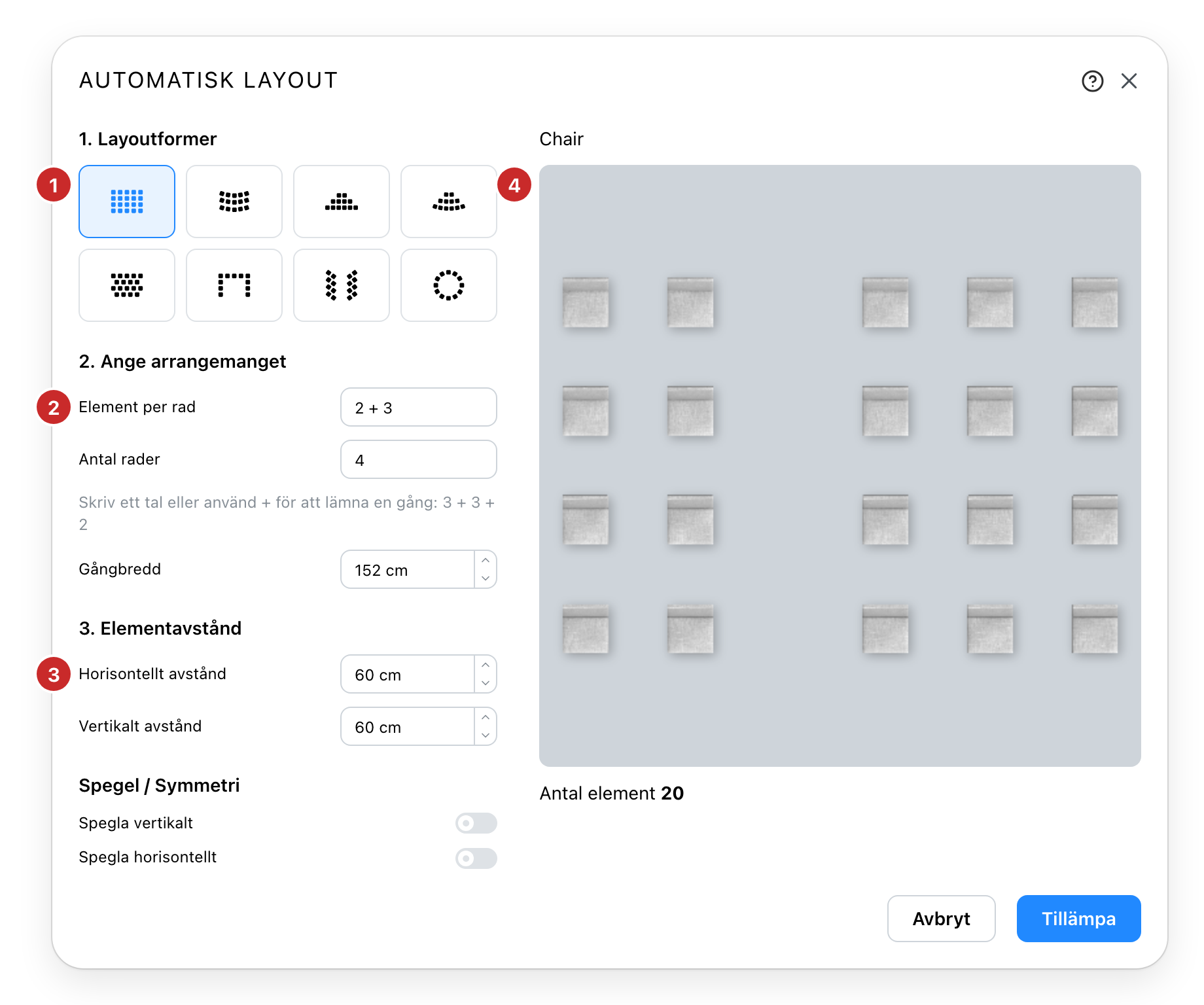
- Formerna. Åtta layouter: ett rutnät, ett böjt rutnät, två pyramider, förskjutna rader, ett U, en chevron och en båge. Att välja en ändrar vad de två följande stegen frågar efter: en båge vill ha en radie och en vinkel där ett rutnät vill ha rader.
- Hur många. Antalet per rad, och antalet rader.
- Hur långt isär. Avståndet mellan två grannar, i bredd och djup.
- Förhandsgranskningen. De verkliga objekten med det verkliga avståndet, innan något placeras. Antalet under är vad Tillämpa kommer att skapa; för bord, antalet bord och antalet stolar.
Ett enskilt objekt får också Spegla vertikalt och Spegla horisontellt, som vänder på varje kopia. Bord som placeras så numreras i ordning när bordsplaceringen numrerar sina bord.
Gångar
Där en rad skulle löpa obruten, skriv blocken i stället för totalen. 3 + 3 + 2 betyder
tre block av platser åtskilda av gångar, och Gångbredd visas för att ange hur breda de
gångarna är. Det fungerar likadant i Antal rader, där det lämnar en tvärgång mellan block
av rader.
Vissa former har i stället en egen gång: de två pyramiderna och chevronen delas på mitten, och bågen har en i bredd och en i djup.
Utrymmet du har
På planen i 2D flyttar Rita zon på plan dialogrutan åt sidan och låter dig dra ett rektangel på planen. Det är en referens, inte en gräns: layouten centreras på den, och dialogrutan meddelar när det du har begärt är större än det du ritat. Inget kapas för att passa. Ta bort zon glömmer rektangeln.
Ändra en layout du redan placerat
Markera vilket objekt som helst i en layout och öppna dialogrutan igen. Den öppnas på nytt med den layouten, med de inställningar du använde, och Tillämpa återuppbygger den på plats. Att begära fler lägger till objekt; att begära färre tar bort överskottet, efter en bekräftelse.
Lås upp layout bryter i stället kopplingen. Objekten stannar exakt där de är och blir vanliga objekt som du kan flytta ett i taget, men de kan inte längre ordnas om tillsammans, och det går inte att ångra.
Se även
- Katalog placerar objektet som den här dialogrutan sedan multiplicerar.
- Exakt Placering flyttar ett objekt, eller ett helt urval, en exakt sträcka.