Säkerhetsvolymer
En utrustning tar upp en viss plats, men användningen kan kräva mer: dra ut ett kar, öppna en lucka eller komma åt en sida av maskinen. Säkerhetsvolymerna representerar de utrymmen som ska hållas fria runt objektet.
Markera objektet i projektet och klicka sedan på Redigera bredvid Säkerhetsvolymer, i avsnittet Dimensioner i dess egenskapspanel. Dialogen Säkerhetsvolymer öppnas.
Reservera ett fritt utrymme framför degblandaren
Exemplet använder en degblandare med löstagbar bunke. Vi reserverar 120 cm framför bunken för att illustrera inställningen; anpassa värdet efter din egen utrustnings behov.
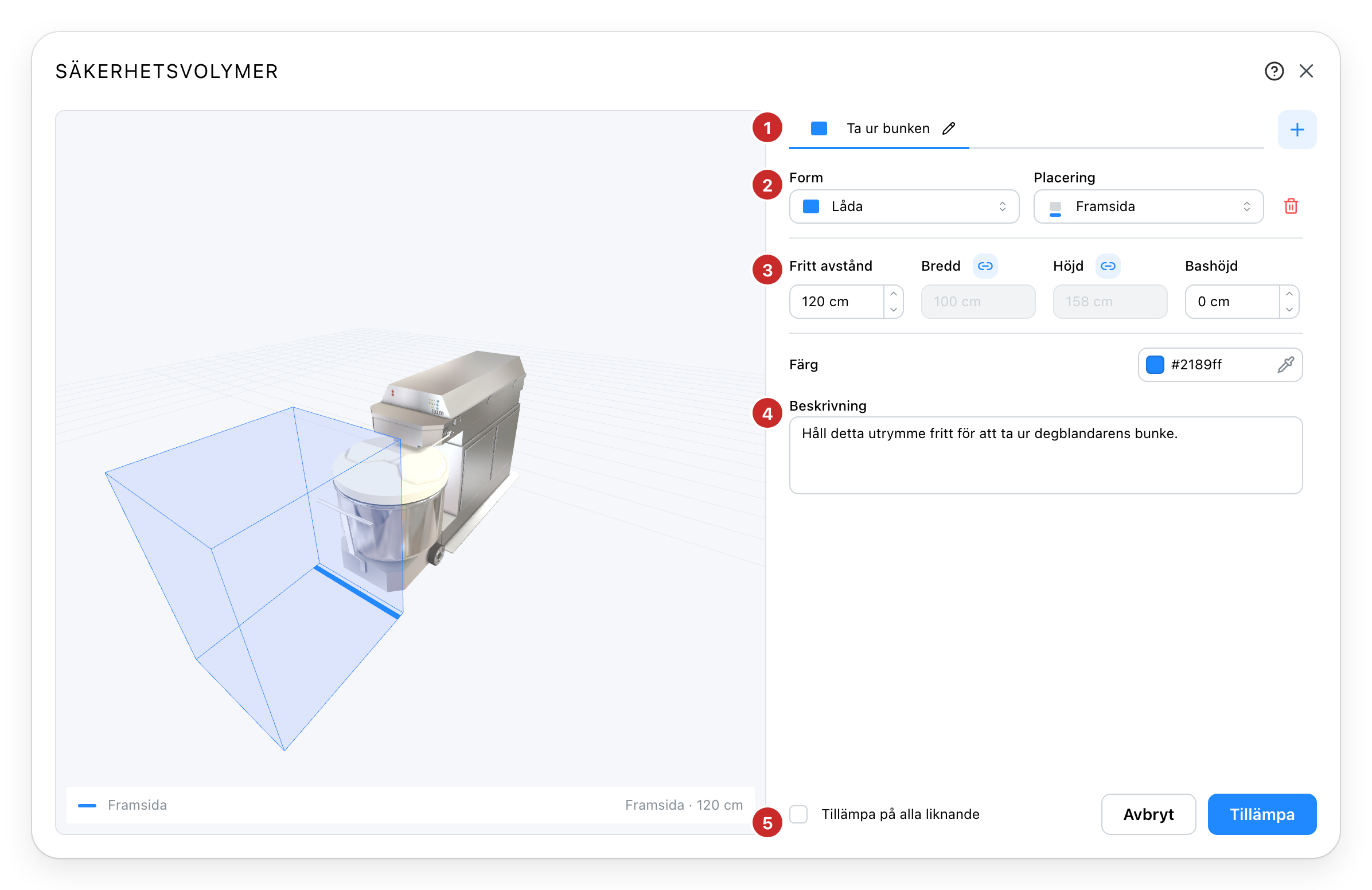
- Volymerna. Varje flik motsvarar ett reserverat utrymme. Klicka på + för att lägga till en, och på dess flik för att markera den. För att byta namn klickar du igen på namnet på den aktiva fliken, skriver in namnet och bekräftar med Enter. Ett namn som "Ta ur bunken" gör det lätt att känna igen dess syfte.
- Form och placering. Välj i det här exemplet Rätblock, sedan Framsida. Placeringen anges i förhållande till objektet; den blå linjen i förhandsvisningen visar dess framsida. Papperskorgen tar bort den markerade volymen.
- Måtten. Ställ in Fritt avstånd på det djup som ska reserveras framför maskinen. Kedjeikonerna länkar vissa mått till objektets egna; fältet blir då grått och värdet följer objektet. Inaktivera länken för att ange ett oberoende mått.
- Beskrivningen. Ange varför utrymmet ska hållas fritt, till exempel "Håll detta utrymme fritt för att ta ur degblandarens bunke." Färgen, direkt ovanför, gör det lättare att skilja volymerna åt i förhandsvisningen.
- Tillämpa. Sparar volymerna på objektet; Tillämpa på alla liknande, bredvid, för över dem till samma artiklar (se nedan). Avbryt eller krysset stänger dialogrutan utan att spara ändringarna.
3D-förhandsvisningen uppdateras medan du gör inställningarna. Dra i vyn för att rotera runt degblandaren. Alla volymer visar sin kontur; den för den aktiva fliken har starkare färg.
Välja placering och mått
Placeringarna Framsida, Baksida, Vänster, Höger och Ovansida placerar volymen mot den valda sidan. Runt om centrerar den runt objektet. Fri placering gör det möjligt att ställa in mått och position separat.
Vilka fält som visas beror på formen och placeringen:
| Inställning | Vad den anger |
|---|---|
| Fritt avstånd | Det fria utrymmet från den valda sidan. För ett rätblock placerat runt om, marginalen som läggs till på varje sida i planet. |
| Bredd, längd, höjd | Volymens mått. En aktiv kedja anger ett mått som är länkat till objektets. |
| Bashöjd | Höjden där volymen börjar. Vid 0 cm börjar den vid objektets fot; öka värdet för att reservera ett upphöjt utrymme. |
| Radie | Avståndet mellan mitten av en rund form och dess kant. |
För att välja en cylinder, en halvsfär eller en sfär markerar du först Runt om. Fälten anpassas sedan efter formen.
Lägga till en volym med fri placering
Samma utrustning kan ha flera fria utrymmen. Behåll "Ta ur bunken", lägg till en andra volym och kalla den "Åtkomst från sidan".
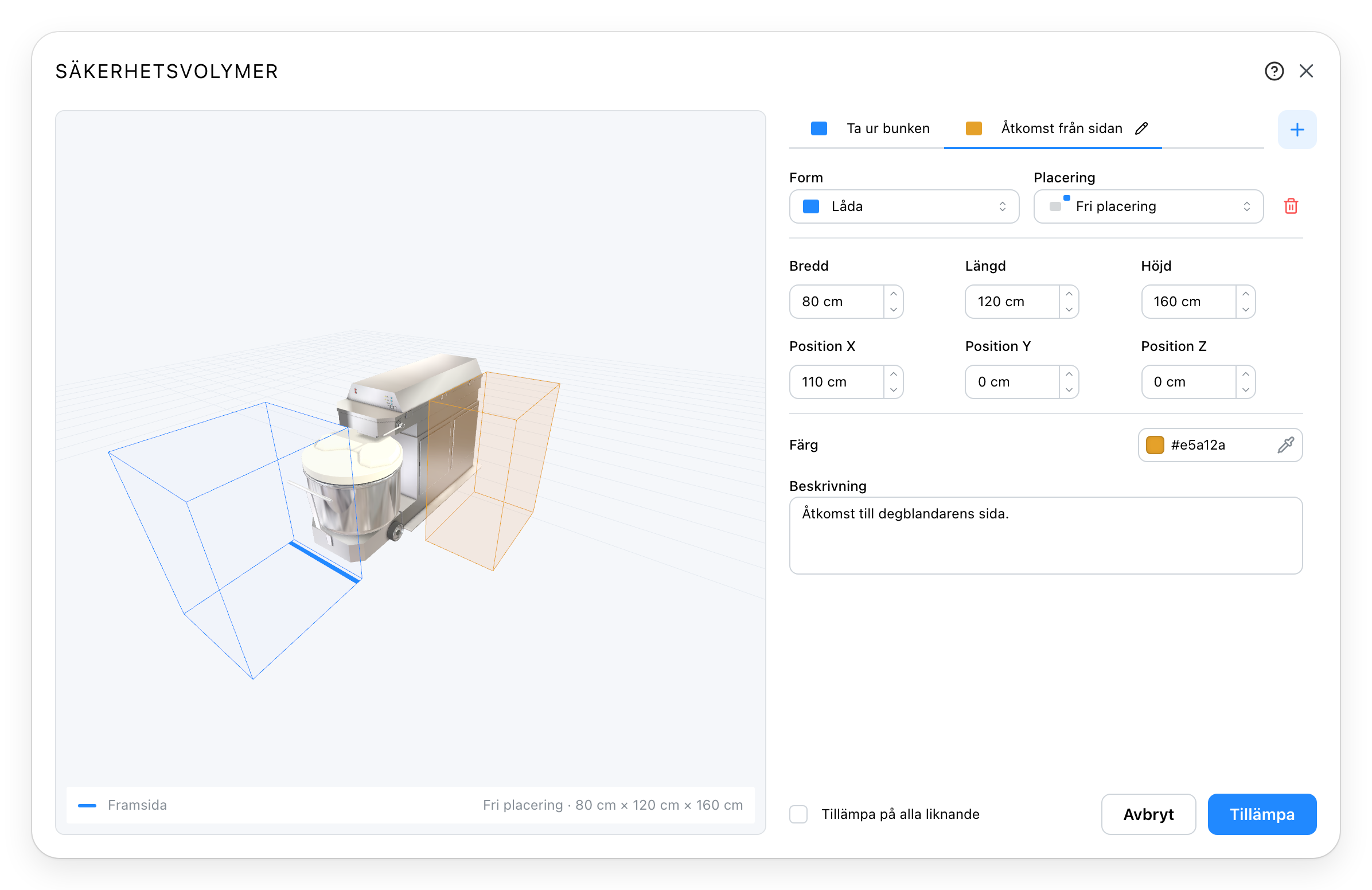
Välj Fri placering och ställ sedan in Bredd, Längd och Höjd. Fälten Position X och Position Y flyttar volymen i planet i förhållande till objektet; Position Z ställer in dess bashöjd. Titta på förhandsvisningen för att kontrollera vilken sida och position du får.
I det här exemplet mäter volymen på sidan 80 × 120 × 160 cm. Dess förskjutning i X är 110 cm och basen ligger kvar på 0 cm. Dessa värden visar hur man separerar två reserverade utrymmen.
Återanvända volymerna på objekt av samma typ
Kryssa i Tillämpa på alla liknande och klicka på Tillämpa för att föra över denna konfiguration till de andra exemplaren av samma artikel i projektet. Rutan erbjuds bara för katalogobjekt; dialogen för en primitiv gäller bara den primitiven.
Denna åtgärd ersätter deras befintliga volymer med dem från dialogrutan. Länkade mått anpassas efter varje exemplars mått; oberoende mått behåller de angivna värdena.
Kontrollera placeringen
Använd Kontrollera kollisioner i verktygsfältet i 3D-vyn efter att ha tillämpat volymerna för att upptäcka överlapp. Genom att rita ut de fria utrymmena blir de synliga och tas med i denna kontroll.
Se även
- Katalog för att lägga till utrustning i projektet.
- Exakt placering för att flytta ett objekt med angivna avstånd.