Die Angaben zum Projekt
Nach der Methode fragt das Fenster nach dem, was das Projekt beschreibt. Die Schritte stehen links; Weiter geht zum nächsten, Zurück kehrt zurück, und der letzte endet mit Projekt erstellen.
Info
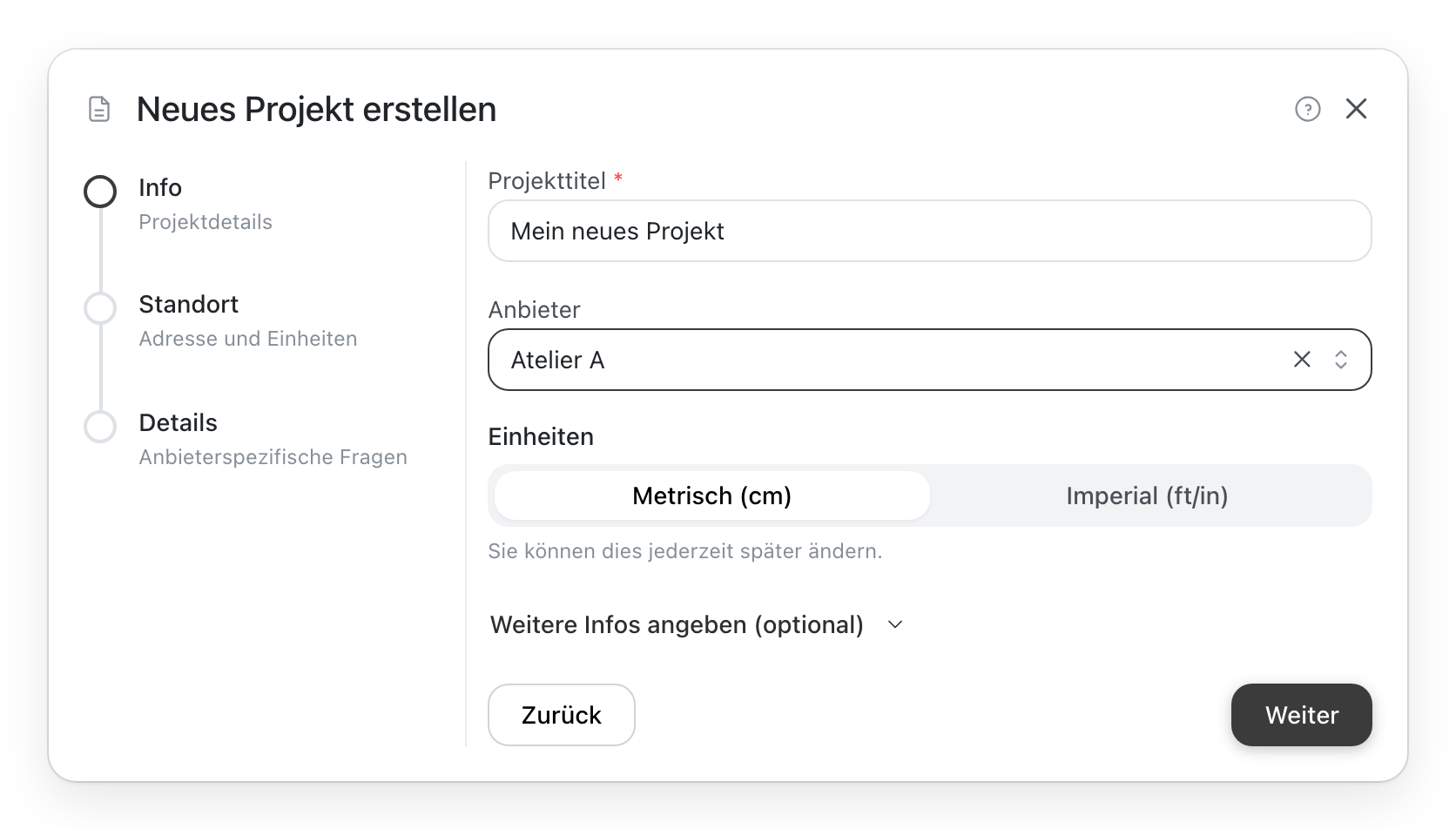
- Projekttitel ist der Name des Projekts auf dem Dashboard. Er ist erforderlich.
- Anbieter, je nach Ihrer Website, wählt den Anbieter des Projekts. Ihre Website kann ihn verpflichtend machen. Eine Raumaufteilung, die zu einem Anbieter gehört, hat ihn schon gewählt.
- Einheiten: Metrisch (cm) oder Imperial (ft/in). Eine importierte Datei behält ihre eigenen.
- Weitere Infos angeben (optional) öffnet den Rest, je nach Ihrer Website:
- Ordner legt das Projekt in einen Ordner; ohne Ordner kommt es in Nicht kategorisiert.
- Beschreibung und Schlagwörter helfen Ihnen, es wiederzufinden. Ein Schlagwort wird mit der Eingabetaste hinzugefügt.
- Gruppe, je nach Ihrer Website, fasst Projekte zusammen.
- Sichtbarkeit legt fest, wer das Projekt sieht: Nicht gelistet, jeder, der seinen Link hat; Öffentlich, alle, und es erscheint in Ihrer Galerie; Privat, nur Sie. Ein Teamleiter hat auch Vorlage, das es dem Team in Team-Vorlagen (Seite nicht verfügbar) anbietet. Ihre Website wählt die Sichtbarkeit, die zuerst vorgeschlagen wird.
Alles lässt sich später in Informationen zum Projekt ändern, über das Projektmenü (Seite nicht verfügbar).
Standort
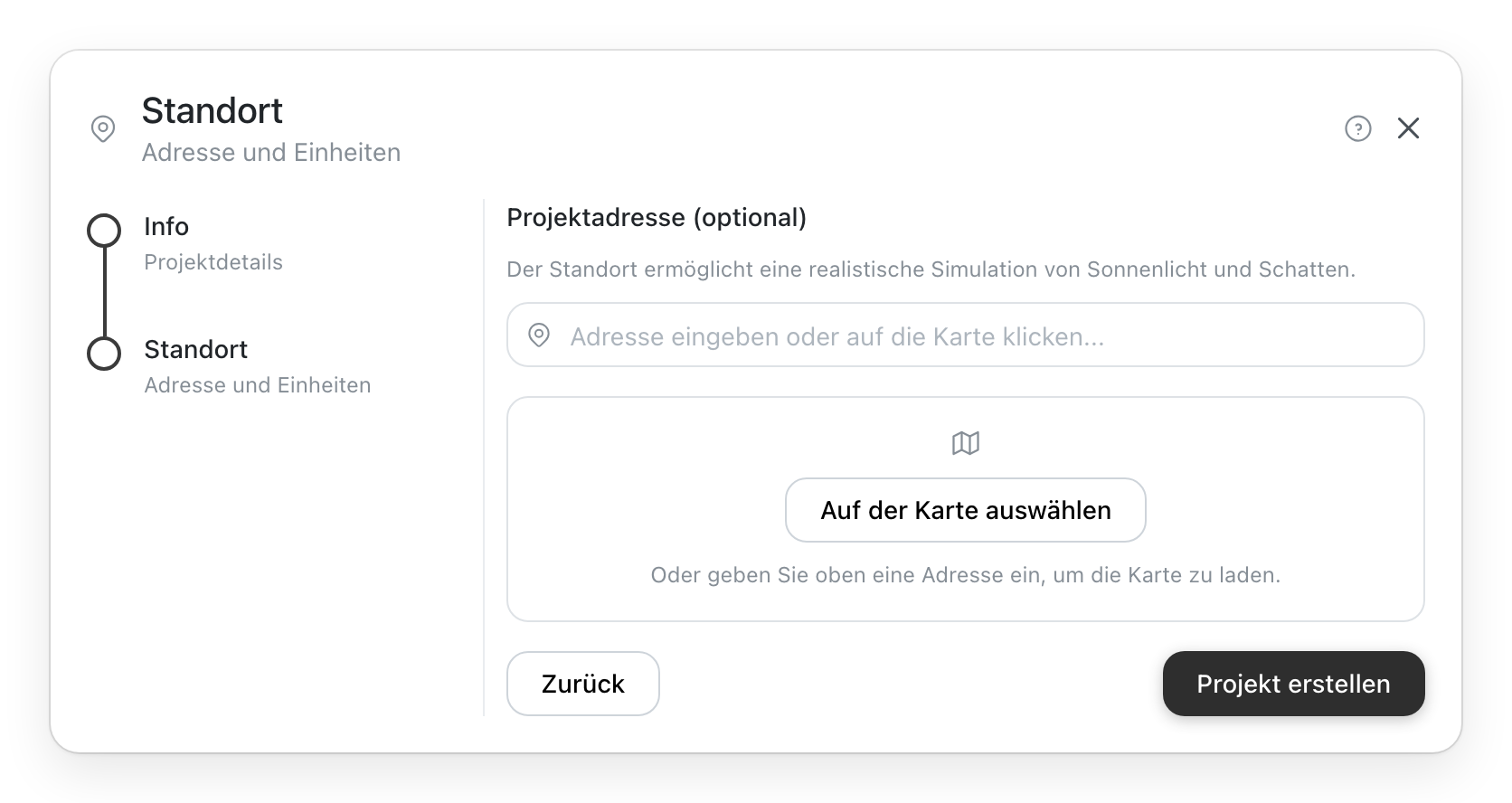
Die Adresse ist optional. Sie dient dazu, Sonnenlicht und Schatten zu simulieren. Geben Sie sie ein und wählen Sie eine der vorgeschlagenen Adressen, oder klicken Sie auf Auf der Karte auswählen und dann auf den Ort. Ein Import hat diesen Schritt nicht.
Details
Hat der gewählte Anbieter eigene Fragen, stellt der Schritt Details sie:
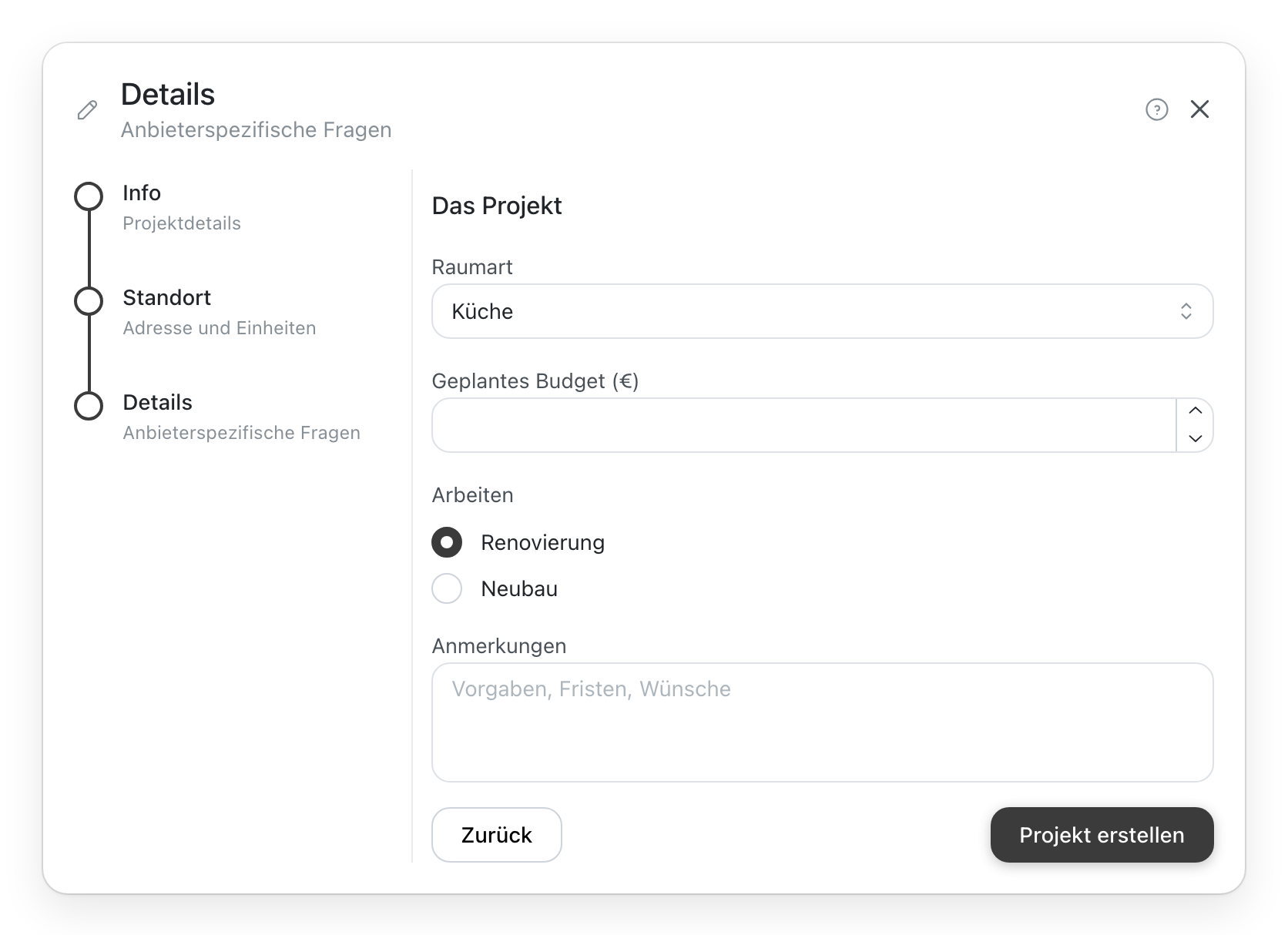
Die Fragen kommen vom Anbieter. Ihre Antworten bleiben beim Projekt.
Editor
Je nach Ihrer Website lässt ein letzter Schritt zwischen Vollständiger Editor und Light-Editor wählen: Projekt erstellen öffnet das Projekt im gewählten Editor.