사용자 이미지
사용자 이미지는 벽에 거는 판으로, 자신의 이미지나 글이 들어갑니다. 그림, 포스터, 간판, 로고. 컨트롤 바의 그리기 도구 메뉴나 그리기 도구 패널의 건축 요소 아래에서 사용자 이미지를 고른 다음 평면도를 클릭하면 판이 클릭한 자리에 섭니다. 벽에 붙여 끌면 판이 벽에 붙어 눕습니다.
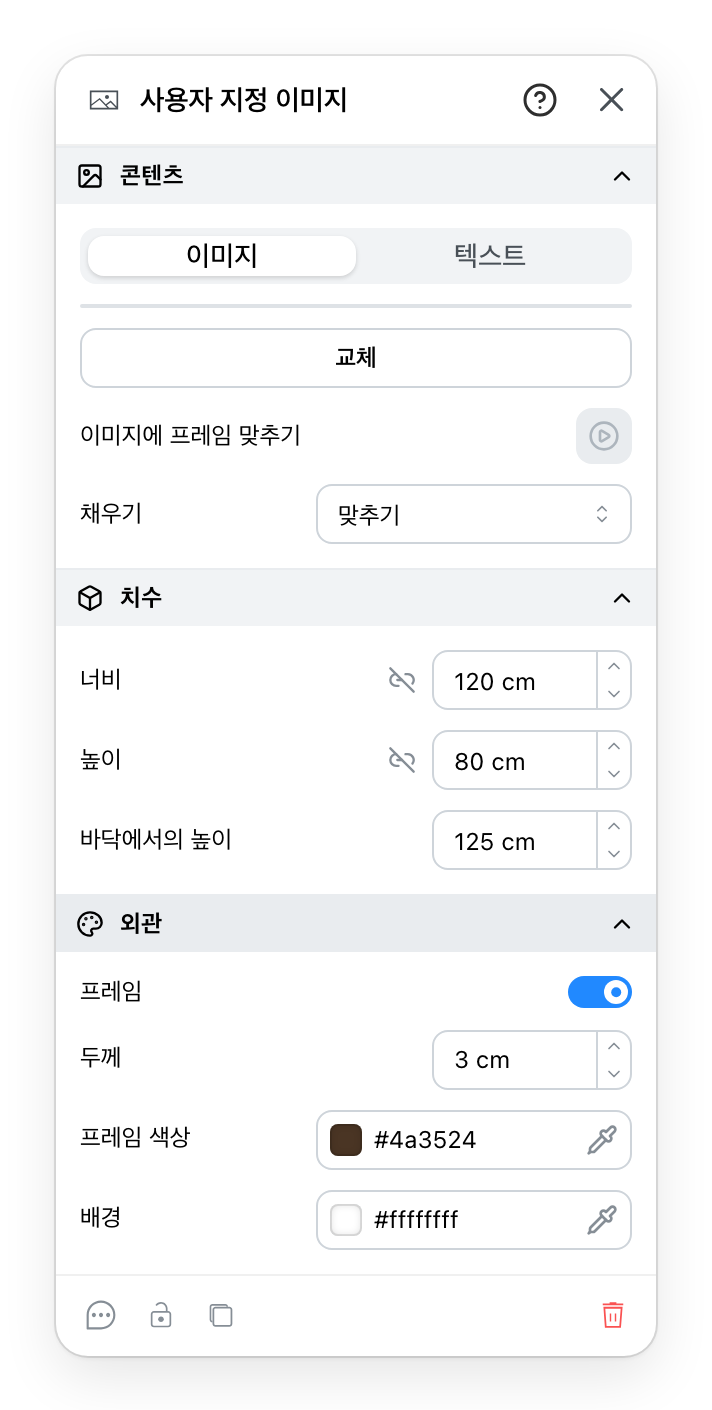
- 판에 담긴 것. 업로드한 이미지, 또는 간판이라면 입력한 글. 글을 고르면 아래 행들이 텍스트 필드, 그 스타일, 글꼴로 바뀝니다.
- 업로드한 그대로의 이미지와 그것을 다른 것으로 바꾸는 버튼. 처음 업로드하기 전에는 버튼만 있습니다.
- 너비는 그대로 두고 높이를 이미지의 비율에 맞춰, 아무것도 잘리거나 늘어나지 않게 합니다.
- 비율이 다를 때 이미지가 판을 채우는 방식. 아래에서 설명합니다.
- 판의 크기. 사슬은 한 크기를 다른 쪽에 묶어, 비율에 맞춰 함께 바뀌게 합니다.
- 아래쪽 가장자리가 바닥에서 얼마나 높이 걸리는지. 새 이미지는 125 cm에 걸립니다.
- 이미지를 두르는 몰딩과 그 너비, 색. 위의 크기 안쪽에 그려지므로, 더 넓으면 이미지를 더 많이 가립니다. 이 섹션은 접힌 채로 나타납니다.
- 이미지가 판을 덮지 않는 곳, 그리고 글 뒤에 보이는 것. 투명하게 할 수 있습니다.
- 댓글, 잠금, 복제, 삭제, 그리고 머리글의
?가 이 페이지를 엽니다.
4 이미지가 판을 채우는 방식
- 늘이기는 이미지를 판의 모양에 맞게 당기며, 비율이 다르면 일그러집니다.
- 맞추기는 이미지 전체를 들어가는 가장 큰 크기로 보여 줍니다. 배경이 두 변에 보입니다.
- 덮기는 판을 채우고 넘치는 부분을 자릅니다.
- 가운데는 이미지를 확대/축소가 정하는 크기(백분율)로 한가운데에 놓습니다.
- 오프셋은 같은 일을 왼쪽 위 모서리에서 하며, 가로와 세로 백분율만큼 이동시킵니다.
- 반복은 이미지를 확대/축소가 정하는 크기로 격자로, 또는 가로 한 줄이나 세로 한 열로 이어 붙입니다. 한 줄이나 한 열은 정렬도 받습니다. 띠가 놓이는 자리입니다.