그리기 도구
프로젝트에 구조를 더하는 것은 모두 이 도구로 그립니다. 2D 평면도에서는 컨트롤 바의 맨 앞, 실행 취소와 다시 실행 뒤에 하나의 분할 버튼으로 있습니다.
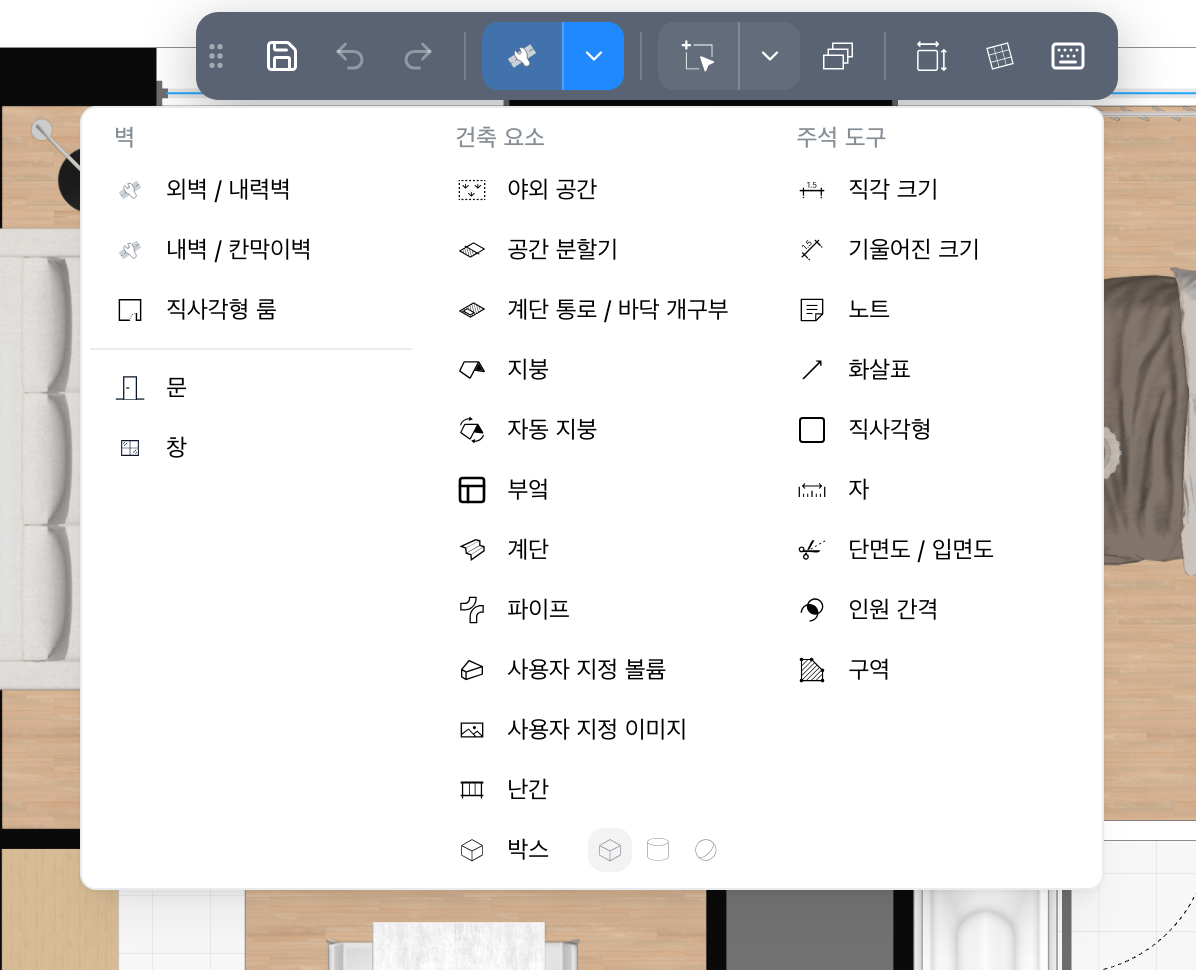
화살표를 누르면 모든 도구가 세 열로 나뉜 메뉴가 열립니다. 벽(벽 유형, 직사각형 룸, 사이트의 카탈로그 바로가기), 건축 요소, 주석 도구이며, 사이트의 모듈 버튼이 함께 있습니다. 행에 커서를 올리면 그것이 하는 일을 읽을 수 있습니다. 도구를 클릭하면 활성화됩니다. 메뉴가 닫히고 평면도가 그 도구를 맞을 준비를 합니다. 프리미티브의 세 가지 형태는 한 행에 놓이며, 하나를 클릭하면 그 형태로 그립니다. 버튼의 아이콘은 메뉴나 패널에서 마지막으로 활성화한 도구이며, 그전에는 첫 번째 벽 유형입니다. 다시 그리려면 클릭하고, 도구가 이미 활성화되어 있으면 클릭하여 종료합니다. 자동 지붕, 사용자 이미지, 바로가기는 도구를 활성화하지 않으므로 아이콘이 되는 일이 없습니다. 컨트롤 바에는 3D, 둘러보기, 단면 뷰에서 그리기 도구가 없습니다.
그리기 도구 패널
레일의 그리기 도구 타일은 같은 도구를 패널로 엽니다. 패널에만 있는 것도 담고 있습니다. 행이 그리는 벽 유형을 바꾸는 버튼, 그리고 각 벽 유형 아래에 그리는 방법입니다. 작업하는 동안 패널이 열린 채로 있어, 같은 것을 여러 개 놓아도 다시 돌아올 필요가 없습니다. 패널에서 활성화한 도구는 메뉴에서도 켜지고, 그 반대도 마찬가지입니다.
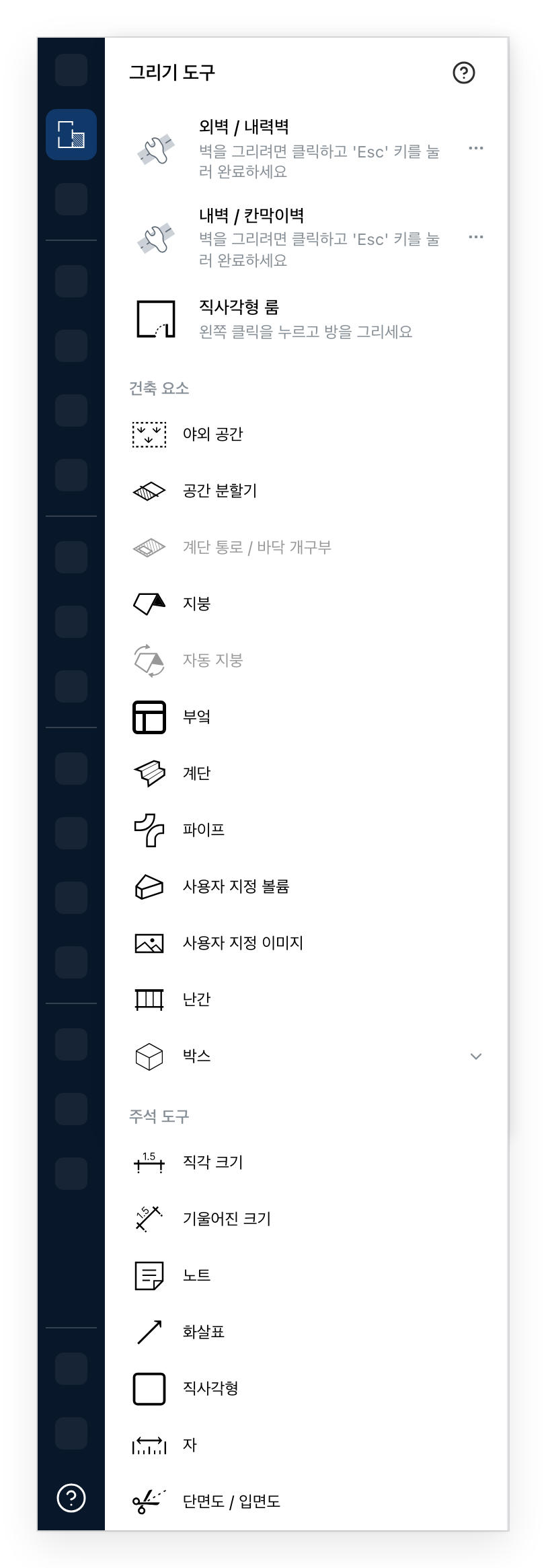
- 모서리를 차례로 클릭하고
Esc로 끝냅니다. 건물을 지탱하는 두꺼운 벽입니다. - 같은 동작으로 더 얇은 벽. 사이트가 허용하면, 두 줄 중 어느 쪽 끝의 버튼에서든 그 줄이 그리는 벽 종류를 바꿀 수 있습니다.
- 사각형을 끌면 네 벽을 한 번에 얻습니다. 가장 빠른 시작입니다.
- 벽이 없는 면. 테라스, 정원, 주차장.
- 벽을 세우지 않고 방을 둘로 나눕니다. 트인 공간이지만 따로 재고 싶을 때 씁니다.
- 바닥에 구멍을 뚫습니다. 뚫고 지나갈 방이 층에 생기기 전까지는 회색입니다.
- 형태로 그린 뒤 경사를 줍니다. 방이 있는 층에서는 먼저 지붕을 어디에 둘지 묻습니다. 지붕을 참고하세요.
- 아래층의 방 위에 지붕을 올립니다. 이 층과 아래층 어디에도 방이 없는 동안은 회색입니다.
- 점을 클릭해 선을 그리면 그 선을 따라 주방 캐비닛이 늘어섭니다. 더블클릭으로 끝냅니다.
- 두 레벨을 잇는 한 층의 계단. 이후 전용 패널에서 조정합니다.
- 경로를 따라가는 관. 설비와 덕트에 씁니다.
- 어떤 윤곽이든 높이 방향으로 밀어 올립니다. 기둥, 받침, 처짐 천장.
- 직접 고른 그림입니다. 평면도를 다음에 클릭하면 놓입니다.
- 선을 따라 늘어선 기둥과 채움재.
- 단순한 직육면체, 원기둥, 구. 카탈로그에 없는 것을 대신하는 가장 빠른 방법입니다. 옆의 화살표로 형태를 고릅니다.
- 수평이나 수직으로 고정된 치수.
- 같은 것을, 그린 어떤 선을 따라서든.
- 도면 위에 놓는 글 덩어리.
- 메모에서 그것이 가리키는 대상으로 향합니다.
- 아무것도 짓지 않는 윤곽. 도면의 한 구역을 표시하는 데 씁니다.
- 아무것도 남기지 않고 잽니다.
- 프로젝트를 자르는 선. 단면도가 됩니다.
회색 도구는 프로젝트에 없는 무언가를 기다리고 있습니다. 그래도 클릭할 수 있으며, 도구나 그 대화상자가 무엇이 빠졌는지 알려 줍니다. 자물쇠는 요금제에 포함되지 않은 도구를 나타내며, 클릭하면 업그레이드를 안내합니다. 주방은 예외입니다. 요금제에 포함되지 않으면 목록에 아예 없습니다. 사이트는 자체 도구를 더할 수 있으며, 패널 끝에 카탈로그 카테고리로 가는 바로가기도 둘 수 있습니다.