벽
벽은 그리기 도구로 그립니다. 평면도에서 벽을 클릭하면 벽이라는 이름으로 패널이 열립니다. 벽의 유형과 두께, 평면도에서의 색상, 속성, 벽을 나누거나 치수를 다는 작업, 두 면의 자재가 들어 있습니다.
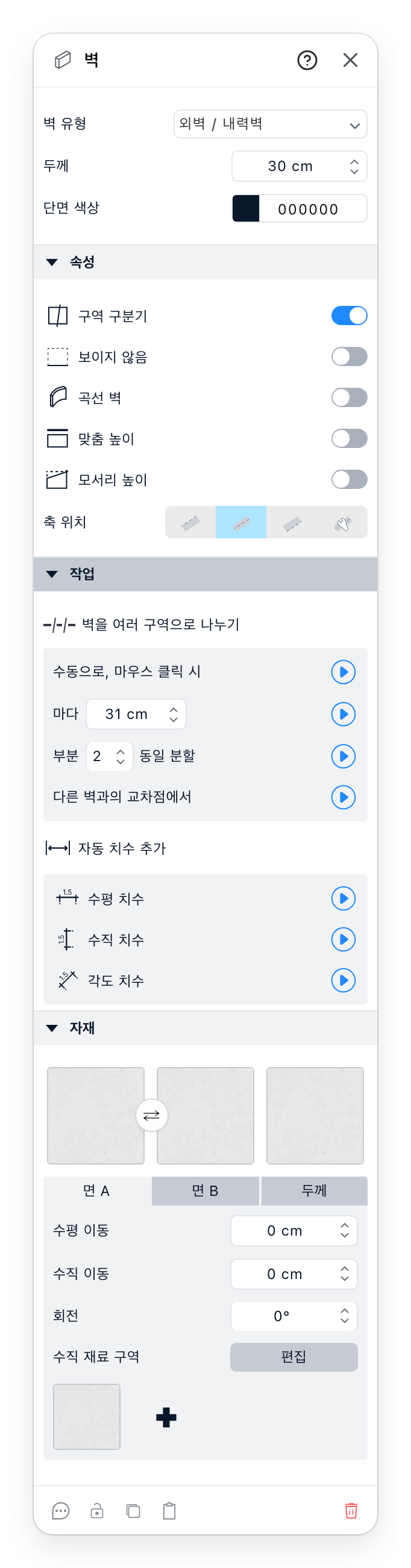
- 벽 유형. 사이트가 제공하는 유형 중에서 고릅니다. 다른 유형을 고르면 벽이 그 유형으로 바뀝니다.
- 벽의 두께. 두께를 고정하는 유형에서는 바꿀 수 없습니다.
- 단면 색상. 평면도에서의 벽 색상으로, 3D 자재와는 별개입니다.
- 속성. 구역 구분기부터 축 위치까지, 벽이 어떻게 동작하는지 정합니다. 이 섹션은 접힌 채로 열립니다.
- 작업. 벽을 여러 구역으로 나누거나 치수를 추가합니다. 이 섹션은 접힌 채로 열립니다.
- 세 가지 자재. 면 A, 면 B, 두께입니다. 견본을 클릭하면 자재가 열리고, 처음 두 견본 사이의 화살표로 두 면을 바꿉니다.
- 면 A, 면 B, 두께로 아래 행이 설정하는 자재를 고릅니다. 수평 이동, 수직 이동, 회전으로 한 면의 무늬를 옮기고 돌립니다.
- 수직 재료 구역. 벽을 따라 여러 자재를 나란히 놓습니다.
- 댓글, 잠금, 복제, 복사, 삭제. 헤더의
?가 이 페이지를 엽니다.
4 속성
구역 구분기를 켜면 벽이 방을 닫습니다. 끄면 양쪽 공간이 하나로 계산됩니다. 보이지 않음은 벽을 평면도에 점선으로 그리고 3D에서는 뺍니다.
곡선 벽은 벽을 휘게 합니다. 거칠기로 곡선을 얼마나 거칠게 그릴지, 곡선으로 점을 따라가는 방식을 정합니다. 제어점 기준, 부드러운 보간, 선형 보간 중 하나입니다.
맞춤 높이는 레벨 높이 대신 이 벽만의 높이를 줍니다. 모서리 높이는 박공을 위해 왼쪽 끝과 오른쪽 끝을 따로 올립니다. 지붕까지 연장은 벽을 위에 있는 지붕까지 올립니다. 곡선 벽에는 모서리 높이가 없습니다.
축 위치는 그린 선에 대해 벽이 어디에 서는지 정합니다. 한쪽, 선의 가운데, 반대쪽, 또는 왼쪽으로 이동과 오른쪽으로 이동으로 직접 정합니다.
5 작업
벽을 여러 구역으로 나누기는 벽을 별개의 벽으로 자릅니다. 수동으로, 마우스 클릭 시는 자를 위치를 클릭하게 하며, 평면도에서만 됩니다. 다른 행은 지정한 길이마다, 지정한 수의 동일 분할로, 또는 다른 벽과의 교차점에서 자릅니다. 행 끝의 둥근 버튼으로 실행합니다.
자동 치수 추가는 평면도에서만, 벽을 따라 수평 치수, 수직 치수, 각도 치수를 그립니다.
곡선 벽에는 둘 다 없습니다. 사이트가 여러 곡선 점을 허용하면 대신 벽 곡선화가 나타나고, 제어점 추가와 제어점 제거가 있습니다. 정렬된 벽의 그룹에는 대신 벽 결합이 나타나며, 하나의 벽으로 만듭니다.
6 면과 두께
면 A와 면 B는 벽의 두 면입니다. 두께는 벽의 끝과 개구부 둘레에 보이는 절단면의 자재입니다. 고르기 전까지는 면 A의 자재를 보여 줍니다. 이동, 회전, 구역은 면에 적용되며 두께에는 적용되지 않습니다.
8 수직 재료 구역
+는 자재를 열고, 고른 자재를 마지막 자재 뒤에 추가하며 면을 그 사이에서 나눕니다. 견본마다 복제하거나 삭제할 수 있고, 끌어서 순서를 바꿀 수 있습니다. 편집은 평면도에서만, 구역 사이의 경계를 옮기게 합니다.