사용자 지정 볼륨
사용자 지정 볼륨은 어떤 윤곽이든 일정한 높이로 세운 것입니다. 기둥, 받침, 무대, 처짐 천장. 컨트롤 바의 그리기 도구 메뉴의 건축 요소 아래, 또는 그리기 도구의 12번 항목인 사용자 지정 볼륨으로 그립니다. 평면도에서 모서리마다 클릭하고 더블클릭으로 끝냅니다. 평면도에서 클릭하면 사용자 지정 볼륨이라는 이름으로 패널이 열립니다. 이름, 크기와 놓인 높이, 들어 올렸을 때 평면도가 그리는 방식, 두 재료, 클릭한 면이 들어 있습니다.
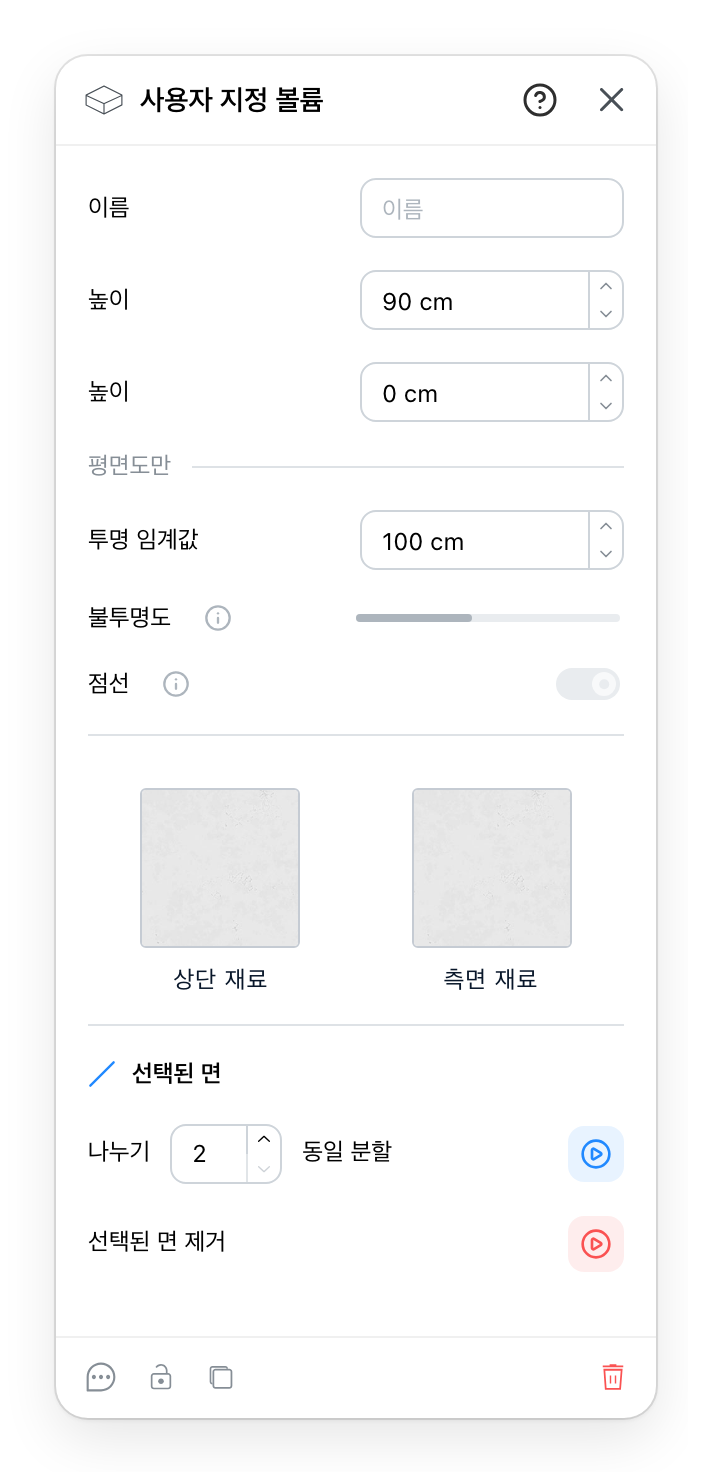
- 이름. 볼륨에 붙이는 자신만의 이름.
- 높이. 볼륨의 두께, 아랫면에서 윗면까지. 새 볼륨은 90 cm입니다.
- 높이, 두 번째 행. 아랫면이 바닥에서 얼마나 위에 있는지. 새 볼륨은 바닥에 서 있습니다. 선반, 처짐 천장, 중이층을 위해 들어 올립니다.
- 평면도만. 그 아래 세 행은 평면도만 바꾸고 3D는 바꾸지 않습니다. 투명 임계값은 평면도가 볼륨을 들어 올린 것으로 그리기 시작하는 바닥 위 높이입니다.
- 불투명도. 들어 올린 볼륨이 평면도에서 얼마나 꽉 차 보이는지, 0에서 100 %까지.
- 점선은 들어 올린 볼륨의 윤곽을 점선으로 그립니다.
- 상단 재료와 측면 재료. 볼륨의 윗면과 옆면. 견본을 누르면 자재가 열립니다.
- 선택된 면. 나누기로 동일 분할 수를 정해, 평면도에서 마지막으로 클릭한 면을 2~9개로 잘라 모서리를 더합니다. 면을 클릭하기 전까지 이 행은 회색입니다.
- 선택된 면 제거는 그 면을 없앱니다. 양 끝이 하나의 모서리가 됩니다. 볼륨은 최소 세 면을 유지하므로 삼각형은 면을 잃을 수 없습니다.
- 댓글, 잠금, 복제, 삭제. 헤더의
?가 이 페이지를 엽니다.
4 평면도의 들어 올린 볼륨
바닥 위의 볼륨, 처짐 천장이나 중이층은 평면도에서 그 아래 있는 것을 가립니다. 바닥 위 높이가 투명 임계값(새 볼륨은 100 cm)에 도달하면, 평면도는 그것을 들어 올린 것으로 그립니다. 불투명도를 낮추면 아래에 있는 것이 보이고, 점선(기본값 켜짐)은 윤곽을 점선으로 만듭니다. 들어 올린 볼륨을 클릭하면 그 아래 있는 것에 닿습니다. 볼륨을 선택하려면 가운데의 표시를 클릭합니다.
임계값 아래에서는 불투명도와 점선이 제자리에 회색으로 남고, 옆의 정보 표시가 "높이가 투명 임계값에 도달하면 적용됩니다"라고 알려 줍니다. 3D는 이 세 행을 무시합니다.
8 볼륨의 모양 바꾸기
볼륨의 모서리는 평면도에서 끕니다. 면에 홈이나 꺾임을 만들려면, 그 면에 양 끝보다 많은 점이 필요합니다.
- 평면도에서 면을 클릭합니다. 선택된 면 옆의 표시가 켜집니다.
- 동일 분할 수를 정하고, 행 끝의 둥근 버튼을 누릅니다. 새 모서리는 그 면을 따라 같은 간격으로 놓입니다.
- 새 모서리를 평면도에서 원하는 자리로 끕니다.
선택된 면 제거는 그 반대로, 더 이상 필요 없는 면을 위한 것입니다. 무언가를 없애므로 버튼이 빨간색입니다.