환경
환경은 프로젝트가 놓인 세계입니다. 지구 위 어디에 서 있고, 그곳은 몇 시이며, 어떤 하늘이 감싸고 있고, 완성된 이미지 위에 무엇이 덧씌워지는가. 렌더링의 겉모습을 거의 다 결정하지만 건물 자체는 아무것도 바꾸지 않습니다.
레일의 지도 핀 타일, "지리적 위치와 태양의 위치를 설정합니다"가 환경 패널을 엽니다. 탭은 셋입니다. 시간·위치, 하늘·태양, 효과.
시간과 위치
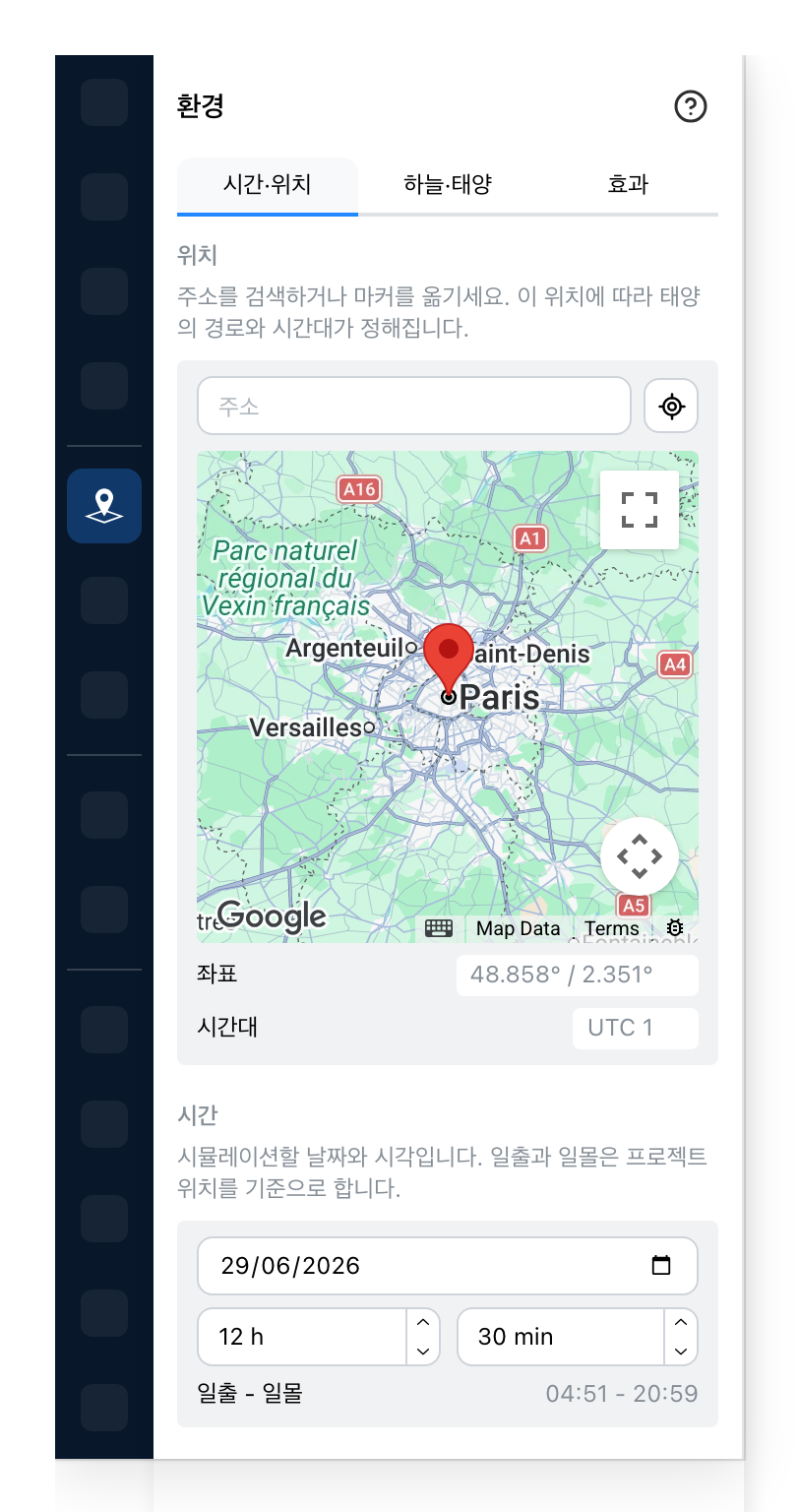
- 지도 아무 곳이나 더블클릭해 표시를 옮기거나, 위쪽에서 검색합니다. 그 아래의 모든 것은 표시가 놓인 자리에서 따라옵니다. Google 지도가 없는 사이트에서는 세계 지도가 그 자리를 대신하며, 클릭해서 표시를 놓습니다.
- 표시에서 읽어 온 값이며 입력하는 값이 아니며, 클릭하면 복사됩니다. 시간대가 있어야 아래의 시각이 현지의 실제 시각을 뜻하게 됩니다.
- 시뮬레이션되는 순간이지 오늘이 아닙니다. 태양의 각도는 날짜와 시각입니다. 겨울 오후와 여름 아침은 같은 건물을 아주 다르게 비춥니다.
- 장소와 날짜에 맞춰 계산됩니다. 관심 있는 입면이 실제로 보이는 시각을 고를 때 쓰십시오.
하늘과 태양
하늘에는 슬라이더가 셋 있는데, 어느 것도 이름이 시사하는 그대로 동작하지 않습니다. 두 번 읽어 둘 만한 부분입니다.
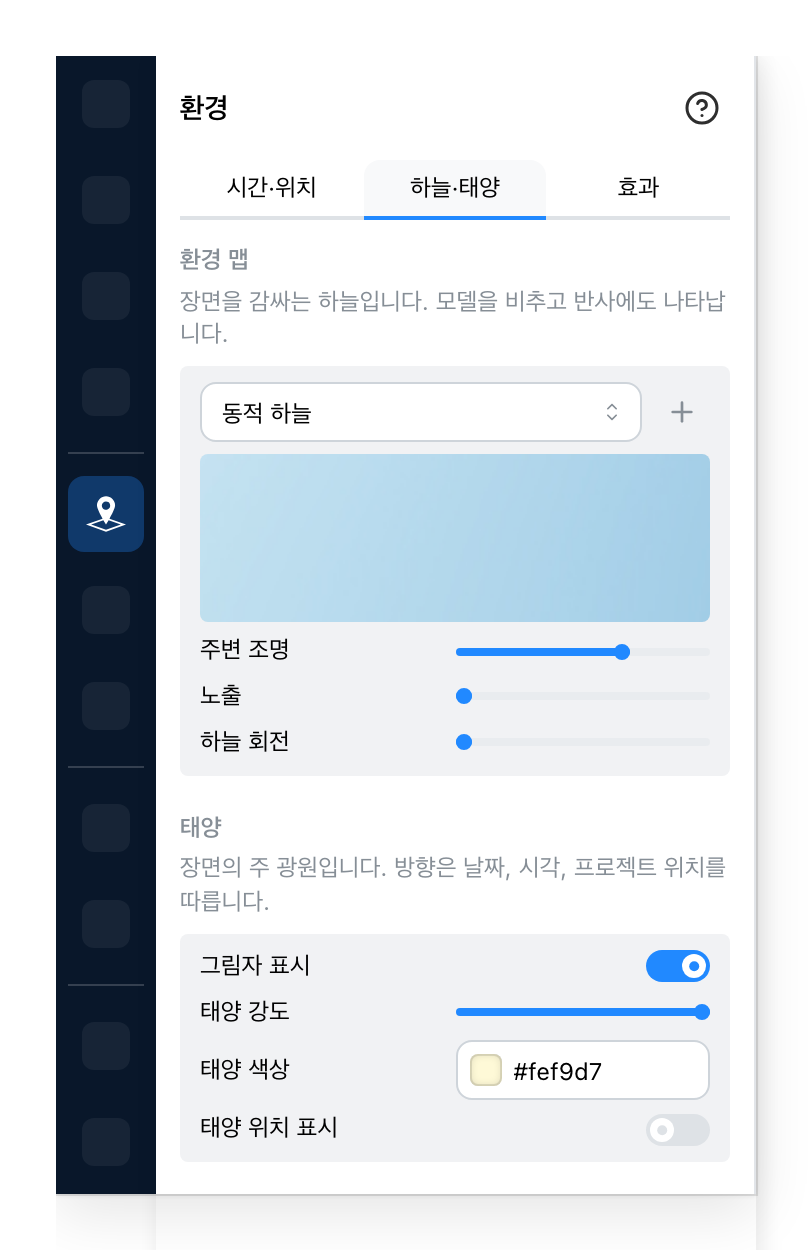
- 프로젝트를 감싸고 있는 이미지입니다. 단순한 배경이 아닙니다. 모델을 비추고, 반사되는 모든 표면에 비치는 것이 바로 이것입니다. 목록 옆의 **+**는 자신의 이미지를 추가하며(PNG, JPG, HDR, EXR, 최대 6 MB, 더 큰 파일은 메시지와 함께 거부됩니다), 휴지통은 그것을 지웁니다.
- 그 감싼 이미지가 장면을 얼마나 강하게 비추는지입니다. 낮추면 태양이 무엇을 하든 모델은 납작하고 잿빛이 됩니다.
- 그림자를 포함해 모든 것에 고르게 얹히는 상승분입니다. 너무 어둡게 읽히는 모델을 위한 조절이며, 그림자에 원하는 깊이가 아직 남아 있다면 손대지 않는 편이 좋습니다.
- 감싼 이미지를 프로젝트 둘레로 돌립니다. 반사와 창 너머로 보이는 것이 움직이지만 태양은 움직이지 않습니다.
- 끄면 모델은 빛을 유지한 채 바닥에 드리운 형상을 잃고, 태양은 더 이상 날짜와 장소를 따르지 않습니다. 강도의 4분의 1로 머리 위에 서 있습니다. 도면에 가까운 이미지라면 끄고, 사진처럼 보여야 하는 것이라면 켜 두는 편이 좋습니다.
- 햇빛이 얼마나 강한지.
- 햇빛의 색으로, 따뜻한 저녁이나 차가운 겨울 정오를 위한 것입니다.
- 태양이 하늘의 어디에 있는지 그려 줍니다. 날짜와 시각이 원하는 빛을 주고 있는지 확인하는 방법입니다. 그림자가 켜져 있는 동안에만 해당합니다.
그림자가 켜져 있으면 태양은 날짜, 시각, 지도 위의 표시로 배치됩니다. 방향 조절이 없는 이유는 필요가 없기 때문입니다. 프로젝트를 옮기거나 시계를 옮기십시오.
효과
이들은 장면 안이 아니라 이미지 위에 얹힙니다. 여기의 어느 것도 모델이 어떻게 조명되는지를 바꾸지 않습니다. 이미지가 어떻게 읽히는지를 바꿉니다.
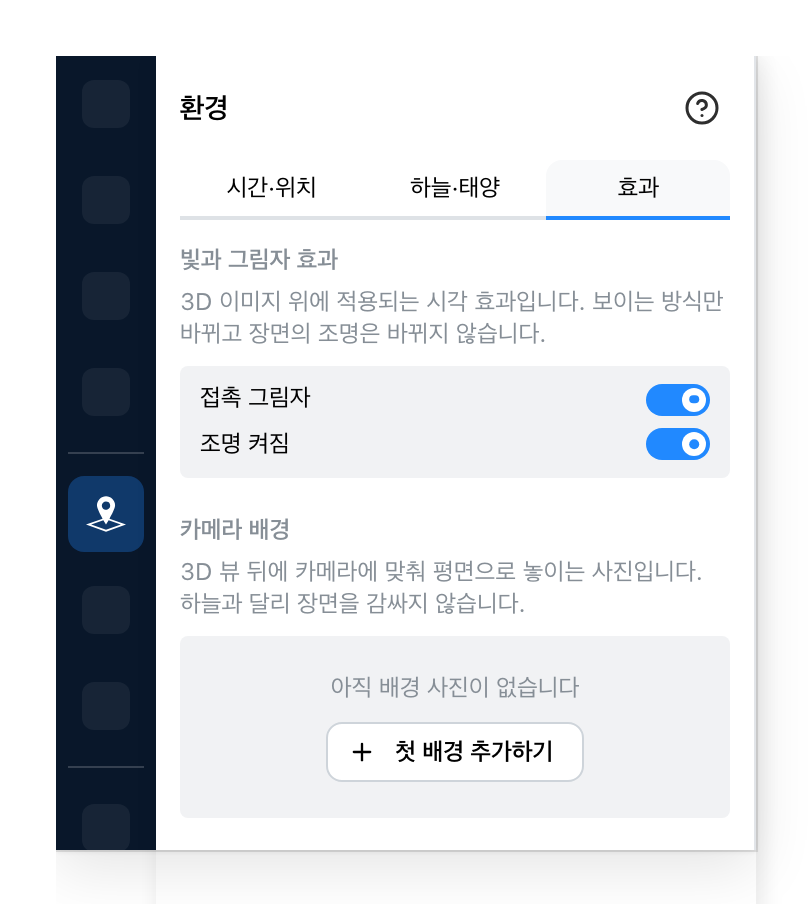
- 물체가 바닥에 닿는 자리의 어두운 이음선입니다. 비용이 거의 들지 않으면서, 가구가 떠 있어 보이는 것을 막아 줍니다.
- 프로젝트 안의 조명 기구를 빛나게 합니다. 당신이 배치한 기구에 관한 것이지, 위쪽의 낮빛에 관한 것이 아닙니다.
- 뷰 뒤에 평평하게 붙이고 카메라에 맞춰 정렬한 사진입니다. 프로젝트를 감싸지 않으므로 조명이 되지 않고 반사에도 나타나지 않습니다. 첫 배경 추가하기가 하나를 넣으며, 파일 형식과 한도는 하늘과 같습니다. 하나 추가하고 나면 그 배율, 불투명도, 채도, 노출을 여기서 설정합니다.
처음 두 가지는 이를 제공하는 사이트에만 있으며, 휴대전화와 태블릿에서는 작동하지 않습니다.
사람들이 걸려 넘어지는 것은 이 마지막 구분입니다. 하늘은 모델을 비추고 배경은 비추지 않습니다. 실제 부지에 건물을 합성하려면 대개 둘 다 필요합니다. 뒤에는 부지, 그리고 조명을 맡는 하늘.