갤러리
프로젝트의 모든 이미지는 갤러리에 보관됩니다. 평면도와 3D 뷰의 이미지, 렌더링, 그리고 AI 부스트를 거친 그 이미지들의 새 버전입니다. 레일의 갤러리 타일이 갤러리를 열며, 그림을 저장한 뒤 렌더 탭의 갤러리로 이동도 마찬가지입니다. 갤러리를 열면 화면의 나머지는 고른 이미지에 돌아갑니다.
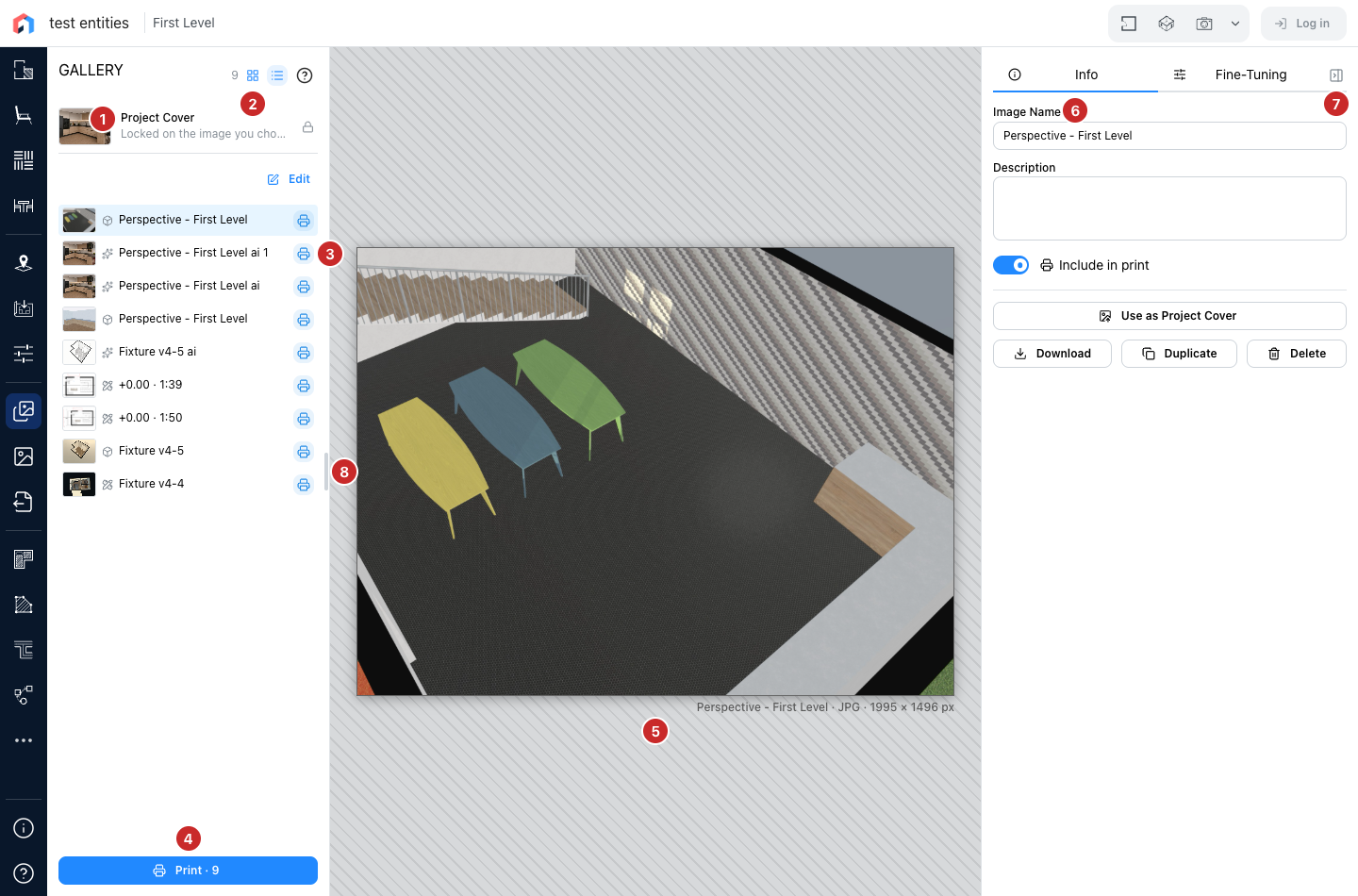
- 프로젝트 커버. 프로젝트 목록에서 이 프로젝트를 나타내는 그림입니다. 이미지를 따라 스스로 바뀝니다. 이미지를 만들기 전까지는 저장할 때마다의 뷰이고, 그다음에는 가장 최근 이미지입니다. 프로젝트 커버로 사용으로 하나를 고르면 그대로 남으며, 여기의 자물쇠를 누르면 다시 따라가게 됩니다. 커버를 클릭하면 더 넓게 볼 수 있습니다.
- 목록 또는 그리드. 목록은 이미지를 인쇄되는 순서대로 보여 주며, 각 이미지가 어디서 왔는지 알려 주는 아이콘이 붙습니다. 그리드는 더 크게 보여 줍니다. 하나를 클릭하면 표시됩니다.
- 각 이미지의 프린터는 이미지를 인쇄에 넣거나 뺍니다. 파란색은 인쇄됨을 뜻합니다.
- 인쇄는 인쇄용으로 남긴 모든 이미지를 목록의 순서대로 인쇄하며, 그 개수를 알려 줍니다. 남긴 이미지가 없으면 꺼져 있습니다. 인쇄를 참고하세요.
- 이미지 아래의 줄에는 이름, 파일 형식, 픽셀 크기가 나옵니다. 평면도 이미지의 이름에는 축척이 들어 있습니다.
- 정보에는 이름과 설명, 인쇄 스위치, 프로젝트 커버로 사용, 그리고 다운로드, 복제, 삭제가 있습니다.
- 패널을 접으면 이미지가 전체 너비를 씁니다. 접힌 띠의 아이콘을 누르면 그 탭으로 다시 열립니다.
- 목록 가장자리의 회색 손잡이로 목록을 넓힙니다. 미리보기도 함께 커집니다. 손잡이를 더블클릭하면 표준 너비로 돌아갑니다.
순서와 묶음 작업
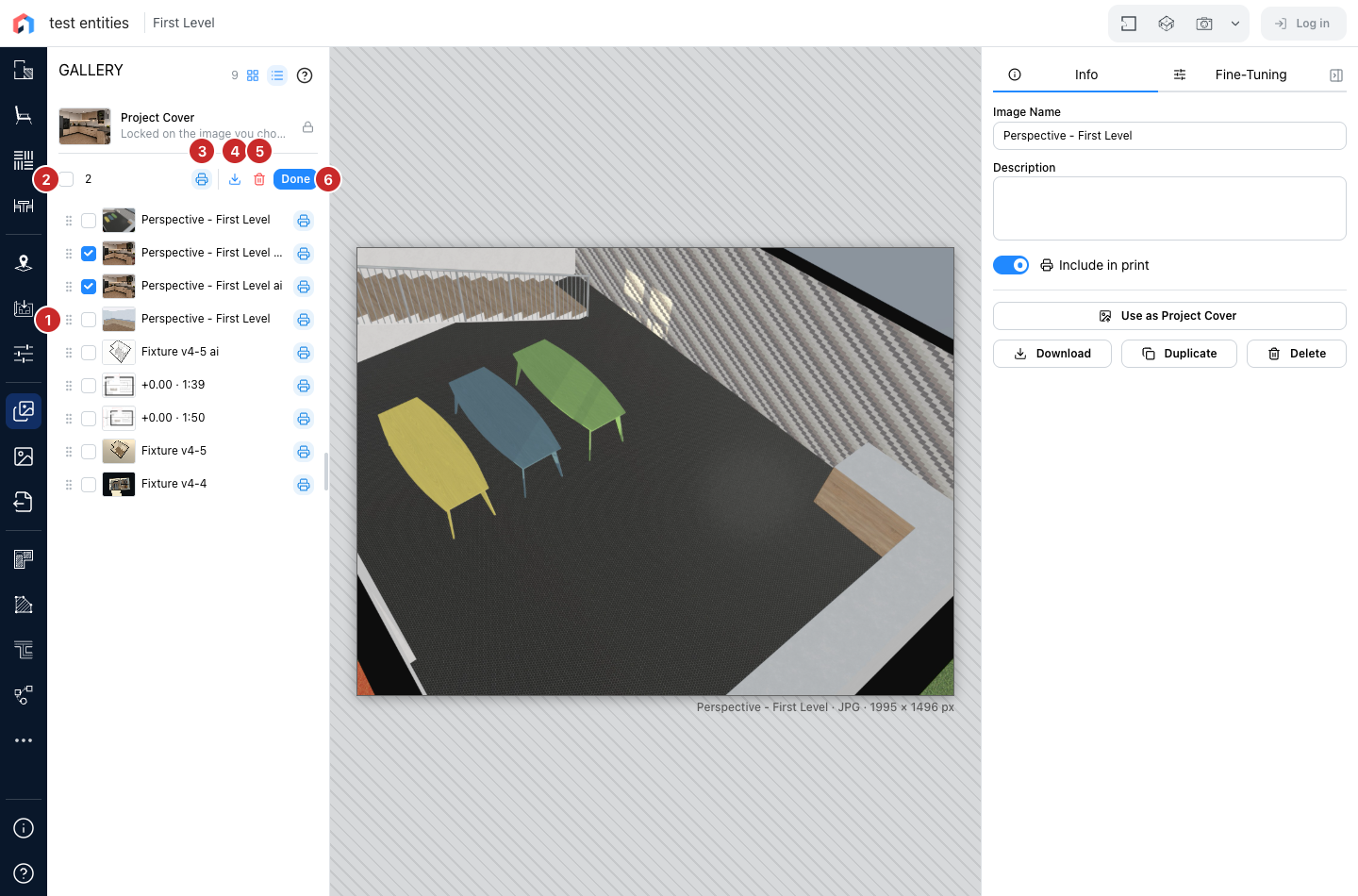
편집은 목록을 작업대로 바꿉니다.
- 행의 손잡이를 끌어 순서를 바꿉니다. 이것이 인쇄 순서입니다.
- 행을 선택합니다. 맨 위의 상자로 전체를 선택할 수도 있습니다.
- 프린터는 선택한 모두를 인쇄에 넣고, 이미 모두 인쇄 대상이면 모두 뺍니다.
- 선택한 이미지를 하나의 zip 파일로 다운로드합니다. 순서는 목록의 순서이며, 이미지가 하나면 일반 파일로 내려받습니다.
- 선택한 이미지를 삭제합니다. 먼저 확인을 요청합니다.
- 완료를 누르면 목록으로 돌아갑니다.
순서와 인쇄 대상은 프로젝트와 함께 저장됩니다.
더 큰 보기
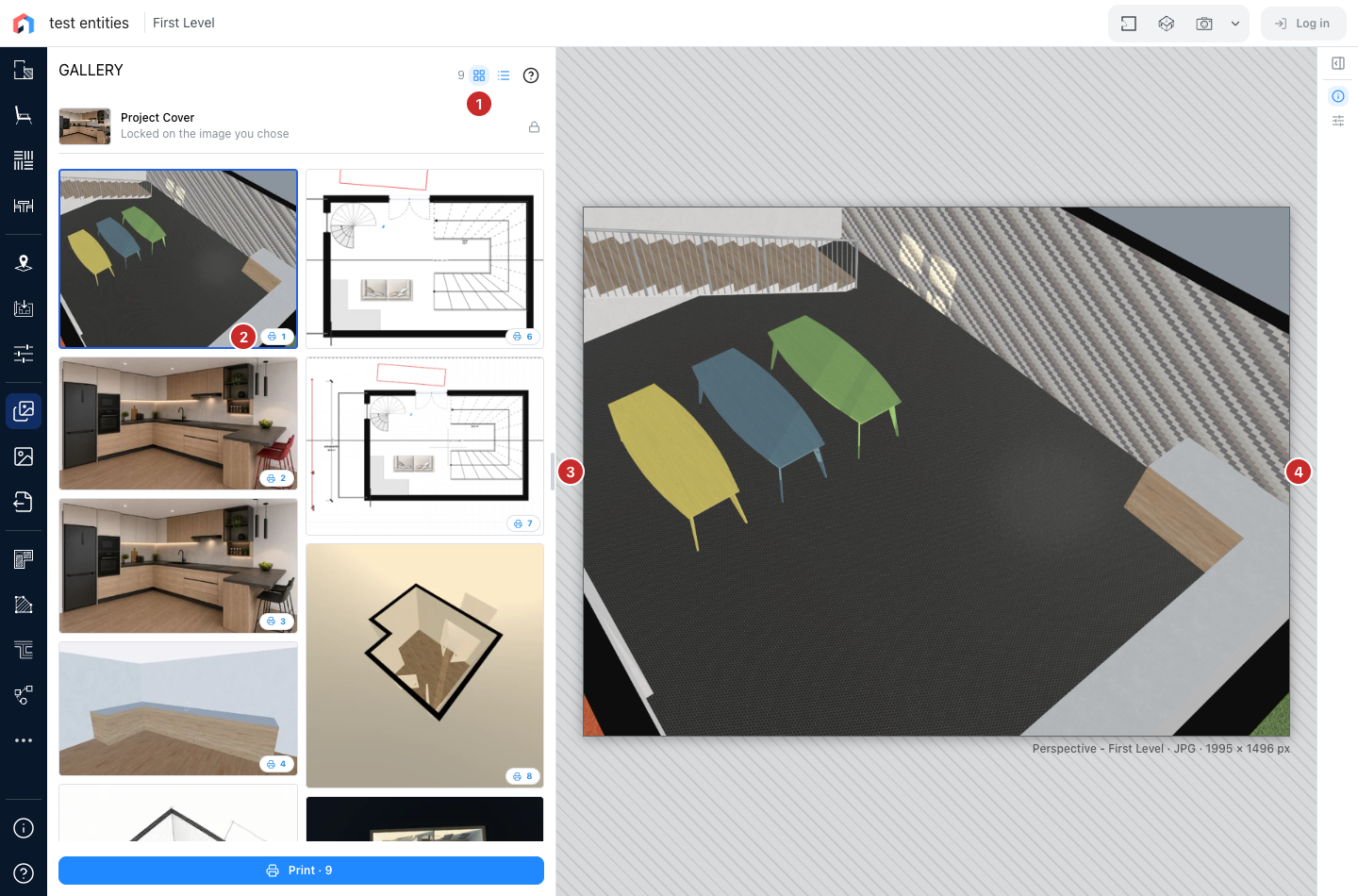
- 그리드는 두 열을 유지하며, 목록이 넓어질수록 미리보기가 커집니다.
- 각 미리보기의 숫자는 인쇄에서의 페이지입니다. 클릭하면 이미지를 빼거나 다시 넣습니다.
- 손잡이는 목록을 창의 절반까지 넓힙니다.
- 접힌 패널은 탭을 아이콘으로 유지합니다.
미세 조정
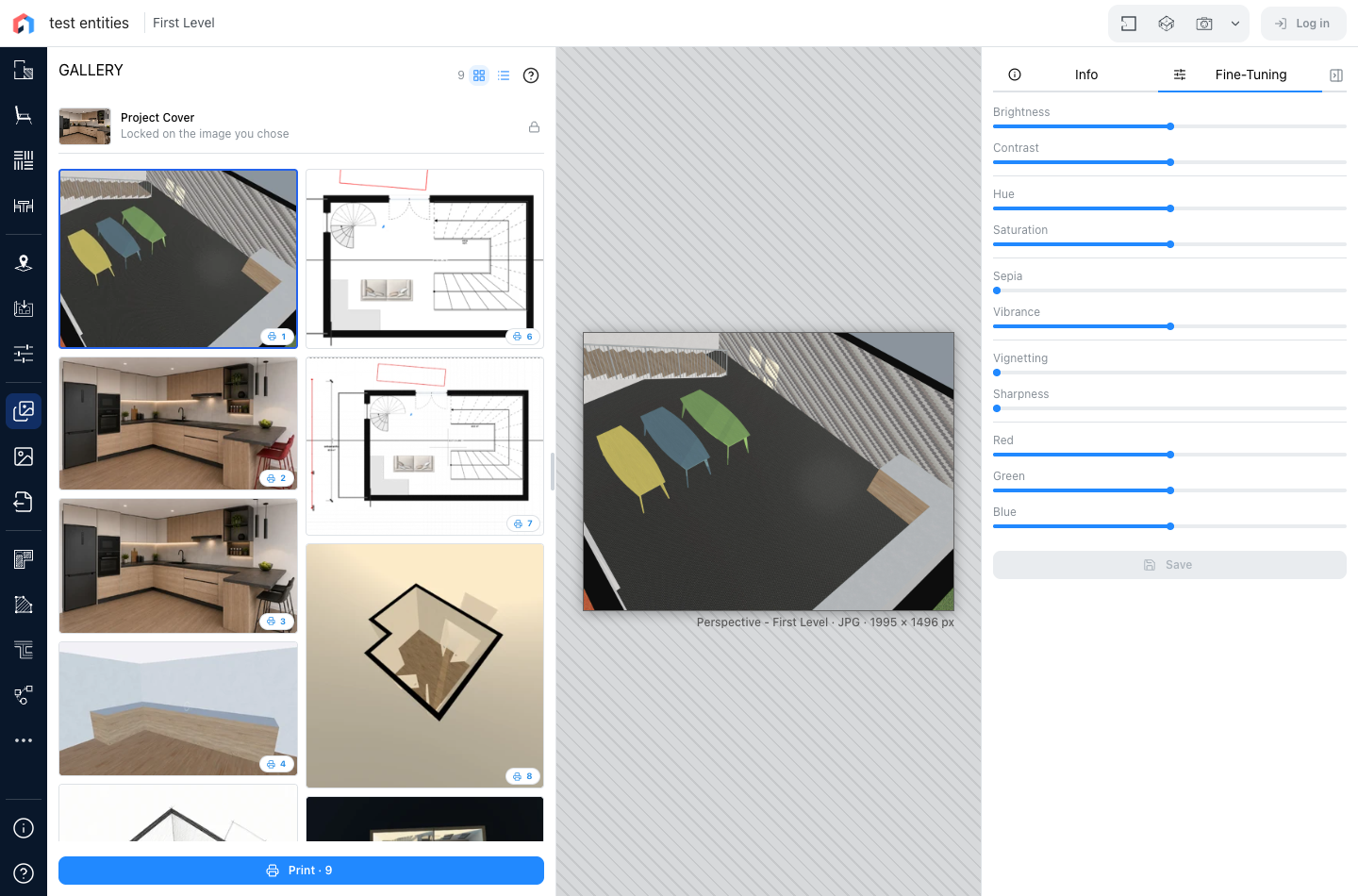
밝기, 대비, 색상, 채도, 세피아, 생동감, 비네팅, 선명도, 그리고 빨강, 초록, 파랑 채널을 조절하며, 움직이는 대로 이미지에서 미리 볼 수 있습니다. 각각 자체 초기화가 있습니다. 저장은 이미지를 조정한 것으로 바꾸며, 로그인한 상태에서 자기 프로젝트에서만 가능합니다. 저장하지 않고 탭을 떠나면 변경은 버려집니다.
AI 부스트
세 번째 탭은 AI 엔진에 이미지의 새 버전을 요청하며, 새 버전은 그 옆에서 갤러리에 합류합니다. AI 부스트를 참고하세요. 이를 제공하는 사이트에서, 로그인한 상태에서 자기 프로젝트에서, AI 부스트가 포함되고 크레딧을 쓰는 구독으로 나타납니다.