이미지와 렌더링
레일의 같은 타일, "프로젝트의 이미지와 축척 PDF 도면을 만듭니다"가 프로젝트의 모든 그림을 만듭니다. 2D 평면도에서는 이미지라고 하며 평면도를 실제 축척으로 종이에 놓습니다. 3D 뷰에서는 렌더링이라고 하며 사실적인 렌더링을 위해 뷰를 프레이밍합니다. 어느 쪽이든 뷰에 그려진 프레임이 곧 그림입니다. 그 안에 있는 것이 얻는 것이며, 프레임 모서리 아래의 줄이 파일이 어떻게 될지 알려 줍니다.
평면도 이미지
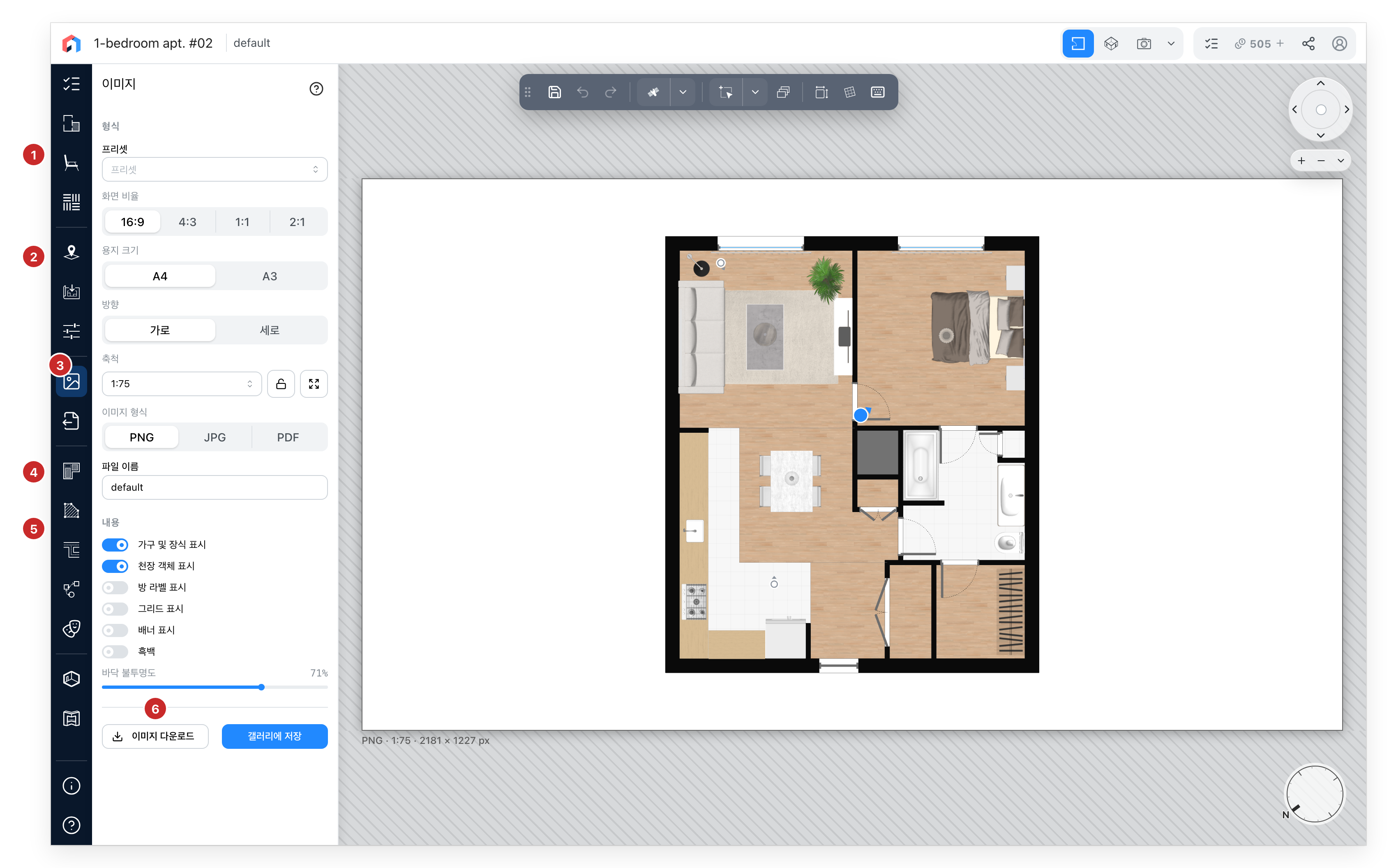
- 프리셋. 사이트가 제공할 수 있는 기성 설정: 파일 형식, 흑백, 배너, 그리드, 아래의 다른 스위치. 하나를 골라 시작하면 모든 것을 계속 고칠 수 있습니다.
- 용지. 화면 비율, 용지 크기(A4 또는 A3), 방향. 그림은 그 용지에 맞춰 200 dpi로, 10 mm 여백을 뺀 크기로 만들어지므로, 인쇄한 평면도는 실제 크기로 나옵니다.
- 축척. 표준 축척을 고르면 프레임이 그 축척으로 인쇄되는 것을 정확히 보여 주며, 평면도를 움직여 안에 들어올 것을 고릅니다. 자물쇠는 마우스 휠이 축척을 바꾸지 못하게 합니다. 옆의 화살표는 레벨 전체를 그것이 들어가는 가장 큰 축척으로 프레임에 맞춥니다. 자유롭게 확대하면 실제 축척이 사용자 지정으로 표시됩니다.
- 파일. PNG, JPG, PDF와 파일 이름이며, 기본값은 레벨의 이름입니다. PDF는 평면도가 실제 크기로 놓인 A4나 A3 한 페이지로, 축척대로 인쇄할 수 있습니다.
- 내용. 그림이 보여 주는 것. 가구와 장식, 천장 오브젝트, 방 라벨, 그리드, 바닥 불투명도는 평면도 자체를 바꾸고, 배너와 흑백은 그림만 바꿉니다.
- 이미지 다운로드는 파일을 컴퓨터에 저장합니다. 자기 프로젝트에 로그인한 상태에서 PNG나 JPG이면 그 옆에 갤러리에 저장이 있어, 파일 이름과 축척을 딴 이름으로 프로젝트의 갤러리에 사본을 보관합니다. PDF는 다운로드만 됩니다.
프레임 모서리 아래의 줄은 선택을 되풀이합니다. 파일 형식, 축척, 픽셀 크기입니다.
단면과 입면도 같은 패널을 씁니다. 단면을 열면 탭이 절단을 축척과 함께 프레이밍하며, 배너와 흑백 스위치만 있습니다. 축척은 단면마다 보관됩니다.
3D 뷰의 렌더링
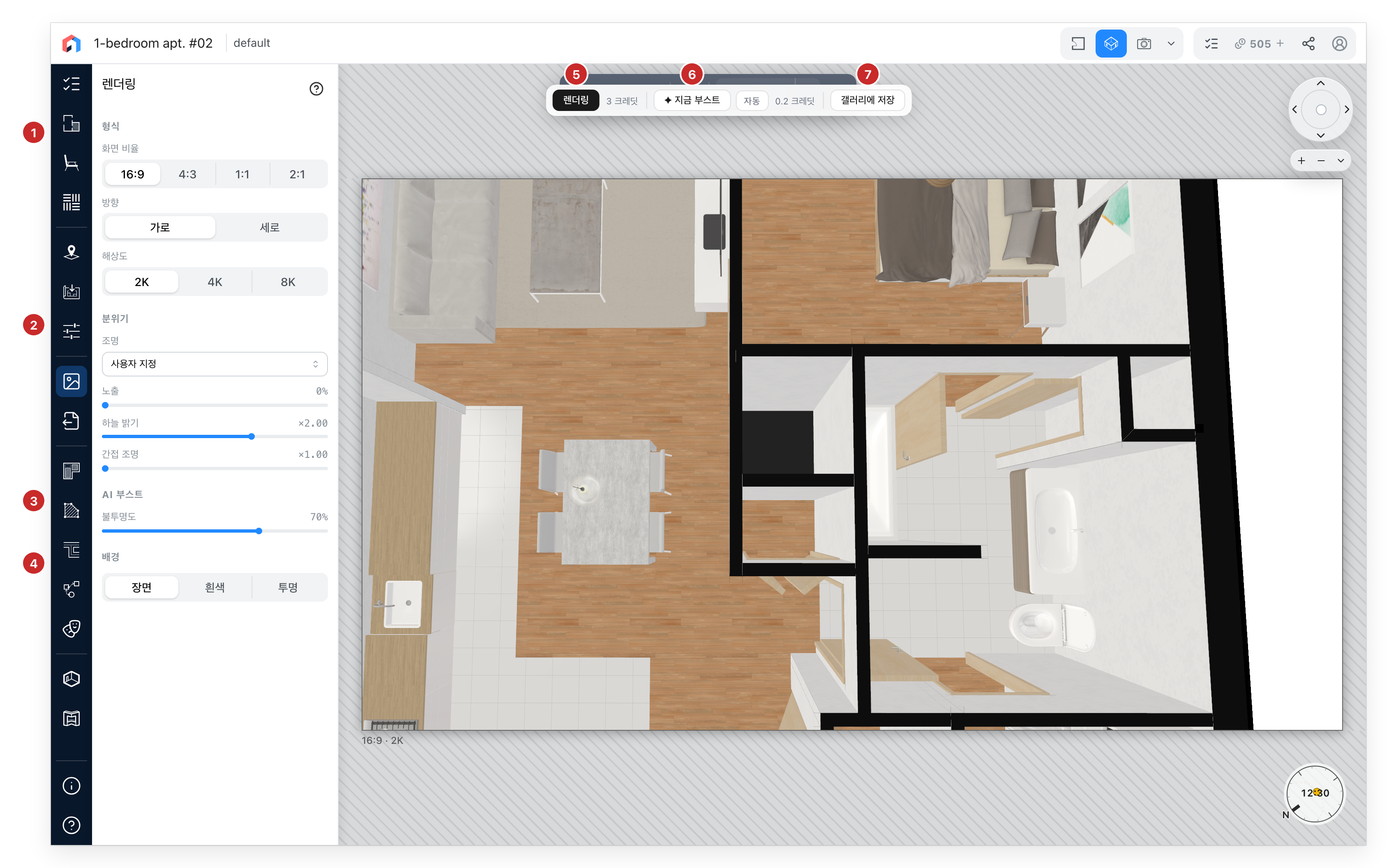
- 형식. 화면 비율, 방향, 해상도. 2K, 4K, 8K는 렌더링의 너비를 픽셀로 나타낸 것으로 2048, 4096, 8192입니다. 요금제에 포함되지 않으면 4K와 8K에 자물쇠가 표시되며, 4K나 8K로 저장한 프로젝트는 2K로 열립니다.
- 분위기. 조명 프리셋(주간 조명, 실내, 야간)이 노출, 하늘 밝기, 간접광을 한꺼번에 정합니다. 어느 하나를 움직이면 프리셋이 사용자 지정으로 바뀝니다. 노출과 하늘 밝기는 장면 자체의 설정이라 3D 뷰에도 보이고, 간접광은 렌더링만 바꿉니다.
- AI 부스트. AI 층이 그림을 얼마나 강하게 덮는지, 0에서 100%까지.
- 배경. 장면 자체의 하늘, 순백, 또는 투명.
- 렌더링은 프레이밍한 뷰를 렌더링 서버로 보냅니다. 로그아웃한 상태에서는 먼저 로그인하라고 요청합니다. 크레딧으로 표시한 가격이 옆에 있고, 잔액이 부족하면 버튼이 꺼집니다. 모델이 업로드되고 렌더링이 계산되는 동안 에디터는 기다리며 진행 상황을 보여 주고, 취소할 수 있습니다. 완료된 렌더링은 모두 저절로 갤러리에 저장됩니다. 바의 이미지 다운로드는 화면의 그림(AI 층이 켜져 있으면 그것을 포함한 JPG), 순수한 렌더링(PNG, WebP, EXR), 또는 Blender 장면을 받습니다. ✕로 닫으면 실시간 뷰로 돌아갑니다. 카메라를 움직이거나 설정을 바꿔도 실시간 뷰로 돌아갑니다.
- 지금 부스트는 화면의 그림, 즉 실시간 뷰나 완료된 렌더링을 사진처럼 보이게 하는 빠른 AI 모델에 통과시킵니다. 다시 클릭하면 제거됩니다. 자동은 카메라가 멈추거나 렌더링이 도착할 때마다 스스로 합니다. 옆에 크레딧 가격이 표시되며, 잔액이 부족하면 둘 다 회색이 되고 그 사실을 알려 줍니다. 자동은 Ultimate와 Team에 포함되며, 다른 요금제에서는 자물쇠가 표시되고 클릭하면 업그레이드를 안내합니다. 8K에서는 부스트가 없습니다.
- 갤러리에 저장은 부스트했든 아니든 화면에 있는 것을 갤러리에 보관합니다. 로그아웃한 상태에서는 먼저 로그인하라고 요청합니다. 저장하고 나면 그림이 바뀔 때까지 버튼에 갤러리로 이동이라고 나옵니다.
프레임 모서리 아래의 줄은 비율과 해상도를 알려 줍니다. 모든 설정은 프로젝트와 함께 저장됩니다.
요금제가 크레딧을 쓰지 않으면 탭은 형식과 분위기를 유지하되 해상도와 간접광은 없고, AI 부스트, 배경, 프레임 위의 바도 없습니다. 갤러리에 저장이 패널 아래에 있어 프레이밍한 뷰를 그림으로 보관합니다.