정밀 배치
끌어서 옮기는 것은 빠르지만 정확하지 않습니다. 어떤 것이 벽에서 60센티미터 떨어져야 하거나 책상 한 줄 전체를 1미터 옮겨야 할 때는 거리를 입력하십시오.
객체 하나
객체를 선택하고 속성 패널의 작업 섹션에서 정밀하게 이동을 누릅니다. 이동 대화상자가 열립니다.
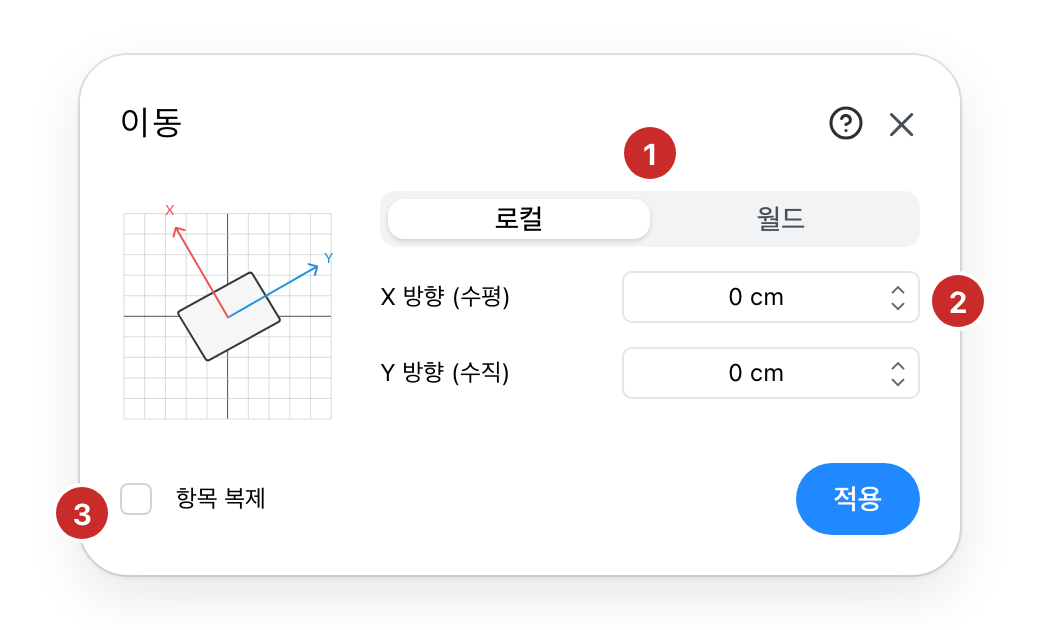
- 로컬 또는 월드. 로컬은 객체 자신의 방향을 따라 재고, 월드는 도면의 방향을 따라 잽니다. 옆의 그림이 다시 그려져 어느 쪽인지 보여 줍니다. 도면과 직각으로 놓인 것에서는 둘이 같습니다.
- X 방향과 Y 방향. 얼마나 갈지를 프로젝트의 단위로 지정합니다. 음수는 반대 방향입니다.
- 항목 복제. 원본은 그대로 두고 지정한 거리에 사본을 놓습니다. 정확한 간격의 줄을 만드는 방법이 이것입니다. 복제한 뒤 그 사본을 같은 값으로 다시 복제합니다.
선택 전체
여러 객체를 선택합니다. 그룹 패널의 변환 섹션은 이미 ΔX와 ΔY에 입력한 거리만큼 선택 항목을 옮기고(옆의 화살표로 적용), 회전 필드만큼 돌립니다. 그 섹션 맨 아래의 정밀하게 이동은 변환 대화상자를 엽니다. 이 대화상자는 이동처럼 X와 Y만큼 선택 항목을 옮기되, 로컬 축과 복제는 없으며, 두 가지가 더해집니다.
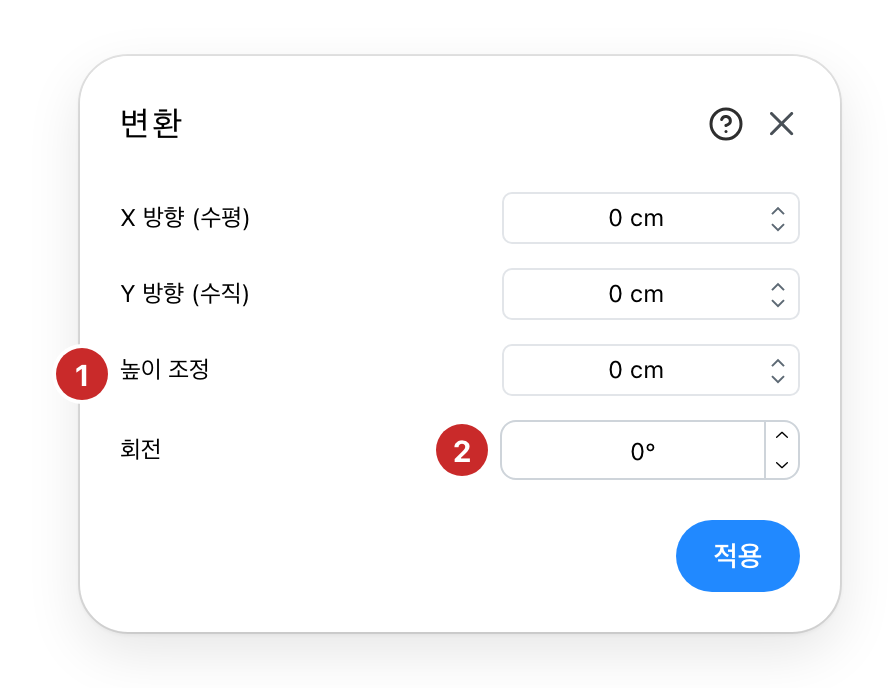
- 높이 조정. 선택 항목을 위아래로 옮깁니다. 고른 것 중 올릴 수 없는 것이 있으면 단어 옆에 경고가 나타나고 그 항목들은 제자리에 남습니다.
- 회전. 선택 항목의 중심을 기준으로 한 각도입니다. 안에 든 것들은 서로의 배치를 그대로 유지합니다. 가구가 놓인 사무실을 15도 돌려도 내부 배열은 흐트러지지 않습니다.
두 대화상자 모두 적용을 누를 때 한 번만 작용합니다. 입력하는 동안에는 아무것도 움직이지 않습니다.