RoomScan
LiDAR가 있는 휴대폰으로 주거 공간을 걸어 다니면 스캔이 만들어집니다. 레일의 스캔 가져오기 탭이 그것을 들여옵니다. 동반 앱이 스캔에 부여한 공유 ID를 입력하고 가져오기를 누른 다음, 평면도를 클릭해 놓습니다.
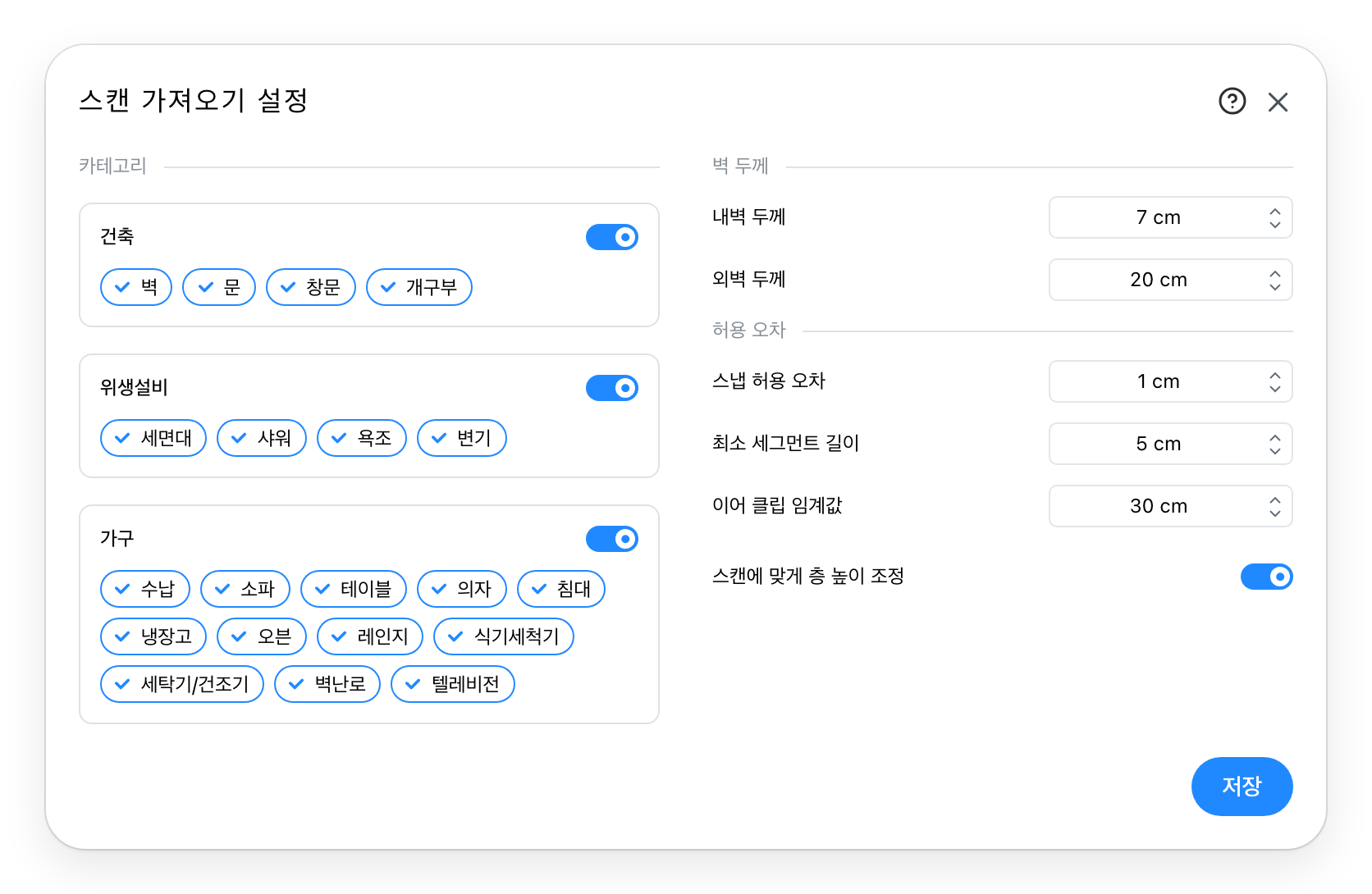
이 대화상자는 스캔에서 Space Designer가 무엇을 가져올지, 그리고 가져오면서 벽을 어떻게 세울지를 정합니다. 스캔을 불러온 뒤 평면도에 놓기 전에, 탭의 고급 설정으로 엽니다. 저장은 설정을 프로젝트에 보관합니다. 탭 자체에도 두 벽 두께와 층 높이 상자가 되풀이되어 있으며, 탭의 프리셋은 카테고리를 대신 골라 줍니다. 전체, 건축만, 건축 + 위생설비, 또는 하나씩 직접 고르면 사용자 지정입니다.
무엇이 들어오는가
왼쪽 절반은 스캔에 담길 수 있는 모든 것의 목록으로 세 그룹으로 나뉩니다. 처음에는 전부 켜져 있으니, 원하지 않는 것을 빼면 됩니다.
그룹의 스위치는 그 그룹 전체를 한 번에 뺍니다. 아래의 칩은 개별적입니다. 텔레비전만 꺼도 나머지 가구는 그대로 들어옵니다.
그룹을 껐다 다시 켜면 이전 선택이 아니라 그룹 전체가 돌아옵니다.
벽 두께
스캔은 면을 재지 구조를 재지 않습니다. 벽면이 어디인지는 알아도 두께는 모릅니다. 이 두 숫자가 Space Designer가 벽을 세우는 근거입니다. 하나는 주거 내부의 벽용, 하나는 바깥으로 면한 벽용입니다.
나중에 예순 개의 벽을 고치는 것보다 가져오기 전에 정해 두는 편이 낫습니다.
허용 오차
스냅 허용 오차, 최소 세그먼트 길이, 이어 클립 임계값은 손으로 든 스캔이 살짝 어긋나게 놓는 부분을 바로잡기 위한 것입니다. 프로젝트와 함께 저장되지만 가져오기에는 쓰이지 않습니다. 바꿔도 들어오는 결과는 달라지지 않습니다.
스캔에 맞게 층 높이 조정. 프로젝트의 기본값 대신 스캔이 측정한 천장 높이가 2~4 m일 때 그 높이로 층 높이를 설정합니다. 이때 높이가 1.20 m 이상인 가져온 벽은 층의 높이를 따릅니다.
여기의 설정은 이미 가져온 스캔에는 영향을 주지 않습니다. 설정한 뒤 가져오십시오.