안전 볼륨
장비 자체는 일정한 공간을 차지하지만, 사용할 때는 그보다 더 넓은 공간이 필요할 수 있습니다. 탱크를 꺼내거나, 덮개를 열거나, 기계의 한쪽 면에 접근해야 하는 경우입니다. 안전 볼륨은 오브젝트 주위에 비워두어야 하는 공간을 나타냅니다.
프로젝트에서 오브젝트를 선택한 다음, 속성 패널의 치수 섹션에서 안전 볼륨 옆의 편집을 클릭하세요. 안전 볼륨 대화상자가 열립니다.
믹서 앞에 여유 공간 확보하기
이 예시에서는 탈착식 볼 믹서를 사용합니다. 설정 방법을 보여주기 위해 볼 앞에 120 cm의 공간을 확보하지만, 실제 값은 사용하는 장비에 맞게 조정하세요.
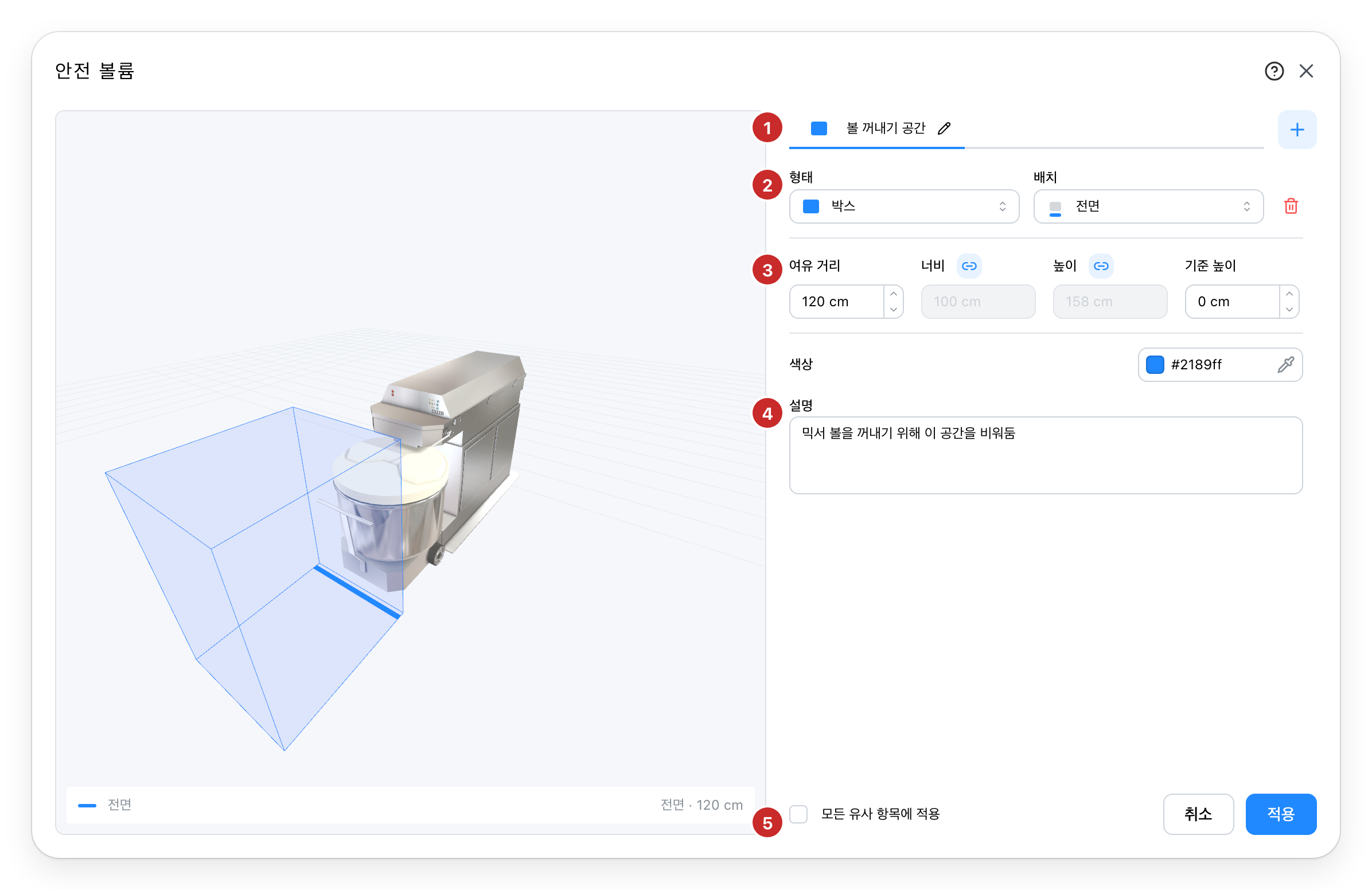
- 공간 목록. 각 탭은 하나의 안전 볼륨에 해당합니다. **+**를 클릭해 공간을 추가하고, 탭을 클릭해 선택합니다. 이름을 바꾸려면 선택된 탭의 이름을 다시 클릭한 뒤 이름을 입력하고 Enter로 확정합니다. "볼 꺼내기 공간"과 같은 이름을 붙이면 용도를 쉽게 알아볼 수 있습니다.
- 형태와 배치. 이 예시에서는 박스를 선택한 다음 앞면을 선택합니다. 배치는 오브젝트를 기준으로 정해지며, 미리보기의 파란색 선이 오브젝트의 앞면을 나타냅니다. 휴지통 아이콘으로 선택한 공간을 삭제할 수 있습니다.
- 치수. 여유 거리를 기계 앞에 확보할 깊이로 설정합니다. 사슬 아이콘은 일부 치수를 오브젝트의 치수와 연결합니다. 연결된 항목은 회색으로 표시되며 값이 오브젝트를 따라갑니다. 연결을 해제하면 독립된 값을 입력할 수 있습니다.
- 설명. 왜 그 공간을 비워두어야 하는지 적습니다. 예를 들어 "믹서 볼을 꺼내기 위해 이 공간을 비워둠"과 같이 씁니다. 바로 위에 있는 색상은 미리보기에서 각 공간을 구분하는 데 도움이 됩니다.
- 적용. 설정한 공간을 오브젝트에 저장하며, 옆의 모든 유사 항목에 적용은 같은 품목에 반영합니다(아래 참고). 취소 또는 닫기(×) 버튼을 누르면 변경 사항을 저장하지 않고 대화상자를 닫습니다.
설정하는 동안 3D 미리보기가 실시간으로 업데이트됩니다. 뷰를 드래그하면 믹서 주위를 회전하며 확인할 수 있습니다. 모든 공간의 윤곽선은 항상 표시되며, 선택된 탭의 공간은 더 진한 색으로 표시됩니다.
배치와 치수 선택하기
앞면, 뒷면, 왼쪽, 오른쪽, 윗면 배치는 선택한 면에 붙여 공간을 배치합니다. 주변 전체는 오브젝트를 중심으로 공간을 배치합니다. 자유 배치를 사용하면 치수와 위치를 따로 설정할 수 있습니다.
표시되는 항목은 형태와 배치에 따라 달라집니다.
| 설정 항목 | 의미 |
|---|---|
| 여유 거리 | 선택한 면으로부터의 거리입니다. 주변 전체에 배치된 박스의 경우, 평면상의 각 면에 추가되는 여백을 의미합니다. |
| 너비, 길이, 높이 | 공간의 치수입니다. 사슬 아이콘이 활성화되어 있으면 해당 치수가 오브젝트의 치수와 연결되어 있음을 나타냅니다. |
| 기준 높이 | 공간이 시작되는 높이입니다. 0 cm이면 오브젝트의 바닥에서 시작하며, 값을 늘리면 높은 위치에 공간을 확보할 수 있습니다. |
| 반지름 | 원형 형태의 중심에서 가장자리까지의 거리입니다. |
실린더, 반구, 구체를 선택하려면 먼저 주변 전체를 선택하세요. 이후 항목이 형태에 맞게 바뀝니다.
자유 배치로 공간 추가하기
하나의 장비에 여러 개의 여유 공간을 둘 수 있습니다. "볼 꺼내기 공간"은 그대로 두고, 두 번째 공간을 추가해 "측면 접근 공간"이라는 이름을 붙입니다.
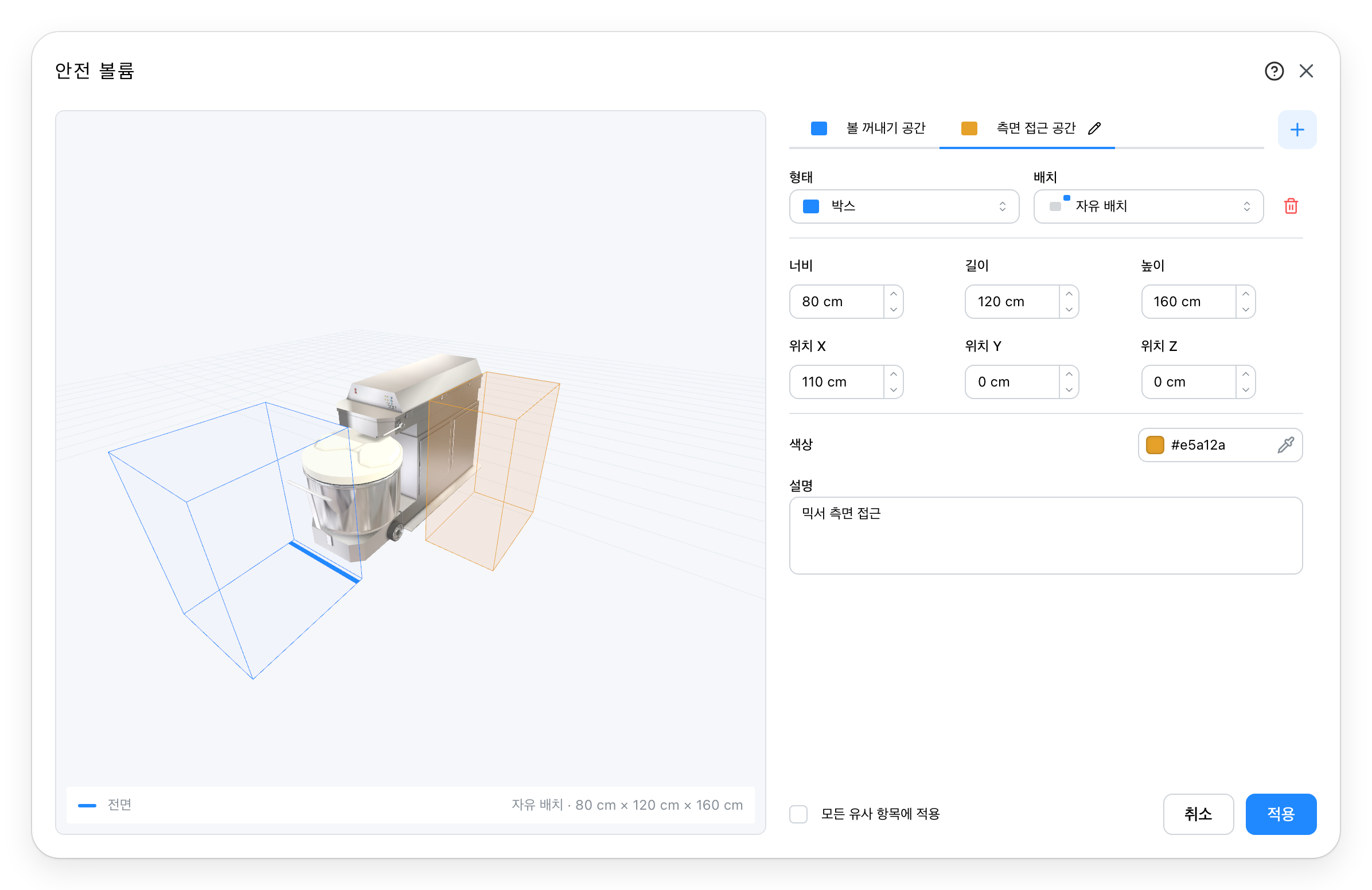
자유 배치를 선택한 다음 너비, 길이, 높이를 설정합니다. 위치 X와 위치 Y는 오브젝트를 기준으로 평면상에서 공간을 이동시키며, 위치 Z는 기준 높이를 설정합니다. 미리보기를 확인해 원하는 면과 위치가 맞는지 살펴보세요.
이 예시에서 측면 공간의 크기는 80 × 120 × 160 cm입니다. X 방향 오프셋은 110 cm이며, 기준 높이는 0 cm로 유지됩니다. 이 값들은 두 개의 안전 볼륨을 구분하는 방법을 보여주기 위한 것입니다.
같은 종류의 오브젝트에 공간 적용하기
모든 유사 항목에 적용을 선택한 다음 적용을 클릭하면, 프로젝트 내 같은 품목의 다른 인스턴스에도 이 설정을 반영할 수 있습니다. 이 체크박스는 카탈로그 오브젝트에만 제공되며, 프리미티브의 대화상자는 그 프리미티브에만 적용됩니다.
이 작업을 수행하면 기존 공간이 대화상자의 설정으로 교체됩니다. 연결된 치수는 각 인스턴스의 치수에 맞게 조정되고, 독립된 치수는 입력한 값 그대로 유지됩니다.
배치 확인하기
공간을 적용한 후에는 3D 뷰의 컨트롤 바에 있는 충돌 확인을 사용해 겹치는 부분을 찾으세요. 여유 공간을 그려두면 이 공간들이 눈에 보이게 되어 확인 작업에 포함시킬 수 있습니다.