Meervoudige lay-out
Eén stoel wordt er honderd. Selecteer een object en open Vermenigvuldigen en Rangschikken bij de Acties van zijn eigenschappenpaneel: u kiest een indeling, geeft aan hoeveel en hoe ver uit elkaar, en alles wordt in één keer geplaatst. Uw abonnement moet het bevatten. Het paneel van een tafel en de Tabel Wizard openen hetzelfde dialoogvenster onder Meervoudige lay-out.
Het werkt zowel op meerdere objecten als op een enkel object, wanneer uw site het aanbiedt in het paneel Meervoudige selectie, onder Dupliceren en schikken. Selecteer meerdere dingen, rangschik ze zoals één eenheid van de indeling eruit moet zien, en de indeling herhaalt die eenheid in plaats van één stoel.
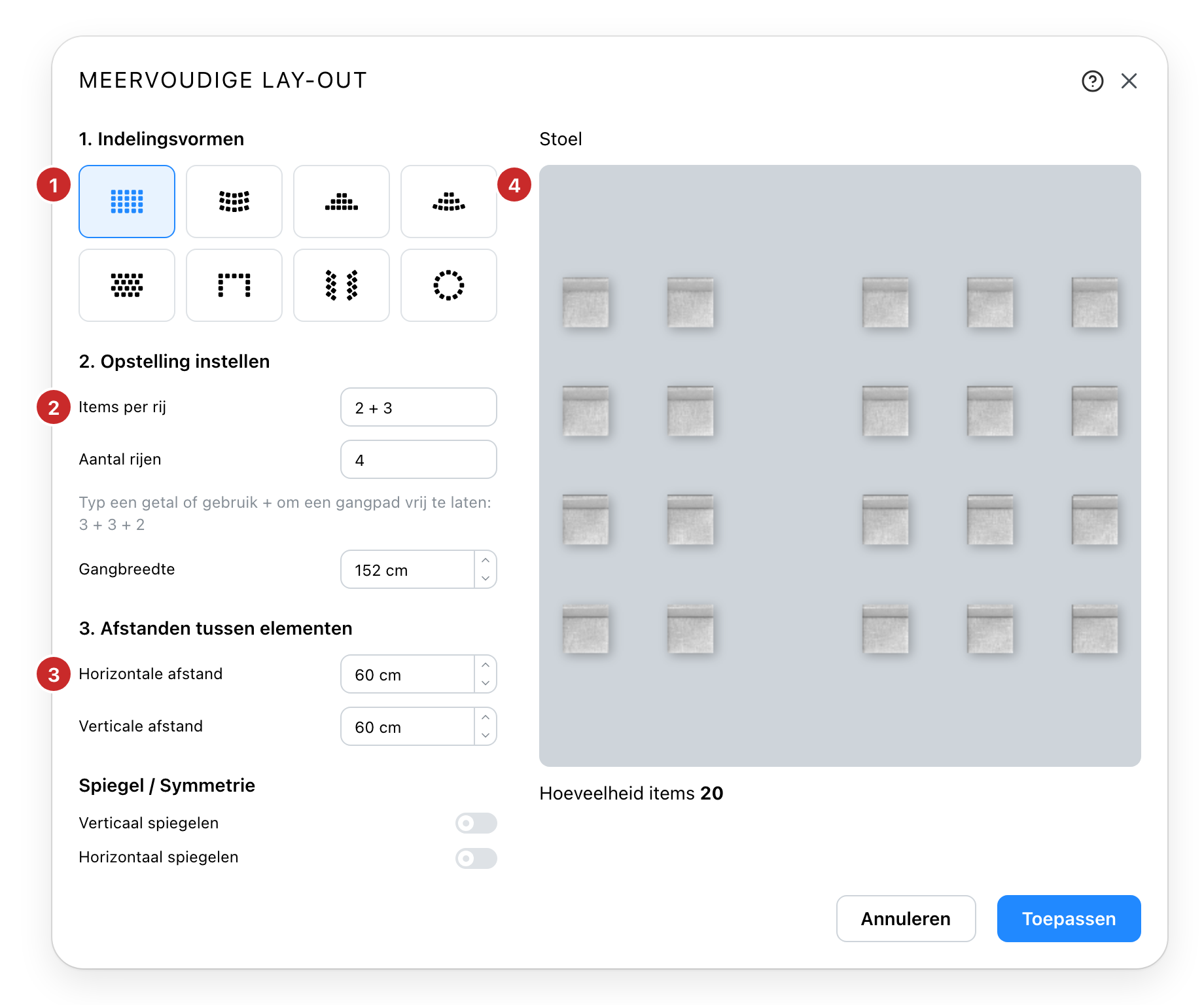
- De vormen. Acht indelingen: een raster, een gebogen raster, twee piramides, getrapte rijen, een U, een chevron en een boog. Een keuze verandert wat de volgende twee stappen vragen: een boog wil een straal en een hoek, waar een raster rijen wil.
- Hoeveel. Het aantal per rij, en het aantal rijen.
- Hoe ver uit elkaar. De ruimte tussen twee buren, in breedte en diepte.
- De voorvertoning. De echte objecten op de echte afstand, voordat er iets geplaatst wordt. Het aantal eronder is wat Toepassen zal aanmaken; bij tafels het aantal tafels en stoelen.
Een enkel object krijgt ook Verticaal spiegelen en Horizontaal spiegelen, die elke kopie omdraaien. Tafels die zo geplaatst worden, zijn op volgorde genummerd wanneer het plaatsingsschema zijn tafels nummert.
Gangpaden
Waar een rij ononderbroken zou lopen, typt u de blokken in plaats van het totaal.
3 + 3 + 2 betekent drie blokken zitplaatsen met een gangpad ertussen, en
Gangbreedte verschijnt om aan te geven hoe breed die gangpaden zijn. Het werkt hetzelfde
bij Aantal rijen, waar het een dwarsgang tussen blokken van rijen laat.
Sommige vormen hebben in plaats daarvan een eigen gangpad: de twee piramides en de chevron splitsen in het midden, en de boog heeft er één in de breedte en één in de diepte.
De ruimte waarover u beschikt
Op het plan in 2D schuift Zone op de plattegrond tekenen het dialoogvenster opzij en laat u een rechthoek op het plan slepen. Het is een richtlijn, geen grens: de indeling centreert zich erop, en het dialoogvenster meldt het wanneer wat u vraagt groter is dan wat u getekend hebt. Er wordt niets afgesneden om te passen. Zone verwijderen vergeet de rechthoek.
Een reeds geplaatste indeling wijzigen
Selecteer een willekeurig object in een indeling en open het dialoogvenster opnieuw. Het opent weer op die indeling, met de gebruikte instellingen, en Toepassen bouwt hem ter plekke opnieuw op. Meer vragen voegt objecten toe; minder vragen verwijdert het teveel, na een bevestiging.
Indeling ontgrendelen verbreekt in plaats daarvan de koppeling. De objecten blijven precies staan waar ze staan en worden gewone objecten die u een voor een kunt verplaatsen, maar ze kunnen niet meer samen herschikt worden, en dat kan niet ongedaan worden gemaakt.
Zie ook
- Catalogus plaatst het object dat dit dialoogvenster daarna vermenigvuldigt.
- Nauwkeurig Plaatsen verplaatst één object, of een hele selectie, over een exacte afstand.