De Tabel Wizard
De Tabel Wizard stelt een tafel samen: de tafel zelf, dan wat eromheen en erop komt. Hij opent vanuit Tafel maken in het plaatsingsschema om een tafel te maken, en vanuit het paneel van een geplaatste tafel of haar rij in het plaatsingsschema om die te wijzigen. Alles wat u instelt wordt in het voorbeeld getekend op het moment dat u het instelt, en niets bereikt het plan voordat u toepast.
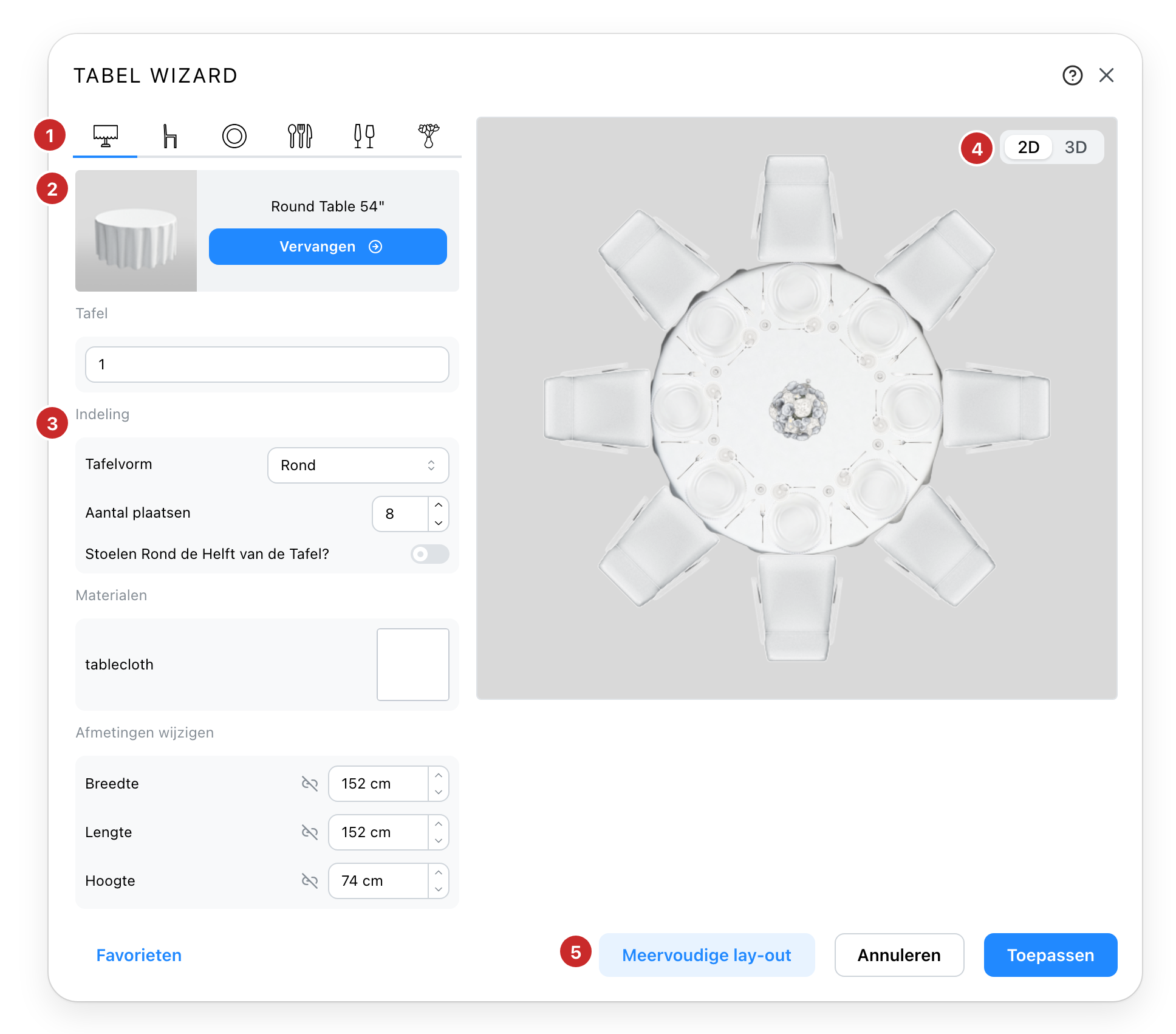
- De zes delen. Tafel, stoelen, bord, bestek, glazen, decoratie. Elk tabblad toont het geplaatste model en wat erop kan worden ingesteld. Een tafel zonder zitplaats opent alleen de tafel en de decoratie.
- Het model. Het stuk uit uw catalogus; de knop opent de catalogus om het te vervangen.
- De indeling. De vorm van de tafel, en hoeveel plaatsen aan elke kant.
- Het voorbeeld. De echte tafel, stoelen en tafelgerei, opnieuw getekend terwijl u ze verandert, van bovenaf of in perspectief.
- Meervoudige lay-out. Zet deze tafel vele keren tegelijk neer, in rijen of in een boog.
De tafel waarop deze pagina is geschreven is een ronde tafel voor acht, gedekt: een stoel, een onderbord, een vork, een mes en een lepel, een wijnglas en een bokaal, een bloemstuk. Elk tabblad leest op dezelfde manier: het model bovenaan, dan wat erop kan worden ingesteld. De tafel, de stoel en het bord hebben Vervangen om een ander uit de catalogus te kiezen, en Kiezen wanneer er geen is; de stoel en het bord hebben ook Verwijderen. Een stuk bestek, een glas of een decoratie heeft alleen Verwijderen: om er een te wijzigen, verwijdert u het en voegt u een ander toe. Elk stuk biedt ook zijn Aangepaste kleuren, wanneer zijn model dat toelaat, en Afmetingen wijzigen.
De tafel
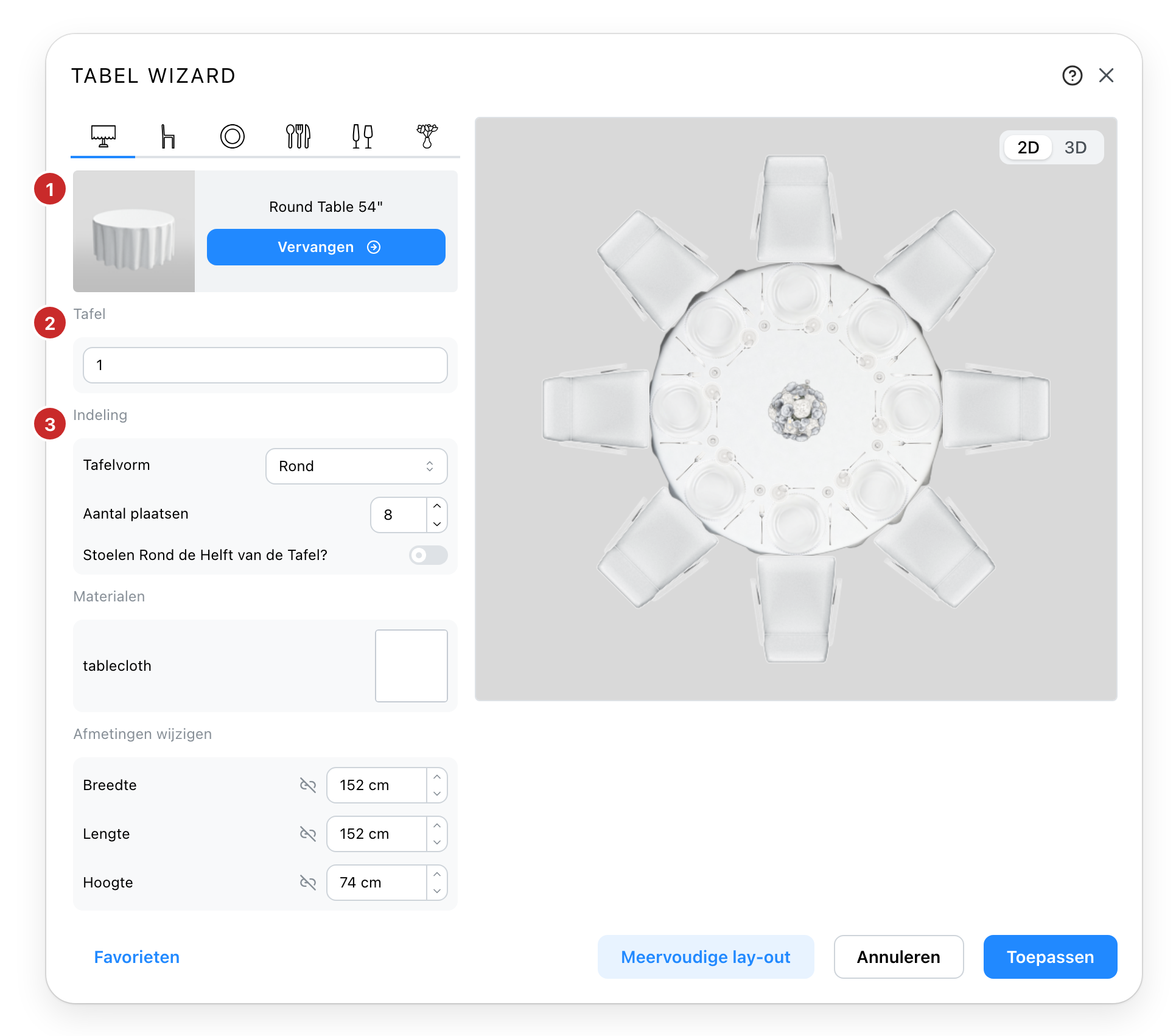
- Het model. De tafel uit uw catalogus. Vervangen opent de catalogus op de tafels, met een zoekveld, een filter Vorm en een schakelaar Tafellinnen om hem te beperken.
- De naam. Zoals die op het plan en in het plaatsingsschema staat. Optioneel: met automatische nummering aan krijgt een tafel zonder naam het volgende nummer als ze wordt neergezet.
- De indeling. De vorm, en de plaatsen. De vormen zijn rond, halfrond, ovaal, rechthoekig en serpentine. Een ronde tafel heeft één aantal; een rechthoek heeft er een per kant; een halfronde haar rechte kant en haar boog. Een ronde tafel van twee plaatsen of meer kan haar stoelen ook op één helft verzamelen, met Stoelen Rond de Helft van de Tafel?, en Ruimte Tussen Stoelen stelt de hoek ertussen in.
De vorm komt met het gekozen model en is met de hand te wijzigen. Elke kant heeft een grens, berekend uit de maat van de tafel en de breedte van de stoel, en het aantal plaatsen stopt daar. Wanneer een kleinere tafel of een bredere stoel meer plaatsen overlaat dan er passen, zegt de wizard het en houdt ze, en de al geplaatste gasten houden hun plaats.
Onder de indeling toont een tafel die met aanpasbare delen is gepubliceerd die onder Aangepaste kleuren, één kleurkiezer per deel; een tafel met een kleed toont in plaats daarvan Materialen, en het tafellinnen opent het materialendialoog op de kleden en kleuren die uw site aanbiedt. Afmetingen wijzigen schaalt het model, en de plaatsen gaan mee.
Stoelen
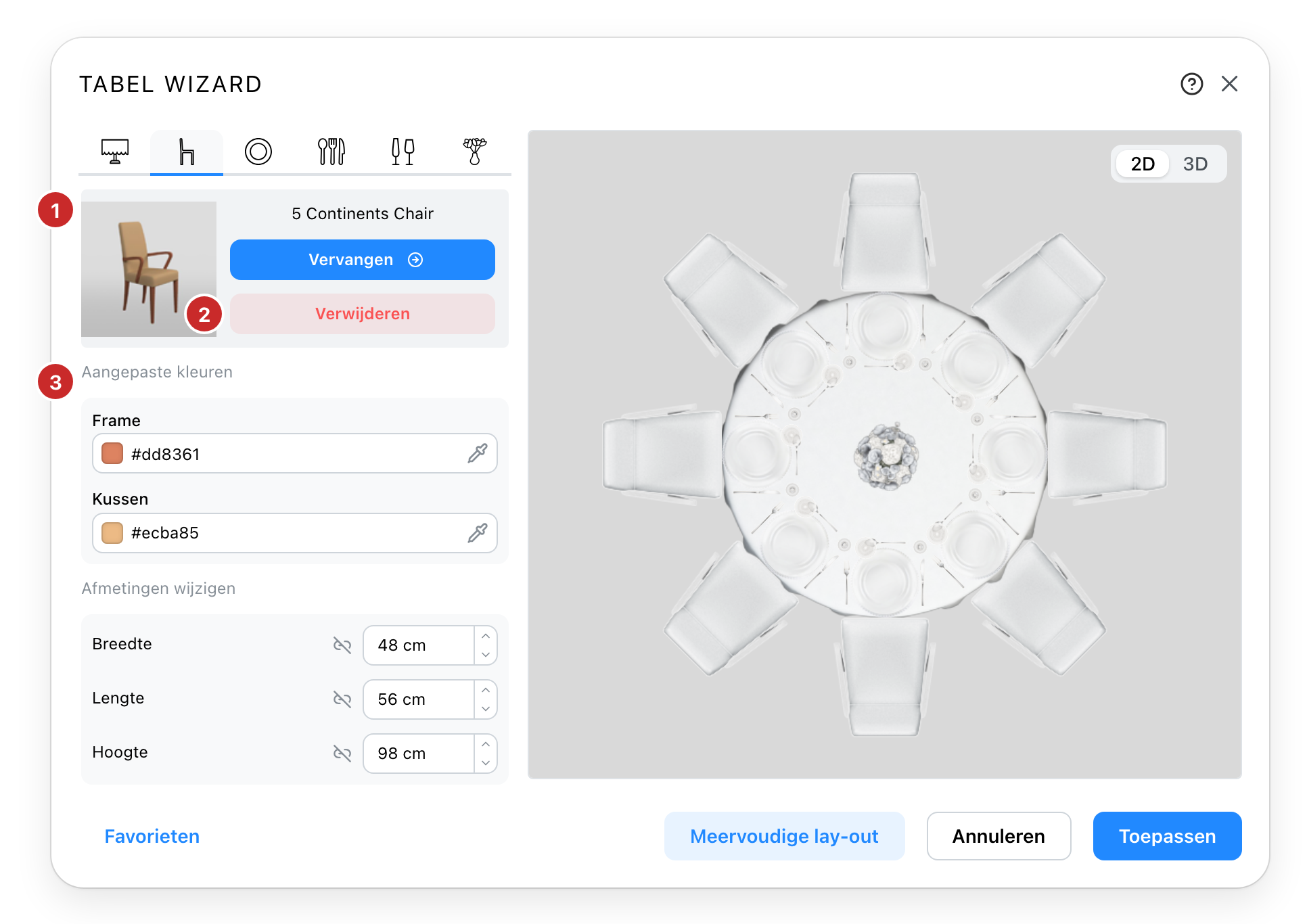
- De stoel. Eén model voor elke plaats. Vervangen opent de catalogus op de stoelen.
- Verwijderen. De plaatsen blijven zonder stoel, als plekken langs de rand.
- Wat erop kan worden ingesteld. Zijn kleuren, wanneer het model dat toelaat, en zijn grootte. De breedte van de stoel bepaalt de afstand tussen de plaatsen, dus een bredere stoel betekent minder op een kant.
Zonder stoel
Een statafel draagt borden en glazen en geen stoelen. Verwijder de stoel, en de plaatsen blijven:
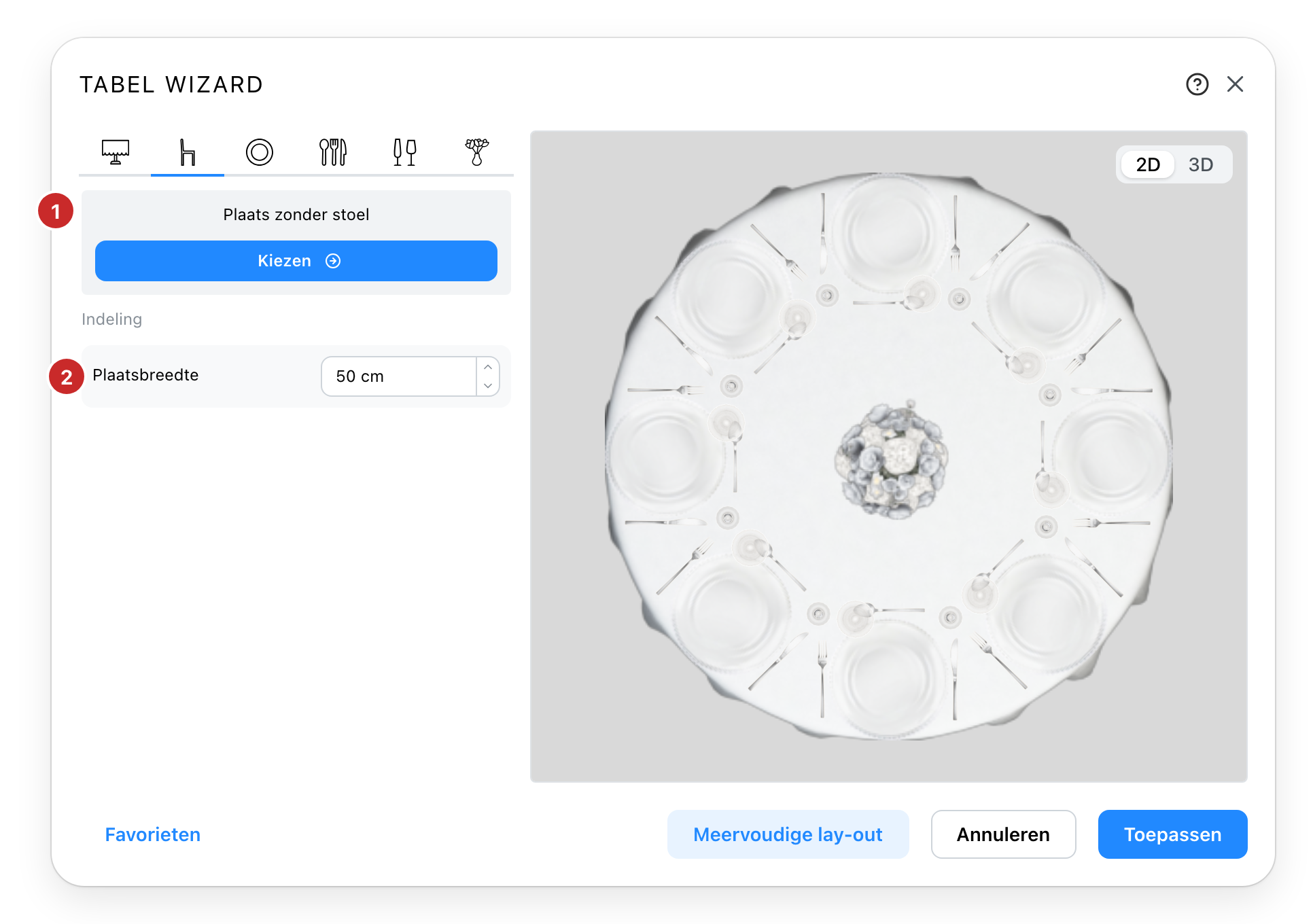
- Geen stoel. De plaatsen blijven, getekend als plekken langs de rand; Kiezen haalt een stoel terug uit de catalogus.
- Plaatsbreedte. Hoeveel van de rand elke plek inneemt, wat bepaalt hoeveel er op een kant passen. Met een stoel doet zijn eigen breedte dat.
Het bord
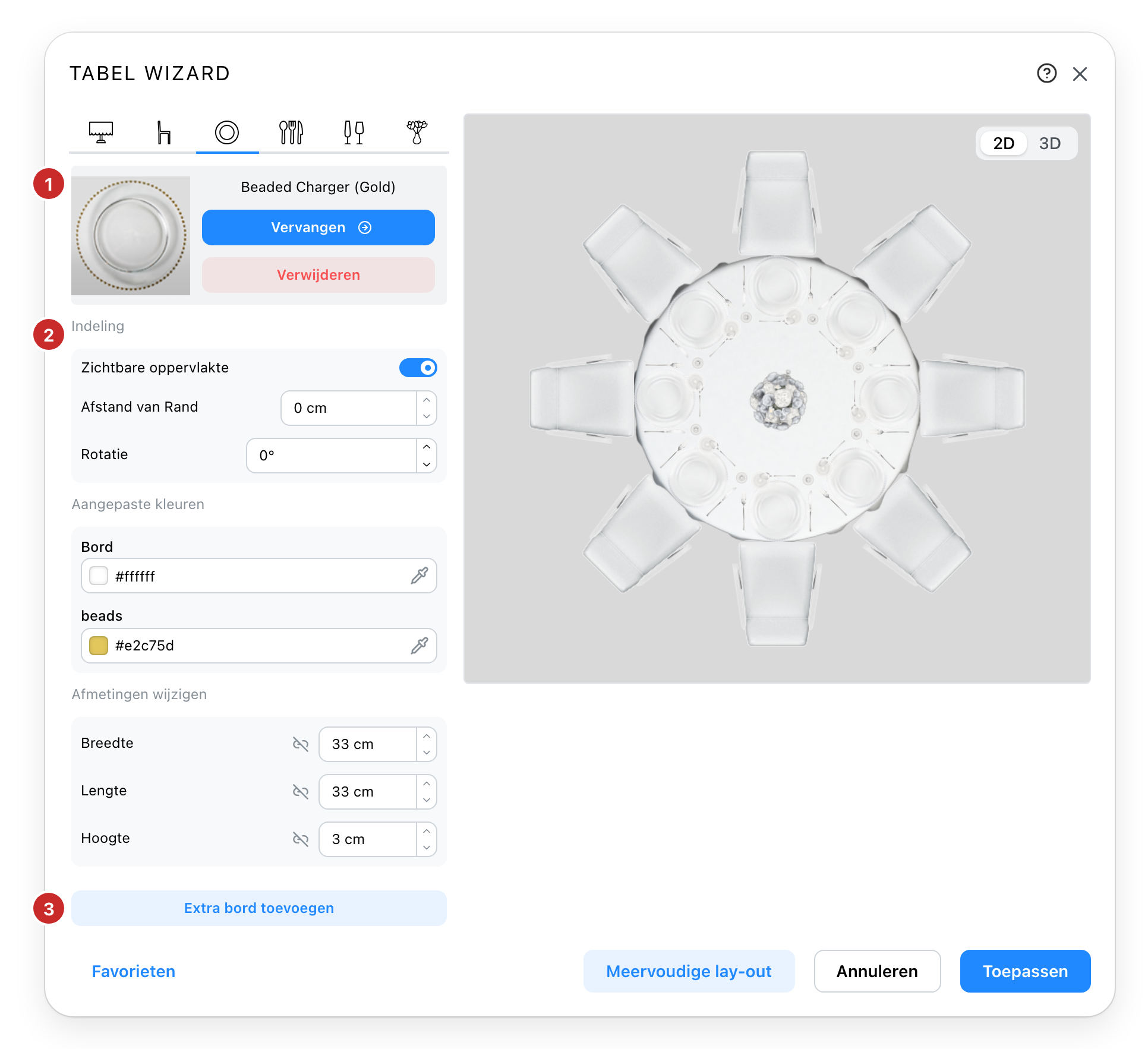
- Het bord. Eén voor elke plaats, en het ankerpunt van al het andere op de dekking: bestek en glazen nemen hun plek erom heen in. Vervangen en Verwijderen zoals bij de stoel.
- De indeling. Zichtbare oppervlakte toont of verbergt het zonder zijn plaats te verliezen; Afstand van Rand trekt het naar binnen vanaf de rand van de tafel; Rotatie draait het. Zijn kleuren en grootte worden aangeboden zolang het zichtbaar is.
- Extra bord toevoegen. Een broodbordje of een kom op het eerste, met eigen instellingen.
Zonder bord staan de stukken op een rij langs de rand, voor de plaats.
Bestek
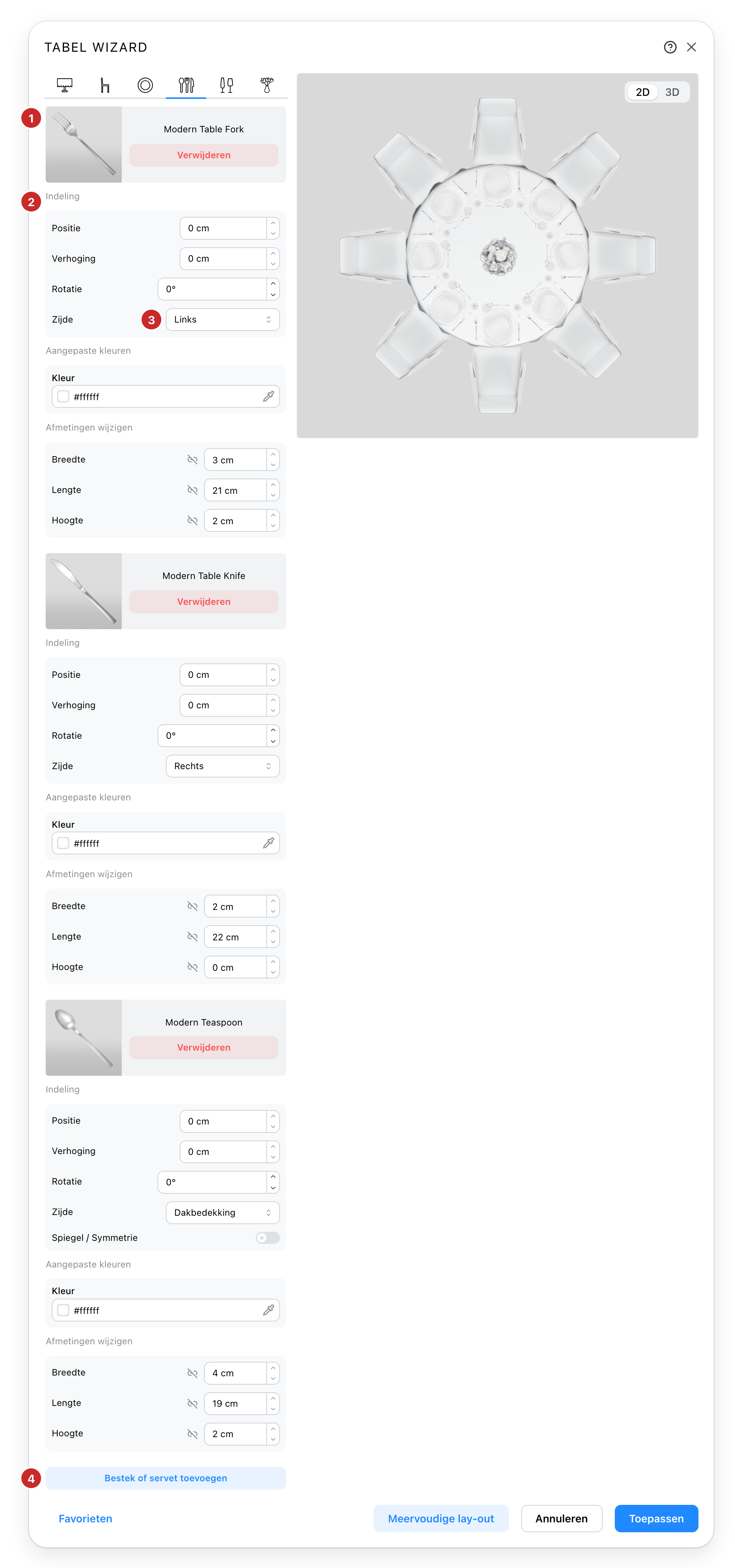
- Eén stuk. Zijn model en Verwijderen. Het mes en de lepel volgen hieronder, elk in een eigen blok, en elk wordt op elke plaats neergezet.
- De indeling. Positie langs de rand, Verhoging boven de tafel, Rotatie, en de zijde waarop het ligt.
- De zijde. Links of rechts van het bord, of erboven. Erboven ligt het stuk dwars over de dekking, en Spiegel / Symmetrie draait het de andere kant op.
- Bestek of servet toevoegen. Opent de catalogus op het bestek. Voeg er zoveel toe als de dekking nodig heeft.
Glazen
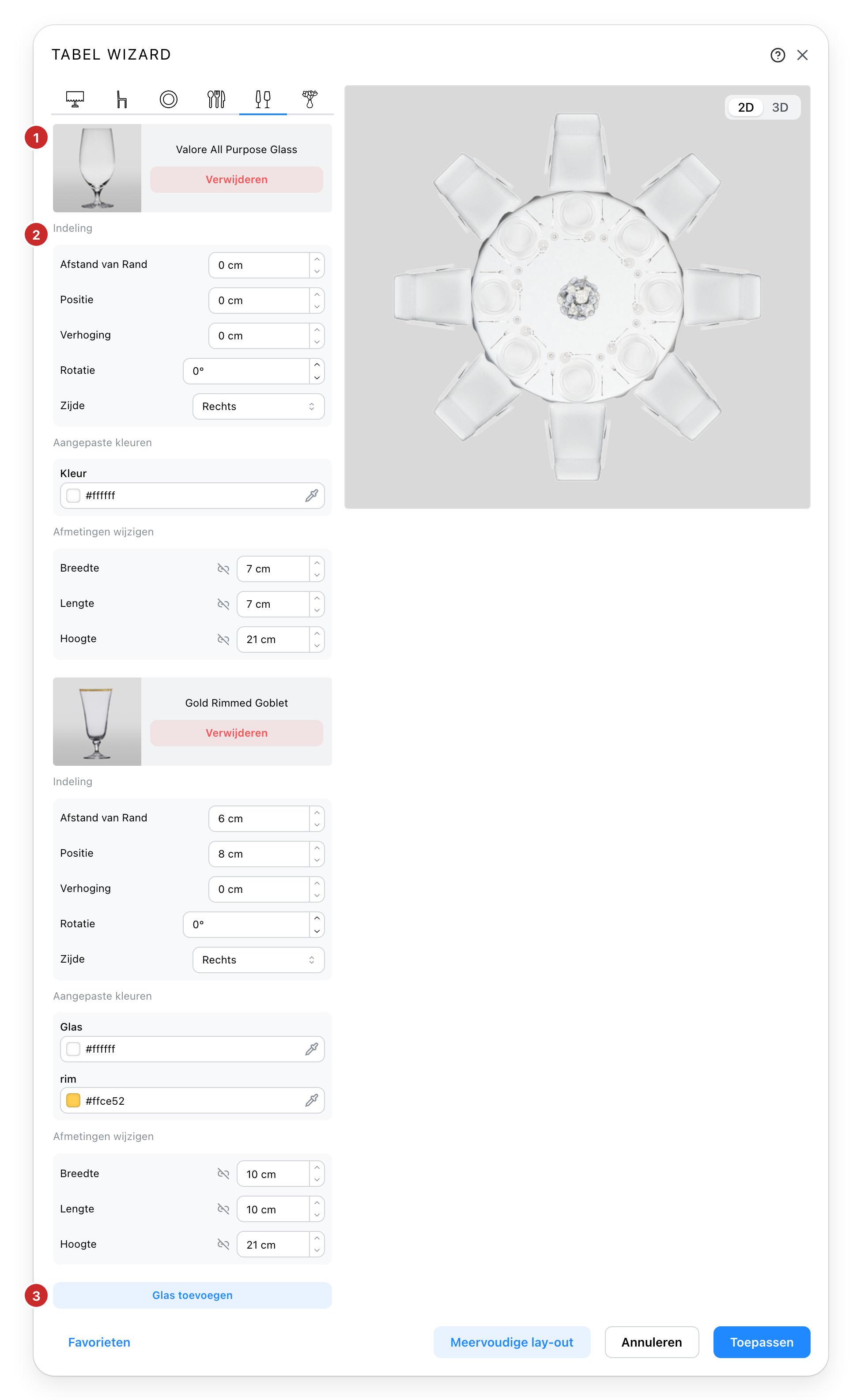
- Eén glas. Zijn model en Verwijderen; het tweede glas volgt hieronder.
- De indeling. Afstand van Rand en Positie verplaatsen het in beide richtingen, Verhoging en Rotatie zoals bij het bestek, en de zijde van het bord waar het staat.
- Glas toevoegen. Opent de catalogus op de glazen.
Een glas begint voorbij de hoek van het bord, aan de zijde die u kiest; de twee verschuivingen zetten het vandaar.
Decoratie
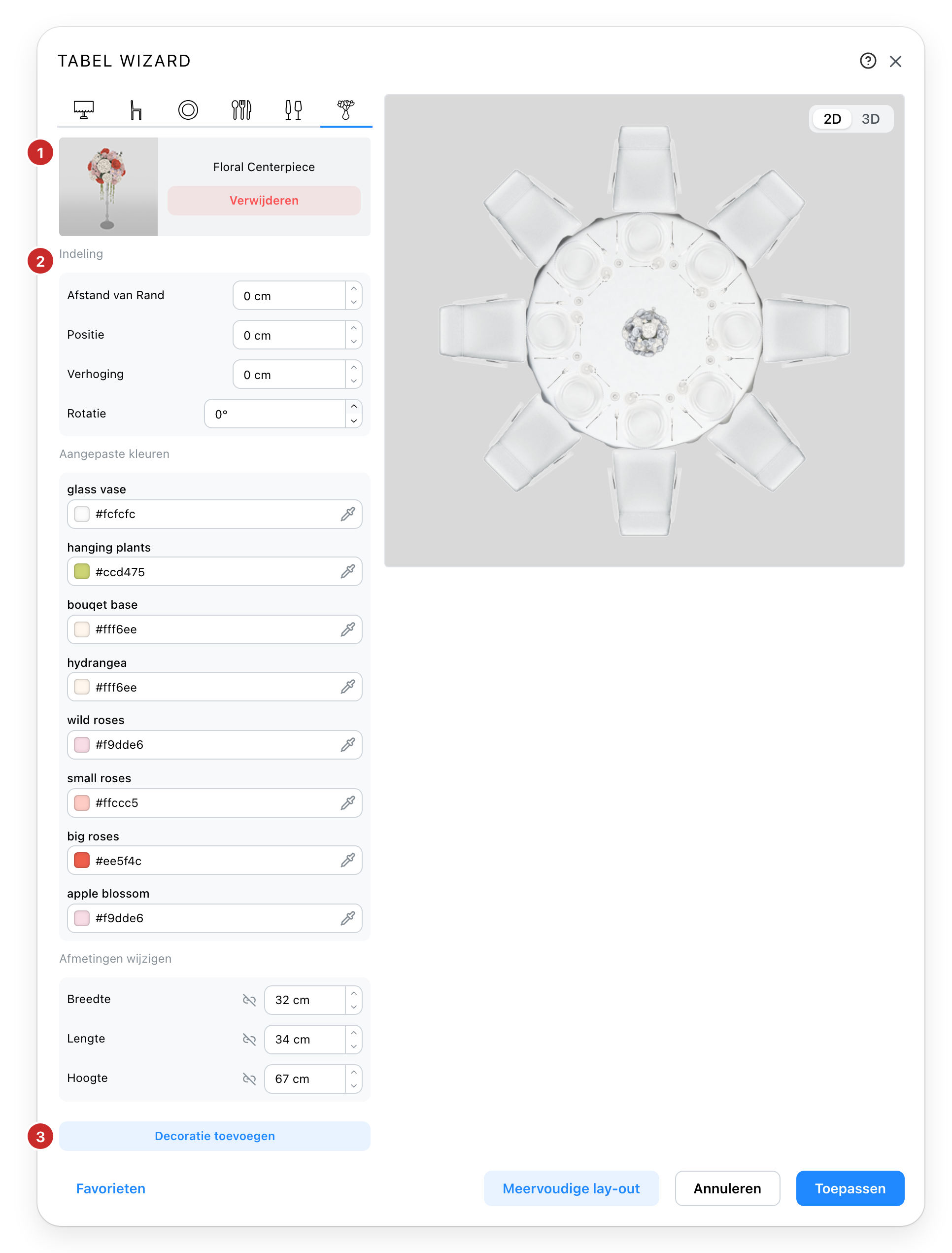
- Het tafelstuk. Geplaatst voor de hele tafel, in het midden, en niet op elke plaats. Zijn model en Verwijderen.
- De indeling. Positie en Afstand van Rand verplaatsen het uit het midden in beide richtingen; Verhoging en Rotatie zoals overal.
- Decoratie toevoegen. Opent de catalogus op de tafelstukken.
Neerzetten
Toepassen sluit de wizard met de tafel aan uw aanwijzer; klik op het plan om haar neer te zetten. Op een bestaande tafel wijzigt Toepassen haar ter plekke, en haar gasten houden hun plaats zolang die plaats bestaat.
Meervoudige lay-out zet de tafel vele keren tegelijk neer, in een raster, een U of een boog. Een nieuwe tafel wordt eerst op het plan gezet, daarna opent het dialoog erop. Met automatische nummering aan worden de tafels op volgorde genummerd.
Favorieten
Aangemeld bewaart de knop Favorieten een samenstelling onder een naam en laadt haar terug op elke tafel, in elk project. Een favoriet die niet meer bij de catalogus past wordt geweigerd zonder de tafel aan te raken.
Zie ook
- Het tabblad Plaatsingsschema, waar de tafels worden getoond en de gasten geplaatst.
- Eigenschappen van een tafel, het paneel van een geplaatste tafel.
- Meervoudige lay-out, het dialoog achter de knop met die naam.
- Materialen, het dialoog achter het tafellinnen.