Persoonlijke afstand
Persoonlijke afstand legt om een positie een volume vrije ruimte: een cilinder met een straal en een hoogte. Zet er een op elke werkplek en de plattegrond vertelt u waar twee mensen te dicht bij elkaar staan om behoorlijk te werken.
Plaats er een met Afstand tussen personen, onder de annotatiehulpmiddelen van Tekengereedschap: klik op het plan waar de positie staat. Haar paneel heet Positie.
Eén positie
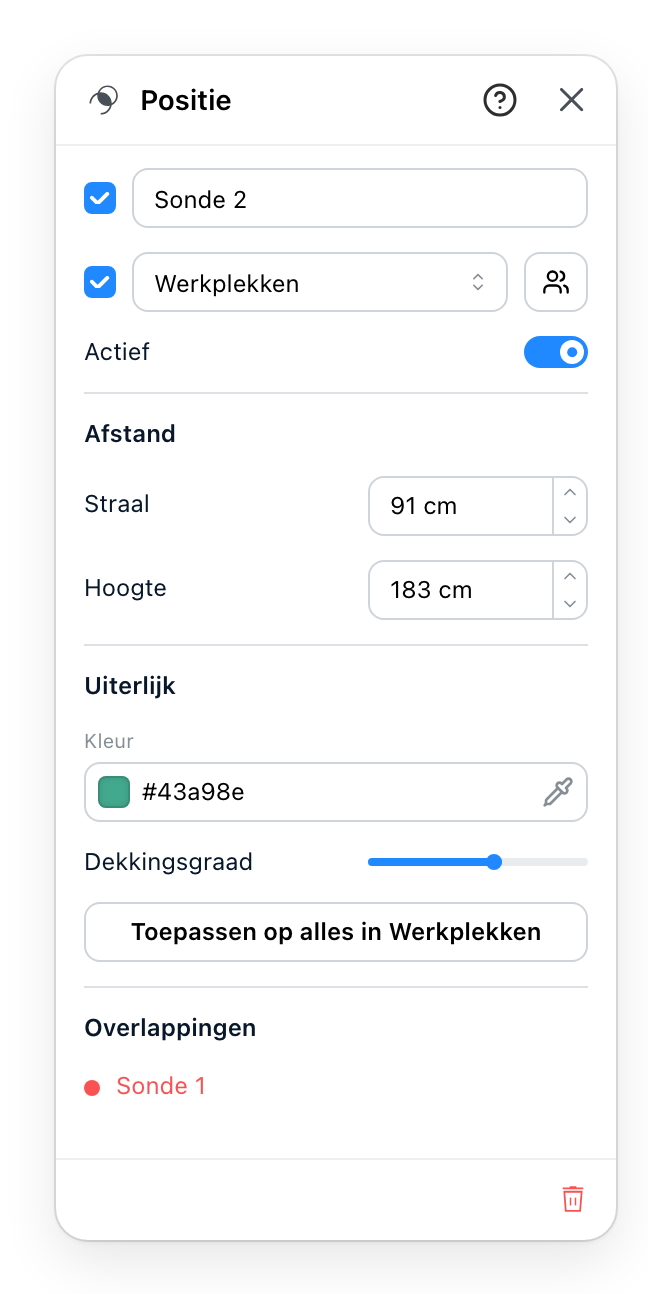
- De groep waartoe dit volume behoort. Volumes worden alleen vergeleken met andere uit dezelfde groep, dus de groep bepaalt wat überhaupt als botsing telt.
- Haalt het volume uit de vergelijking zonder het te verwijderen; zo probeert men een aanname uit en draait die terug.
- Hoeveel ruimte de positie om zich heen nodig heeft, en hoe hoog die ruimte is. Twee volumes botsen wanneer deze elkaar overlappen.
- Toepassen op alles in, gevolgd door de naam van de groep, getoond zodra de positie een groep heeft. Geeft elk volume in de groep de straal en het uiterlijk van dit ene; hun hoogtes blijven zoals ze zijn. De knop die veertig handelingen bespaart.
- Wat dit volume nu overlapt, op naam. Elk is een link: klik erop om die positie te selecteren. Een route die het kruist staat er ook bij, zonder link.
Boven de groep staat de naam van de positie. Het vakje voor de naam, en het vakje voor de groep, schrijven elk de naam naast het volume op het plan.
De groep bepaalt wat een botsing is
Dit is het deel waar men over struikelt. Twee volumes die elkaar op de plattegrond overlappen zijn geen botsing als ze niet in dezelfde groep zitten.
Dat is bedoeld en het is wat het gereedschap bruikbaar maakt: een werkplaats en het kantoor erboven kunnen op de plattegrond over elkaar liggen en nooit een mens delen. Zet ze in verschillende groepen en de plattegrond meldt geen probleem meer dat er niet is. Posities zonder groep worden met elkaar vergeleken, alsof geen groep hebben een groep op zich is.
Alle posities tegelijk
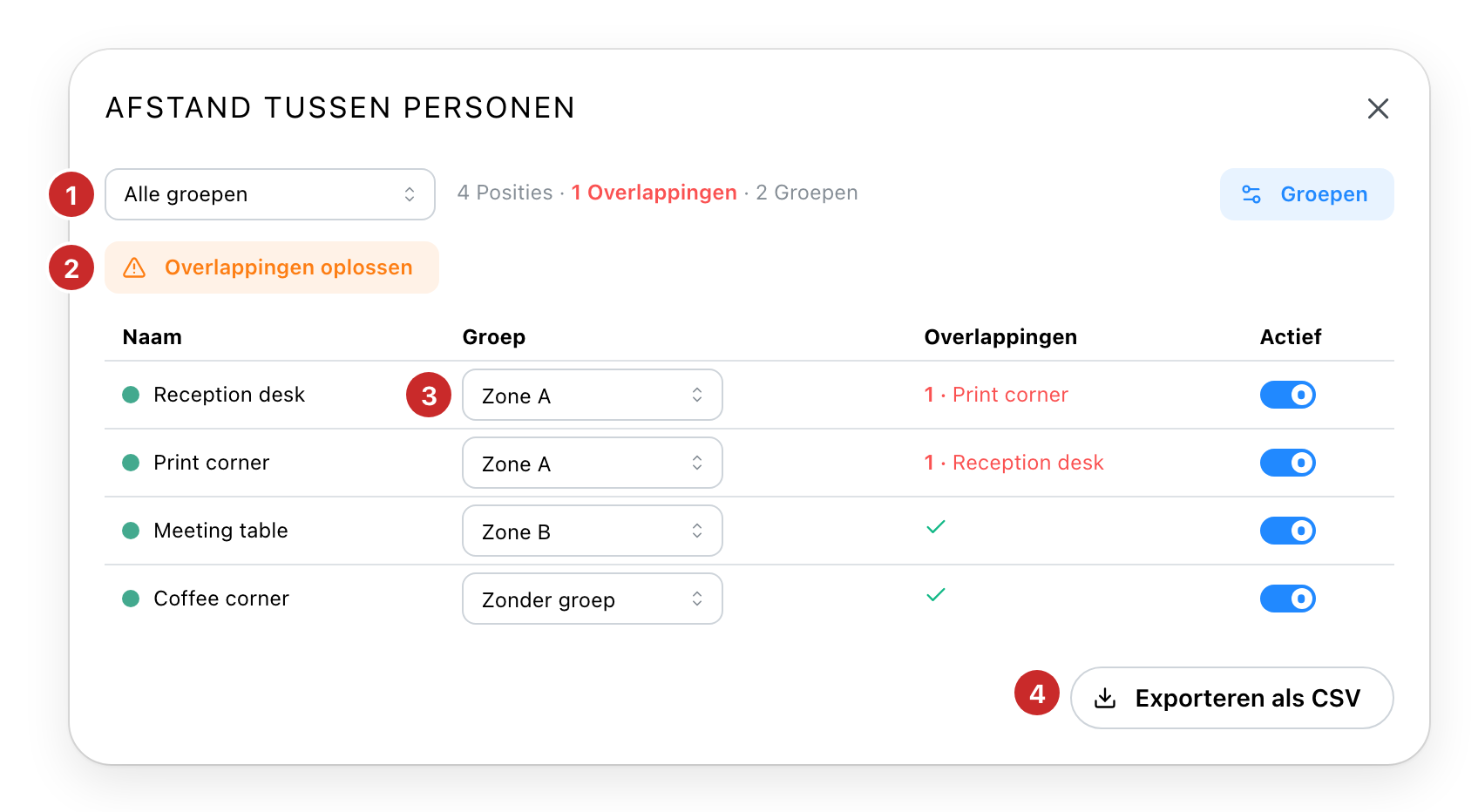
- Het filter. Beperkt de tabel tot één groep. Bij meerdere groepen is dat het verschil tussen een leesbare lijst en een onleesbare.
- Overlappingen oplossen. Rekent een kleinste verzameling posities uit waarvan het weghalen elke overlapping zou beëindigen, en licht die uit. Het stelt voor; u beslist of u ze uitzet, met Voorgestelde posities uitschakelen of een voor een in de kolom Actief.
- De groepkolom. Wijs een positie hier opnieuw toe in plaats van haar paneel te openen. De snelste manier om een project te ordenen dat getekend werd voordat iemand aan groepen dacht.
- Exporteren als CSV. Naam, groep, of hij actief is, straal, hoogte en botsingen, één regel per positie.
De regel naast het filter telt de posities, de overlappingen en de groepen. Het enige dat na elke wijziging opnieuw gelezen moet worden.
Het oplossen is de moeite waard te begrijpen voordat u erop vertrouwt. Het beantwoordt «hoe weinig zou ik er kunnen weghalen», niet «welke zijn fout», en het antwoord dat het vindt is een goed antwoord, geen bewezen beste. Lees het als vertrekpunt voor een gesprek, niet als een oordeel.
De knop Groepen rechtsboven is waar de groepen zelf worden gemaakt en hernoemd. De knop naast de groep in het paneel van een positie opent dit overzicht.
Zie ook
- Zones is waar de groepen zich meestal naar richten, één groep per activiteit.
- Nauwkeurig plaatsen verplaatst een positie over een getypte afstand in plaats van op het oog, wat vaak precies is wat een overlapping oplossen vraagt.