Exporteren
De tegel Exporteren van de rail, "Het project in verschillende formaten exporteren", zet het project om in bestanden voor andere software: een CAD-tekening, een BIM-model, een 3D-model. Uw site bepaalt welke u ziet.
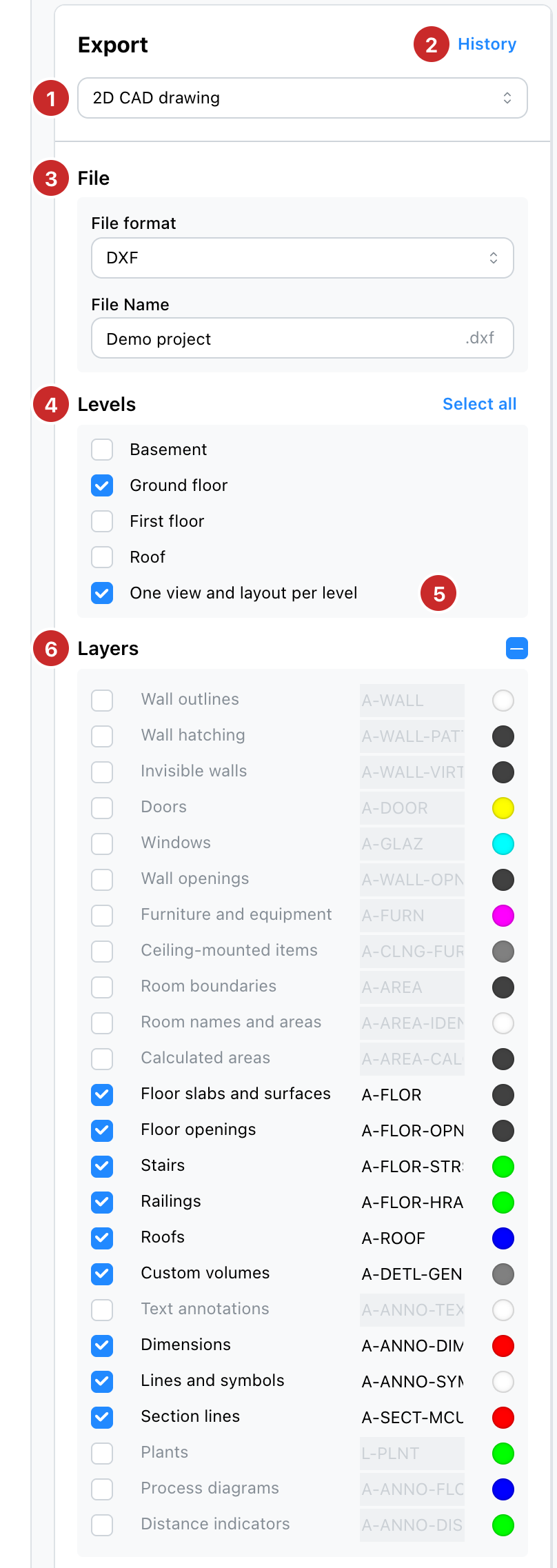
- Wat te exporteren. 2D CAD-tekening en BIM, wanneer uw site ze aanbiedt en uw abonnement credits gebruikt; 3D-model; en, wanneer uw site ze aanbiedt, VR exporteren, aangemeld op uw eigen project, en Publiceren, op uw eigen project.
- Geschiedenis. Toont, in plaats van de instellingen, de CAD- en BIM-exports van dit project, de nieuwste eerst, elk met zijn formaat, de credits die het kostte, zijn naam en zijn datum. Downloaden als DXF (of IFC) haalt het bestand op; het blijft tot 48 uur bewaard, tot de getoonde datum. Terug keert terug naar de instellingen.
- Bestand. Het formaat en de bestandsnaam, die standaard die van het project is.
- Niveaus. De niveaus die in de tekening komen; Alles selecteren neemt ze allemaal. Een CAD-tekening begint met het niveau waarop u staat, gestapeld met de andere wanneer u ze toevoegt.
- Eén weergave en lay-out per verdieping. Voegt aan de tekening per niveau een benoemde weergave en een A4-lay-out toe, klaar om te plotten.
- Lagen. De lagen van de tekening: vink aan welke erin komen, hernoem ze volgens de standaard van uw kantoor, geef elk een kleur uit het CAD-palet. Namen moeten uniek en geldig in CAD zijn.
Onderaan het tabblad staan de prijs in credits, wanneer uw abonnement credits gebruikt, en de knop Exporteren. Een CAD- of BIM-export wordt op de server voorbereid: het tabblad schakelt naar Geschiedenis, waar het bestand verschijnt wanneer het klaar is, en een export die mislukt toont Fout en geeft zijn credits terug. U moet aangemeld zijn op uw eigen project, met een abonnement dat het formaat bevat en genoeg credits; wanneer de knop uit is, zegt de regel erboven waarom.
Een BIM-model
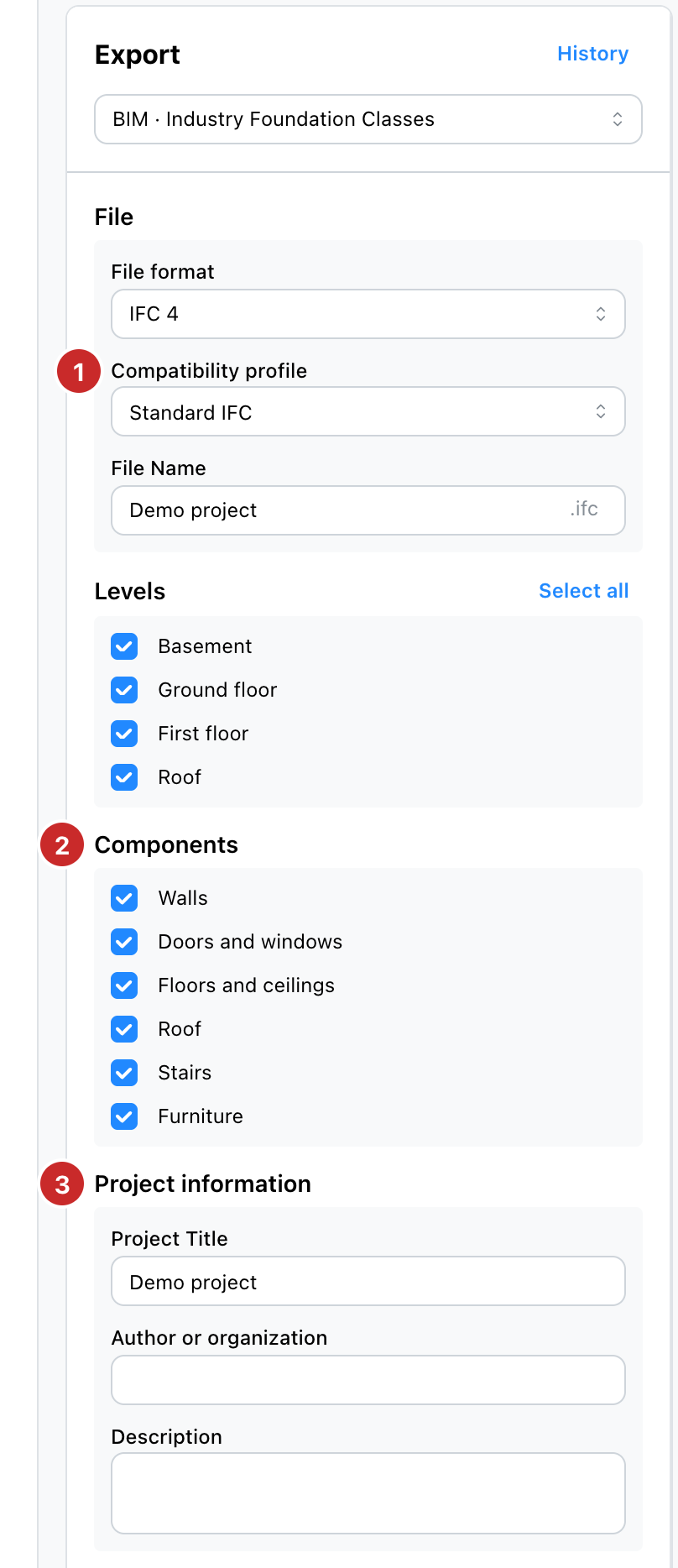
Een IFC 4-bestand van de niveaus die u aanvinkt.
- Compatibiliteitsprofiel. Standaard IFC, gelezen door de gangbare BIM-software.
- Componenten. Muren, deuren en ramen, vloeren en plafonds, het dak, trappen en meubilair: vink een soort uit en het blijft buiten het bestand. Een deur waarvan de muur is weggelaten, wordt apart geëxporteerd.
- Projectinformatie. De titel, de auteur of organisatie, en een beschrijving, in het IFC-project geschreven. De beschrijving begint met de notities van het project.
Een 3D-model
GLB is één bestand; glTF-archief is een zip met de scène en haar bronnen. Kies de niveaus, en of de architectuur, het meubilair en de texturen erbij komen. Metadata opnemen voegt een bestand data.json toe met de niveaus, de startcamera, de standpunten en de zon en lucht, en downloadt alles als één zip. Een 3D-model wordt in uw browser gemaakt en direct gedownload, zonder credits; het vraagt een abonnement dat de 3D-export bevat.
Op de sites die het aanbieden maakt USDZ een bestand voor Apple-apparaten uit de 3D-weergave, zonder keuze van niveau of componenten. Het werkt niet vanuit het 2D-plan.
Publiceren
Op de sites die het gebruiken stuurt Publiceren een afbeelding van elk niveau van het plan, met de ruimtes en hun oppervlakken, naar de eigen dienst van uw site, voor de advertentie of de brochure die daaruit wordt gebouwd.
Zie ook
- VR-export, het project voor een bril.
- Afbeeldingen en renders, afbeeldingen van het project.