Galerij
Alle afbeeldingen van het project staan in de galerij: opnamen van de plattegrond en van de 3D-weergaven, renders en hun AI-Boost-versies. De tegel Galerij van de rail opent ze, en ook Naar de galerij in het tabblad Renderen zodra een afbeelding is opgeslagen. Als u de galerij opent, krijgt de afbeelding die u kiest de rest van het scherm.
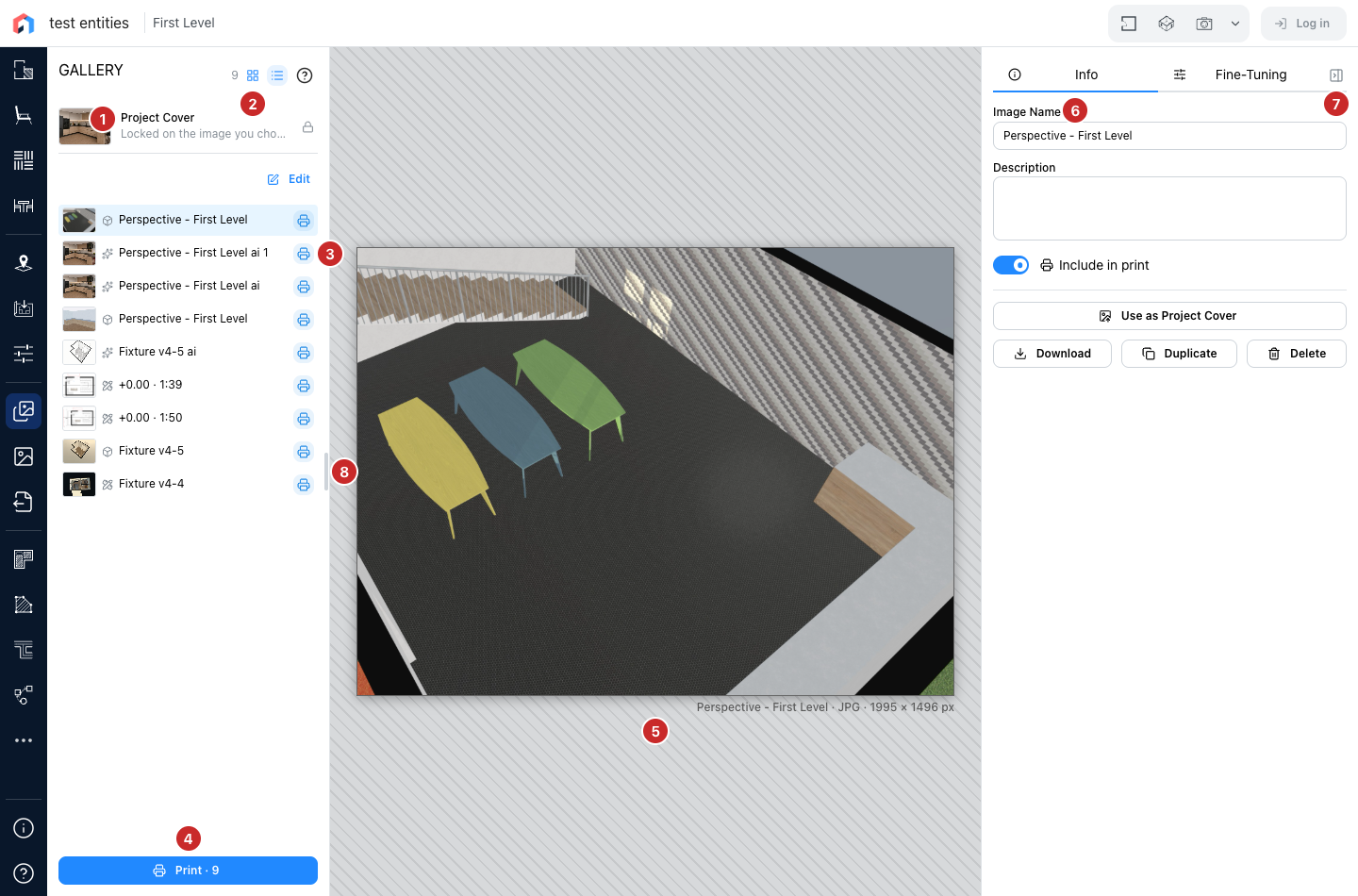
- Projectomslag. De afbeelding die het project vertegenwoordigt in uw lijst met projecten. Ze volgt uw afbeeldingen vanzelf: de weergave bij elke opslag tot u een afbeelding maakt, daarna uw laatste afbeelding. Kies er een met Gebruiken als projectomslag en ze blijft; het hangslot hier laat haar weer volgen. Klik op de omslag om haar breder te zien.
- Lijst of raster. De lijst toont de afbeeldingen in de volgorde waarin ze worden afgedrukt, met een pictogram voor waar elke vandaan komt; het raster toont ze groter. Klik er een aan om hem te tonen.
- De printer van elke afbeelding zet haar in de afdruk of haalt haar eruit. Blauw betekent afgedrukt.
- Afdrukken drukt elke afbeelding af die ervoor bewaard is, in de volgorde van de lijst, en geeft hun aantal; zonder bewaarde afbeeldingen is het uit. Zie Afdrukken.
- De regel onder de afbeelding geeft haar naam, bestandstype en grootte in pixels. De naam van een plattegrondafbeelding draagt haar schaal.
- Info bevat de naam en de beschrijving, de afdrukschakelaar, Gebruiken als projectomslag, en Downloaden, Dupliceren en Verwijderen.
- Klap het paneel in om de afbeelding de volle breedte te geven; een pictogram van de ingeklapte strook opent het weer op dat tabblad.
- De grijze greep op de rand van de lijst maakt haar breder; de voorbeelden groeien mee. Dubbelklik op de greep om terug te keren naar de standaardbreedte.
Ordenen en groepsacties
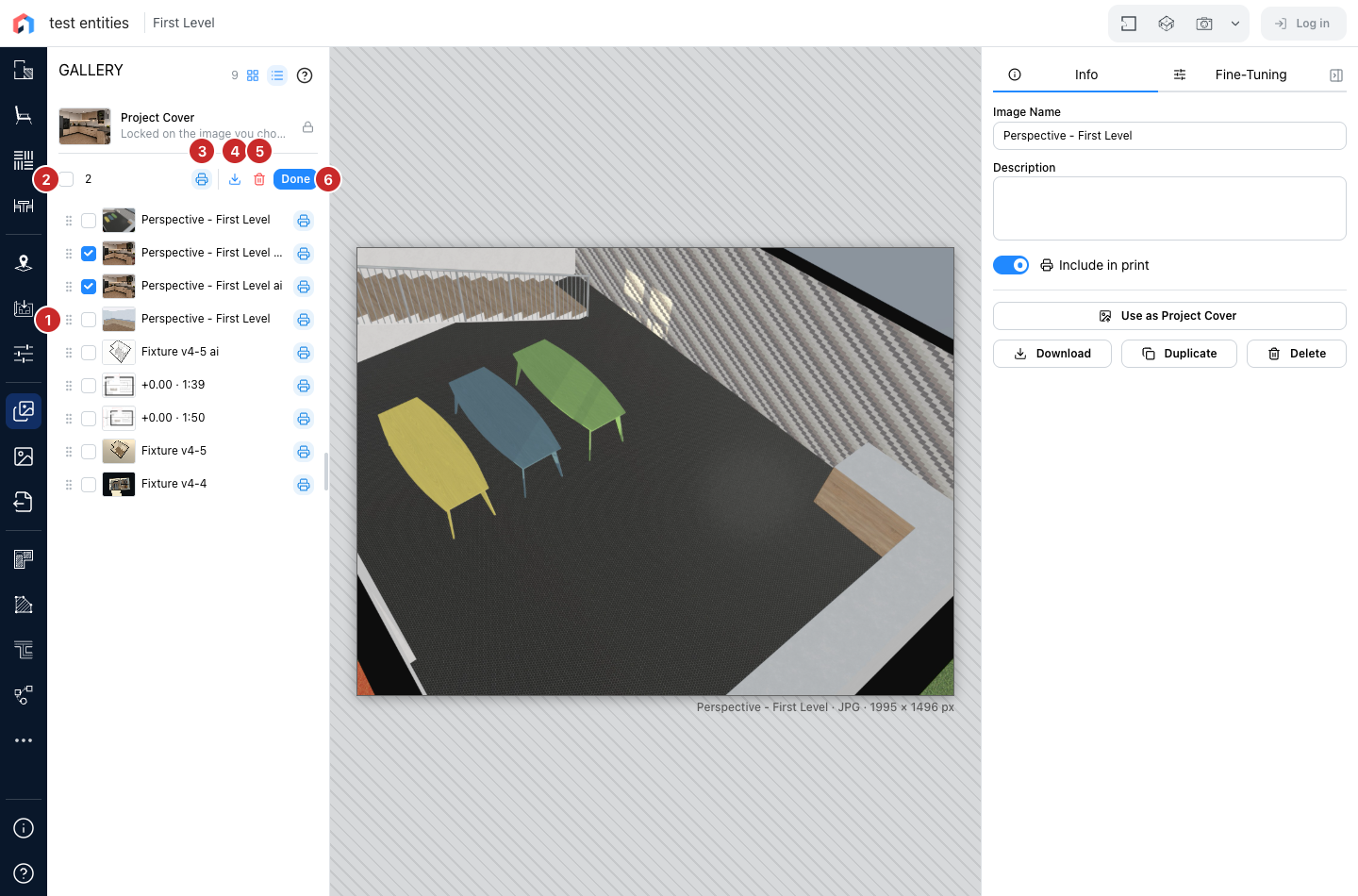
Bewerken maakt van de lijst een werkbank.
- Sleep een rij aan haar greep om de volgorde te wijzigen, die ook de volgorde van de afdruk is.
- Selecteer rijen, of alle met het vakje bovenaan.
- De printer zet de hele selectie in de afdruk, of haalt ze eruit wanneer alles al is afgedrukt.
- Download de selectie als één zipbestand, in de volgorde van de lijst; een enkele afbeelding wordt als gewoon bestand gedownload.
- Verwijder de selectie, na een bevestiging.
- Klaar keert terug naar de lijst.
De volgorde en wat is afgedrukt worden met het project bewaard.
Een grotere weergave
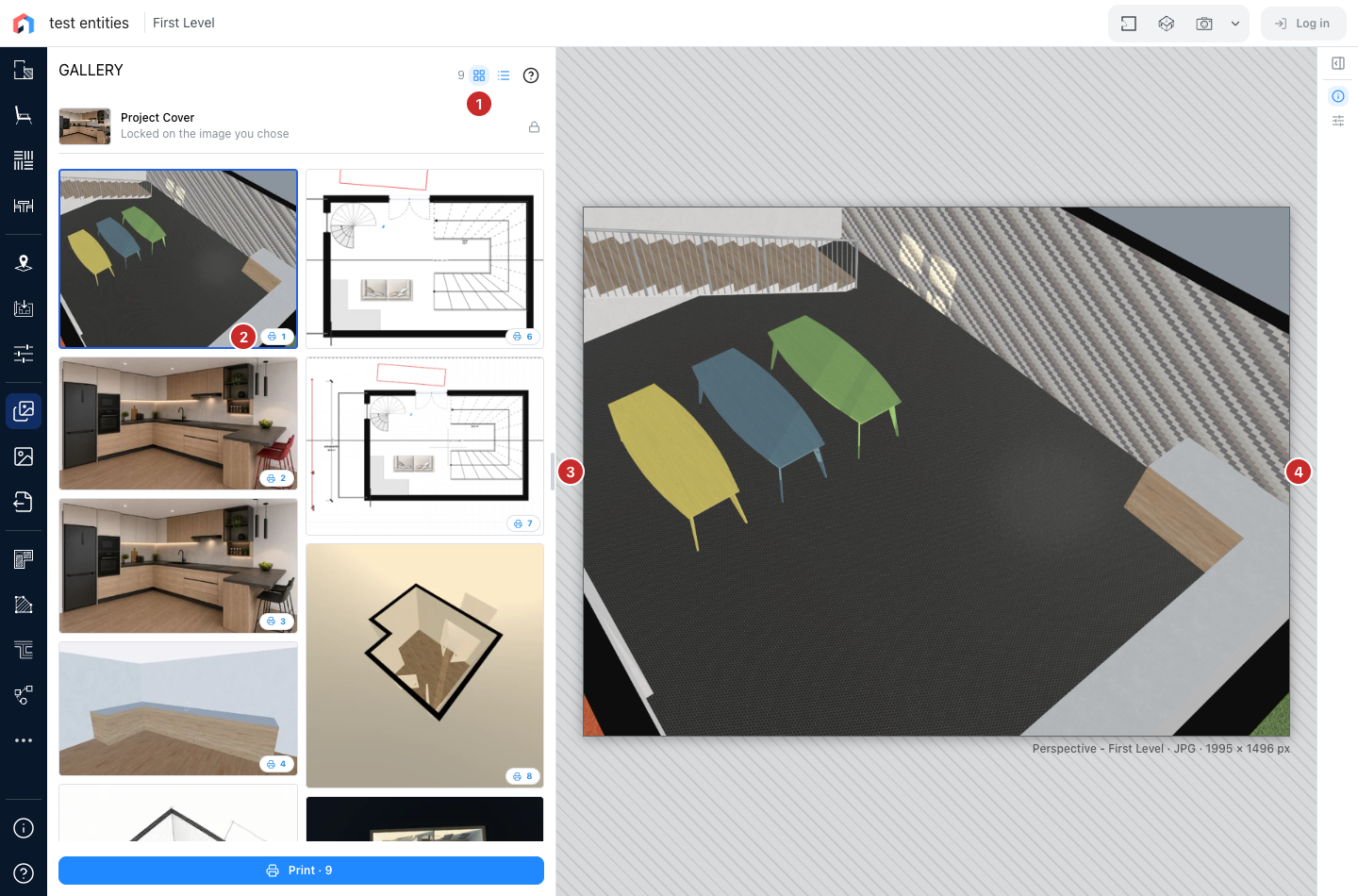
- Het raster houdt twee kolommen, en zijn voorbeelden groeien mee naarmate de lijst breder wordt.
- Het getal op elk voorbeeld is zijn pagina in de afdruk; klik erop om de afbeelding eruit te halen, of om haar terug te zetten.
- De greep maakt de lijst breder, tot de helft van het venster.
- Het ingeklapte paneel houdt zijn tabbladen als pictogrammen.
Fijnafstelling
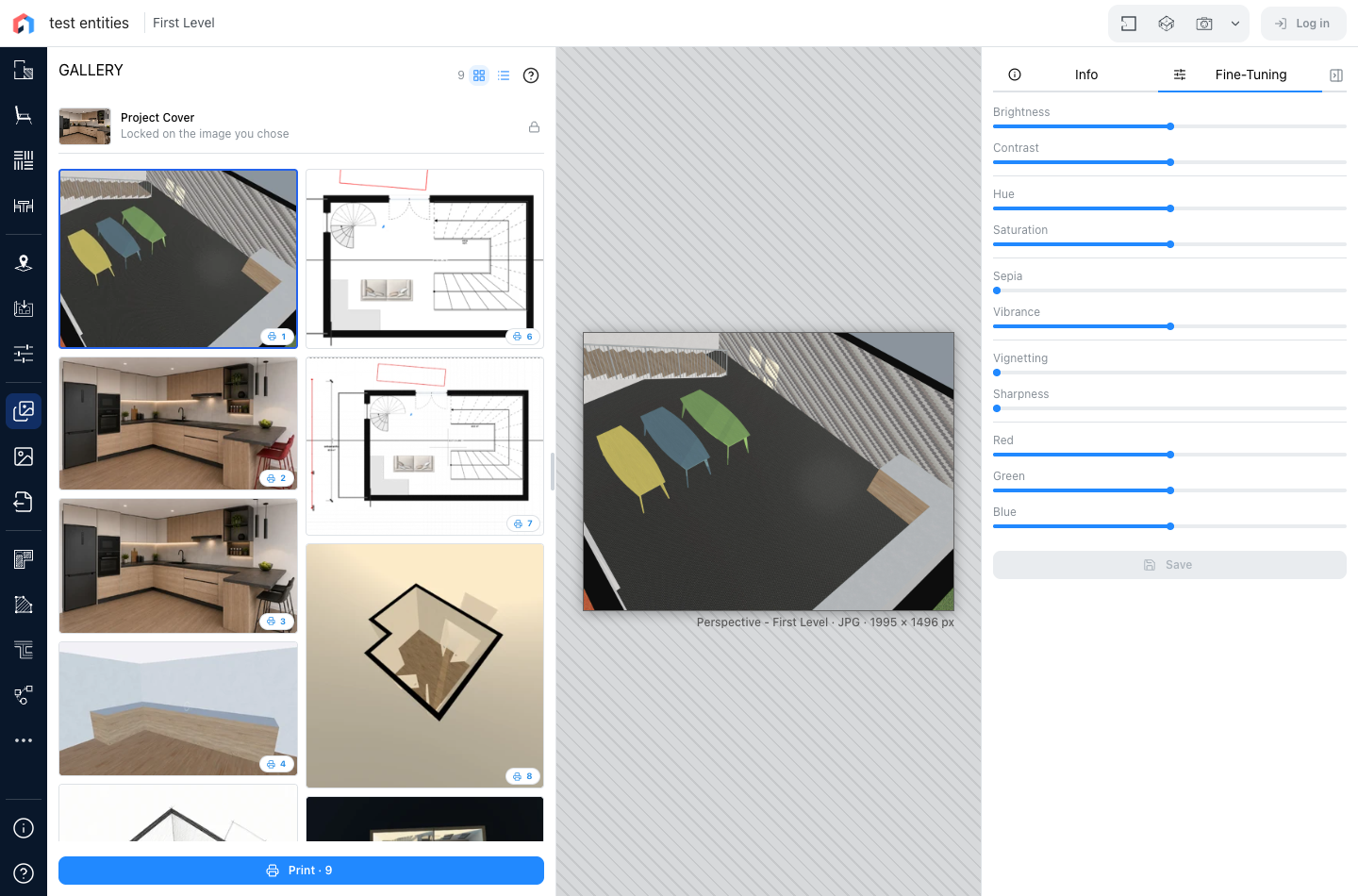
Helderheid, contrast, tint, verzadiging, sepia, levendigheid, vignettering, scherpte, en de rode, groene en blauwe kanalen, met een voorbeeld op de afbeelding terwijl u ze beweegt; elk heeft zijn eigen reset. Opslaan vervangt de afbeelding door de afgestelde, en vraagt dat u bent aangemeld op uw eigen project. Verlaat u het tabblad zonder op te slaan, dan vervallen de wijzigingen.
AI-Boost
Het derde tabblad vraagt een AI-model om een nieuwe versie van de afbeelding, die naast de oude in de galerij komt: zie AI-Boost. Het verschijnt op de sites die het aanbieden, aangemeld op uw eigen project, met een abonnement dat de AI-Boost bevat en credits gebruikt.
Zie ook
- Afbeeldingen en renders, waar de afbeeldingen worden gemaakt.
- Afdrukken, de galerij op papier.