Bakgrundsplaner
När en ritning av utrymmet redan finns, en arkitekts PDF, en skanning, ett foto av en ritning, importera den och rita ovanpå den. Ge den rätt skala först, så får varje vägg du ritar på den rätt längd. Space Designer kan också läsa av väggar, dörrar och fönster från ritningen åt dig.
Ritningar importeras och sparas i fliken Bakgrundsplaner i listen, på ritningen och i översikten.
Importera en ritning
Importera en fil, eller släpp filen på fliken: en PDF, en PNG eller en JPEG. Ritningen läggs in halvgenomskinlig över projektet, och fönstret som ställer in dess skala öppnas direkt: se Kalibrera och identifiera.
Fliken Bakgrundsplaner
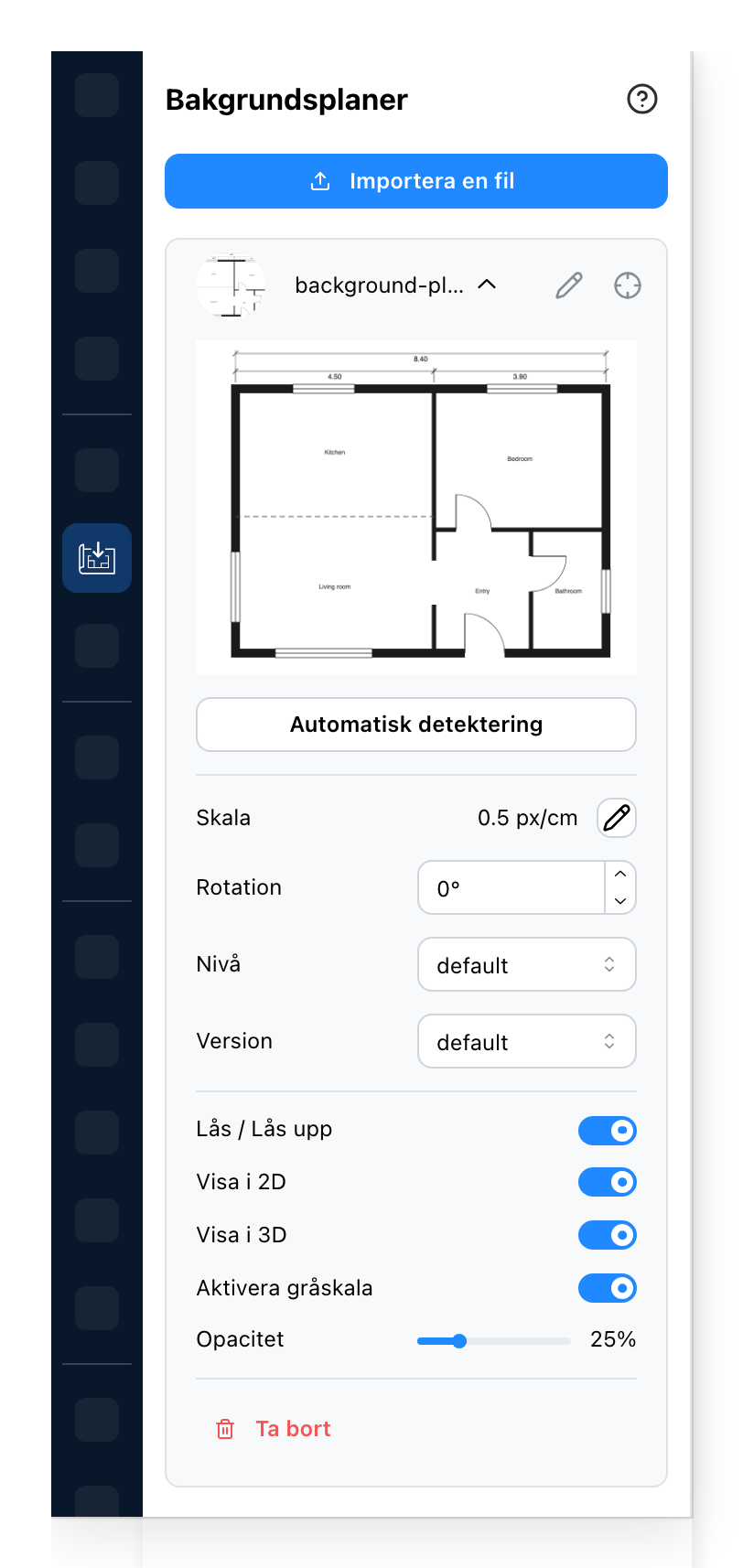
- Lägger till ytterligare en ritning. Alla ritningar i projektet listas nedan.
- En rad per ritning. Klicka på den för att öppna dess inställningar; pennan byter namn på den, målsymbolen hittar den på ritningen.
- Läser av väggar, dörrar och fönster från denna ritning och lägger till dem i projektet.
- Hur många bildpunkter i bilden som motsvarar en längdenhet. Pennan ställer in skalan igen.
- Vrider ritningen, i grader, för att rikta in den mot det du ritar.
- Nivån som ritningen är ritad på.
- Versionen den tillhör. Visas i ett projekt med flera versioner.
- Hindrar ett klick från att markera ritningen, så att du kan rita över den utan att flytta den.
- Visar ritningen, eller döljer den i alla vyer.
- Visar ritningen även i 3D-vyerna, liggande platt. Bara medan den visas.
- Ritar ritningen i grått, så att det du ritar syns tydligare.
- Hur starkt ritningen syns igenom.
- Tar bort ritningen från projektet. Det du ritat över den ligger kvar.
Automatisk detektering och pennan bredvid Skala öppnar båda Kalibrera och identifiera.
Se även
- Kalibrera och identifiera för skalan och identifieringen.
- Ritverktyg för väggarna du ritar över ritningen.
- Nivåer för en byggnad med flera våningar.
- Importera ett verkligt utrymme för ett utrymme som skannats i stället för ritats.