Ritverktyg
Allt som ger ett projekt struktur ritas med de här verktygen. I 2D-planen kommer de först i verktygsfältet, som en delad knapp efter Ångra och Gör om.
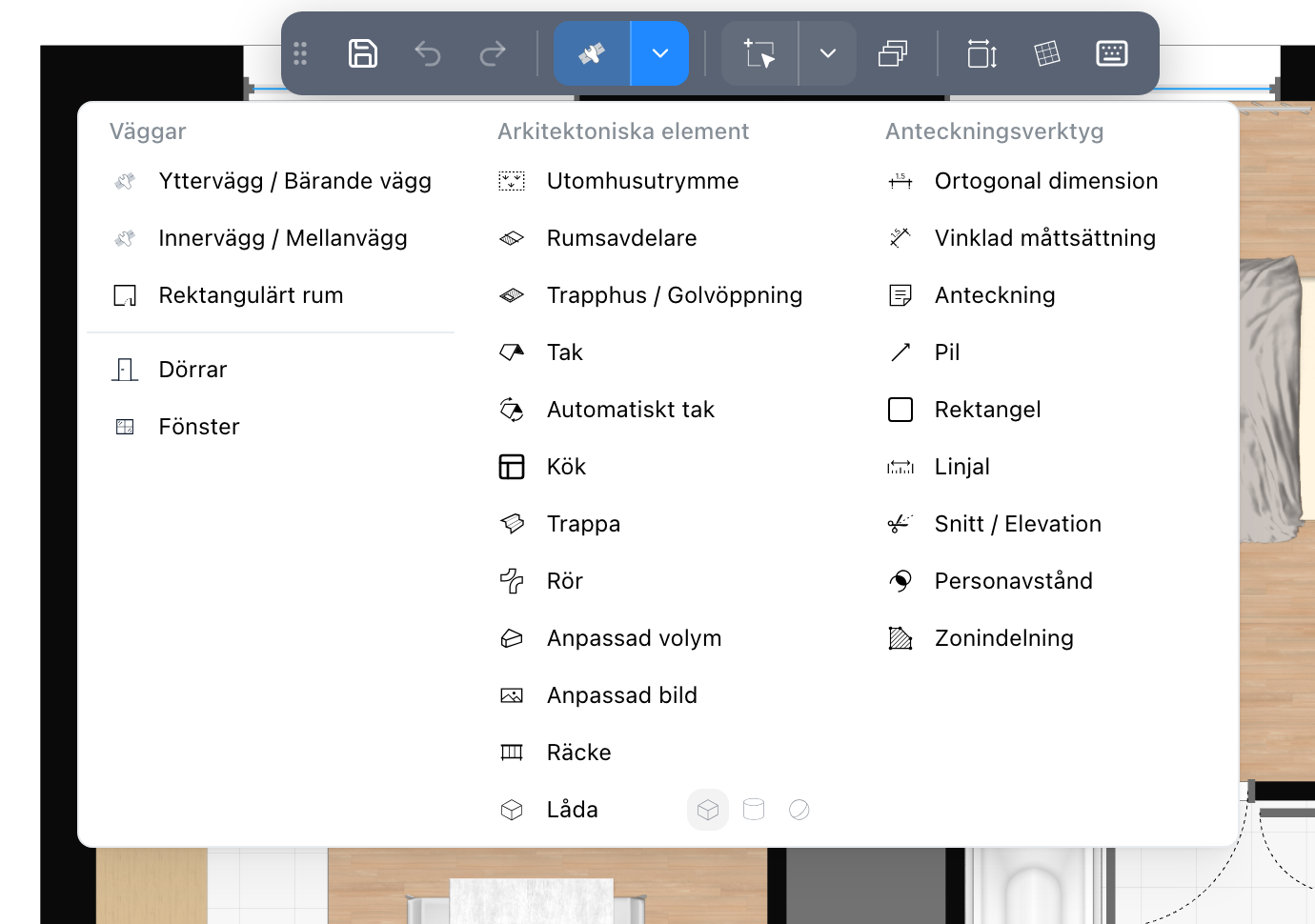
Pilen öppnar en meny med varje verktyg i tre kolumner: Väggar (väggtyperna, det rektangulära rummet och din webbplats genvägar till katalogen), Arkitektoniska element och Anteckningsverktyg, med din webbplats modulknappar. Håll pekaren över en rad för att läsa vad den gör. Klicka på ett verktyg för att aktivera det: menyn stängs och planen är redo för det. Primitivens tre former ligger på dess rad; klicka på en för att rita i den formen. Knappens ikon är det senast aktiverade verktyget, från menyn eller från panelen, och dessförinnan den första väggtypen; klicka för att rita igen, eller för att lämna verktyget om det redan är aktivt. Automatiskt tak, Anpassad bild och genvägarna aktiverar inget verktyg, så de blir aldrig ikonen. Verktygsfältet har inga ritverktyg i 3D-, rundvandrings- och sektionsvyerna.
Panelen Ritverktyg
Brickan Ritverktyg i listen öppnar samma verktyg som en panel, med det som bara panelen rymmer: knappen som ändrar väggtypen en rad ritar, och under varje väggtyp hur man ritar den. Panelen står öppen medan du arbetar, så att du kan placera flera saker av samma slag utan att gå tillbaka till den. Ett verktyg som är aktiverat i panelen lyser i menyn också, och tvärtom.
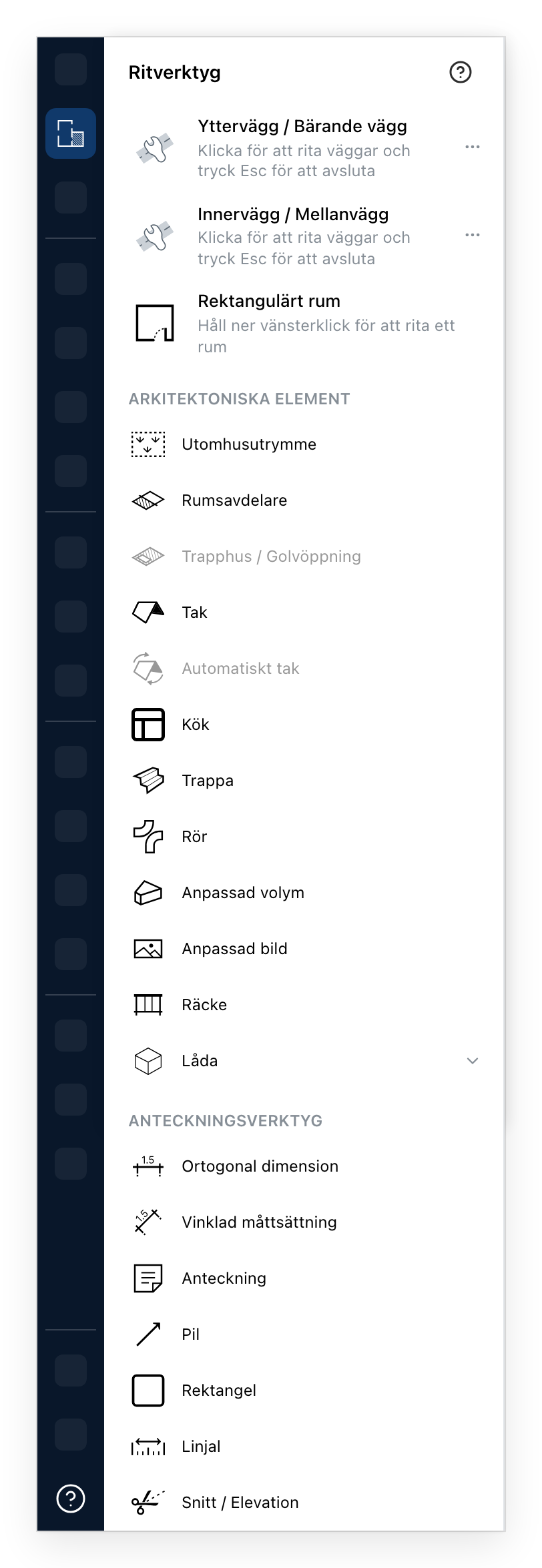
- Klicka på varje hörn och avsluta med
Esc. Den tjocka väggen som bär byggnaden. - Samma gest, en tunnare vägg. När din webbplats tillåter det ändrar knappen i slutet av endera raden vilken väggtyp den raden ritar.
- Dra upp en rektangel och få dess fyra väggar på en gång. Snabbaste starten.
- En yta utan väggar: en terrass, en trädgård, en parkering.
- Delar ett rum i två utan att bygga en vägg, för en öppen planlösning du ändå vill ha mätt för sig.
- Tar upp ett hål genom ett bjälklag. Grått så länge nivån inte har något rum att gå igenom.
- Ritas som en form som du sedan ger sin lutning. På en nivå som har rum frågar det först var taket ska ligga: se Tak.
- Bygger ett tak över rummen på nivån under. Grått så länge varken den här nivån eller nivån under har några rum.
- Klicka ut punkter för att rita en linje och få en rad köksskåp längs den. Dubbelklicka för att avsluta.
- Ett lopp mellan två nivåer, justerat efteråt i sin egen panel.
- Ett rör längs en sträckning, för installationer och kanaler.
- Vilken kontur som helst, extruderad till en höjd: en pelare, en sockel, en nedsänkning.
- En bild av ditt eget: nästa klick på planen placerar den.
- En rad av ståndare och fyllning längs en linje.
- Ett enkelt block, en cylinder eller en sfär, snabbaste ersättaren för något katalogen inte har. Pilen bredvid väljer formen.
- Ett mått låst till vågrätt eller lodrätt.
- Samma, längs vilken linje du än drar.
- Ett textblock placerat på ritningen.
- Pekar från anteckningen mot det den handlar om.
- En kontur som inte bygger något, för att märka ut ett område på ritningen.
- Mäter utan att lämna något efter sig.
- En snittlinje genom projektet, som blir en sektionsritning.
Ett grått verktyg väntar på något projektet inte har. Det går ändå att klicka på, och verktyget eller dess dialogruta säger vad som saknas. Ett hänglås markerar ett verktyg som ditt abonnemang inte ingår; ett klick på det erbjuder uppgraderingen. Kök är undantaget: när ditt abonnemang inte omfattar det finns det inte med i listan alls. Din webbplats kan lägga till egna verktyg, och genvägar till katalogkategorier i slutet av panelen.
Se även
- Nivåer avgör vilket våningsplan du ritar på.
- Katalog möblerar det du har ritat.
- Trappa och Räcke justeras i egna paneler.
- Anpassade bilder för bilden som placeras av punkt 13.