Verktygsfältet
Verktygsfältet flyter ovanför planen. Dra det i greppet för att placera det var som helst, eller släpp det i den fria mitten av det övre fältet, där det slår sig ner så länge det får plats. Vad det innehåller ändras med vyn: projektåtgärderna finns alltid där, vyns verktyg kommer och går.
I 2D-planen
2D-planen är där fältet bär mest: projektåtgärderna, ritverktygen, markeringen och planens egna verktyg.
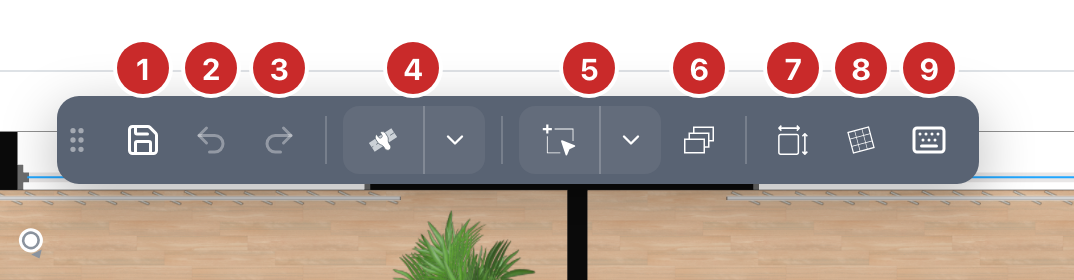
- Spara. Sparar projektet. Grå medan ett sparande pågår. Editorn sparar också själv med jämna mellanrum; den här knappen är till för att spara direkt. Utloggad ber den dig logga in först; på ett projekt som tillhör ett annat konto erbjuder den att göra en kopia.
- Ångra. Tar tillbaka den senaste ändringen, en i taget.
- Gör om. Lägger tillbaka det som ångrades.
- Ritverktyg. Det första sättet att rita i planen, på webbplatser som har fliken Ritverktyg. Ikonen är det senast aktiverade verktyget, från menyn eller från fliken, och dess verktygstips namnger det; den första väggen till dess. Klicka för att rita med verktyget igen, eller för att lämna det om det redan är aktivt. Pilen öppnar en meny med varje post i fliken i tre kolumner, Väggar, Arkitektoniska element och Anteckningsverktyg, med din webbplats genvägar till katalogen under väggarna och dess modulers knappar under de arkitektoniska elementen. När du väljer ett alternativ stängs menyn. Ett hänglås markerar ett verktyg som ditt abonnemang inte omfattar, och att välja det visar abonnemangen. Fliken behåller sin egen panel och sina inställningar för väggtyper.
- Gruppmarkering. Dra en rektangel på planen så markeras allt inom den. Pilen väljer vad rektangeln tar med: Byggelement, Möbler och 3D-objekt och Anteckningselement, var och en ikryssad eller inte. Med ett objekt markerat erbjuder den också Välj liknande, som utökar markeringen till alla objekt av samma slag. Medan en grupp är markerad ansluter en knapp Anpassa till skärm till fältet för att rama in den.
- Lager. Öppnar lagren som en panel bredvid knappen, med ett öga per lager för planen och ett för 3D. Den förblir öppen medan du ritar, flyttas i sin rubrik och stängs med sitt kryss eller med knappen. På planer som omfattar lager.
- Måttlinjer. Visar eller döljer måtten för väggar och rum på planen.
- Rutnätsrotation. Klicka på två punkter på planen så vrids rutnätet efter den linjen, för att rita en flygel i vinkel. Tryck igen för att räta upp det.
- Virtuellt tangentbord. Tangenterna en surfplatta saknar:
Shift,Esc,Ctrl,Alt. Se Virtuellt tangentbord.
Över 3D-modellen
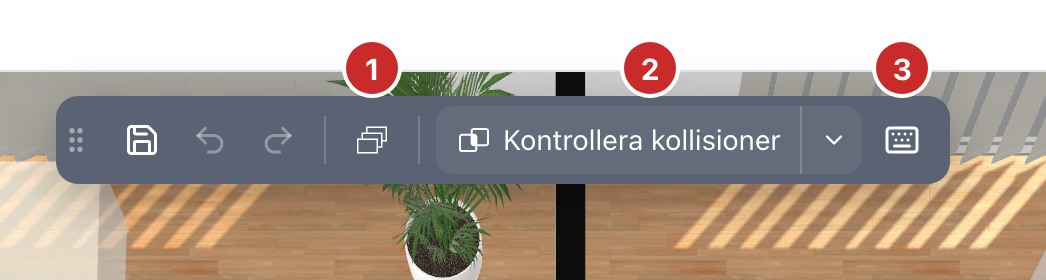
- Lager. Som i planen.
- Kontrollera kollisioner. Letar efter överlapp mellan säkerhetsvolymerna och markerar dem. Endast på webbplatser som använder Säkerhetsvolymer, och endast i 3D-modellen, den vy som visar hela våningen.
- Virtuellt tangentbord. Som i planen.
Ritverktygen, gruppmarkeringen, måttlinjerna och rutnätsrotationen hör till planen och visas inte här.
I den immersiva vyn och i ett snitt
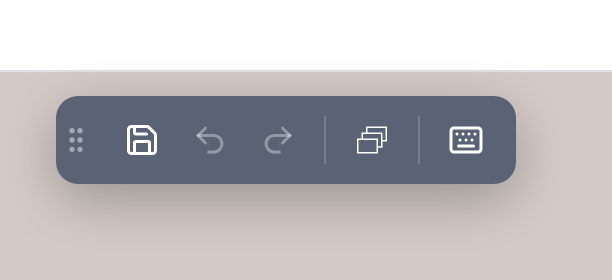
Att stå i projektet, eller skära genom det, lämnar inget av planen att slå på eller av: fältet behåller spara, ångra, gör om, lagren och tangentbordet. Ett snitt visar samma fält.
Offline
När anslutningen till servern bryts meddelar ett meddelande det, sparaknappen försvinner och fältet meddelar det i dess ställe. När anslutningen är tillbaka är knappen det också.
Se även
- Editorn, där fältet sitter i ramen.
- Virtuellt tangentbord för tangenterna det öppnar.
- Säkerhetsvolymer för vad kollisionskontrollen tittar på.