Editorn
Editorn är en enda skärm: ett fält längs hela toppen, en list nedför vänster sida med fliken den öppnar, planen i mitten, och det som hör till planen ritat över den. Den här sidan namnger varje del; flikarna och panelerna har egna sidor.
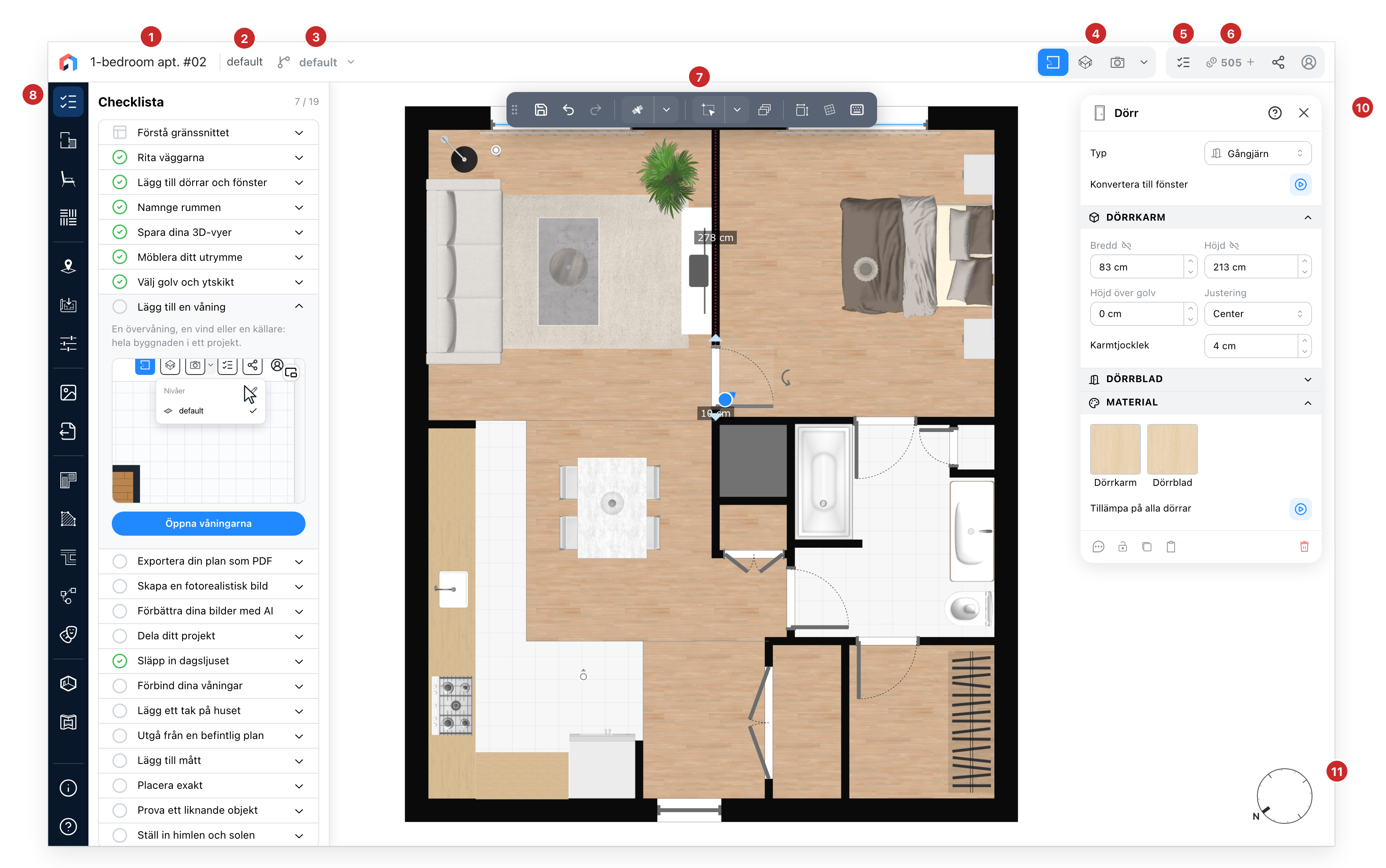
- Projektets namn. Klicka på det för att döpa om projektet.
- Nivån. Vilken våning du står på, eller vilket snitt när ett snitt är vyn. Det sägs bara här: nivåerna väljs med vyknapparna, till höger.
- Versionen. Vilken version av projektet som är öppen, på ett projekt som har fler än en. Dess meny byter till en annan version, och dess sista rad, Redigera, öppnar dialogen Versioner.
- Vyerna. Sätten att se på samma projekt: 2D-planen, 3D-modellen runt byggnaden, och 3D Immersiv, rundvandringen i ögonhöjd. En knapp Snitt / Fasad ansluter till dem när projektet har ett snitt. Man ritar i 2D-planen; de andra är till för att titta. Pilen efter vyerna listar nivåerna, med ett öga för att visa en annan nivå under den aktuella i planen, och en penna som öppnar dialogen Nivåer; sedan snitten. Att välja en nivå ändrar nivån i vyn du är i; att välja ett snitt går till det snittet.
- Sammanfattningen. Projektets siffror: vad det innehåller och vad det mäter. Projektet sparas först, sedan öppnas sammanfattningen. Bara när du är inloggad, på sajter som erbjuder det.
- Delning och ditt konto. Ditt kreditsaldo på abonnemang som använder krediter, en länk eller ett e-postmeddelande till projektet, och menyn för ditt konto, eller Logga in när du är utloggad. Ett privat projekt har ingen delningsknapp.
- Verktygsfältet. Spara, ångra och gör om; sedan, i 2D-planen, pillret Ritverktyg, det första sättet att rita: dess ikon ritar igen med det senaste verktyget, dess pil öppnar menyn med alla ritverktyg. Sedan gruppmarkeringen och lagren, och verktygen för vyn du är i, som måttlinjer, rutnätsrotation eller kollisionskontroll i 3D. Det kan dras var som helst över planen, eller släppas i det övre fältet. Dess knappar, vy för vy, finns på Verktygsfältet.
- Vänstra panelen. Listen, en bricka per flik, och fliken den öppnar bredvid, en i taget. Den första fliken är checklistan, och editorn öppnas på den; sedan kommer ritverktygen, katalogen och materialen, sedan platsen och solen, bakgrunderna, inställningarna, bilderna och resten. Vilka flikar en sajt erbjuder, och i vilken ordning, avgör sajten. De flikar som inte ryms på skärmens höjd viks ihop i en bricka med tre punkter, Fler paneler, vars meny listar dem. Längst ner i listen, under Om, öppnar frågetecknet hjälpen. När sajten också erbjuder välkomstskärmen, eller vägen tillbaka till det tidigare gränssnittet, öppnar den en meny i stället: Hjälp, Kom igång, Tillbaka till det gamla gränssnittet. En flik som den aktuella vyn inte ritar tar dig till en vy som gör det; i 3D Immersiv är de flikarna gråa.
- Navigeringsplattan. Zoom och panorering, och bakom dess pil kamerans egna åtgärder: passa in allt på skärmen; i planen, centrera kameran och vypunkterna; i 3D-modellen, isometrisk projektion och dölj närliggande väggar. Medan en egenskapspanel är öppen ger plattan den dess plats.
- Egenskapspanelen. Öppnas för det som är markerat på planen, med allt det bär.
- Kompassen. Norr på planen; dra den för att vrida projektet. I 3D, med skuggor på, är den också en solskiva: dra solen för att ställa in tiden på dagen.
När du kommer från det tidigare gränssnittet
Ett projekt som senast sparades i det tidigare gränssnittet öppnas med en banderoll över skärmens topp, i en toning från blått till rosa: en välkomsthälsning till det nya gränssnittet i din sajts namn, och en länk, Tillbaka till det gamla gränssnittet. Dess kryss döljer banderollen tills editorn laddas om. När projektet har sparats i det nya gränssnittet kommer banderollen inte tillbaka; vägen tillbaka finns kvar i frågetecknets meny, längst ner i listen.
Tillbaka till det gamla gränssnittet öppnar en dialogruta högst upp på skärmen: delar av ritningen som det tidigare gränssnittet inte stöder kan försvinna, och en kopia av ditt projekt sparas i dess historik. Fortsätt sparar projektet, när det kan sparas, och öppnar det sedan i det tidigare gränssnittet. Dialogrutans kryss låter dig stanna där du är.
Checklistan
Editorn öppnas på fliken Checklista. Den listar projektets steg, från det enklaste till det mest komplexa: rita väggarna, lägg till dörrar och fönster, namnge rummen, spara dina 3D-vyer, möblera, välj golv och ytskikt, sedan nivåerna, PDFUnknown directive: en, bilderna och delningen. Därefter följer åtta steg till, vart och ett med sin animation: Släpp in dagsljuset, Förbind dina våningar, Lägg ett tak på huset, Utgå från en befintlig plan, Lägg till mått, Placera exakt, Prova ett liknande objekt, Ställ in himlen och solen. Vilka steg som visas, och i vilken ordning, avgör sajten och ditt abonnemang: Förbind dina våningar, till exempel, visas bara när ditt abonnemang omfattar trappor och golvöppningar. Flikens titel räknar de klara stegen av alla.
Stegen är en dragspelslista. När fliken öppnas är det första steget som återstår öppet. Ett steg bockas av när projektet innehåller det det ber om, fyra väggar eller två öppningar till exempel: editorn läser det i själva projektet, över varje nivå och varje version, efter varje ändring. Ett steg som är klart står kvar på sin plats, bockat i grönt.
Ett öppet steg visar en kort mening om vad det ger, dess animation under den, och en knapp som säger vart den leder: Öppna ritverktygen, Öppna dörrkatalogen, Starta 3D-rundturen. Ett steg som ditt abonnemang inte omfattar bär ett hänglås, och dess knapp, Se abonnemangen, visar abonnemangen. Den första raden, Förstå gränssnittet, visar bara en animation av editorn; den bockas aldrig av och räknas inte.
Ikonen i hörnet av ett stegs animation, Lossa, öppnar ett flytande fönster som går igenom stegen ett i taget. Dess rubrik rymmer stegets bock, dess titel, föregående och nästa som två pilar, och knappen som stänger det. Under rubriken, animationen med sina förklaringar och stegets knapp. Fönstret flyttas i sin rubrik och behåller sin plats från steg till steg, och steget det visar öppnas i checklistan också.
Se även
- Ritverktyg, fliken efter checklistan.
- Nivåer och Versioner för de två menyerna bredvid namnet.
- Visa projektet för vyerna och rundvandringen.