Väggar
Väggar ritas med Ritverktyg. Klicka på en i planen så öppnas dess panel, under namnet Vägg. Den rymmer väggens typ och tjocklek, dess färg i planen, dess egenskaper, åtgärderna som delar eller måttsätter den, och materialen på dess två sidor.
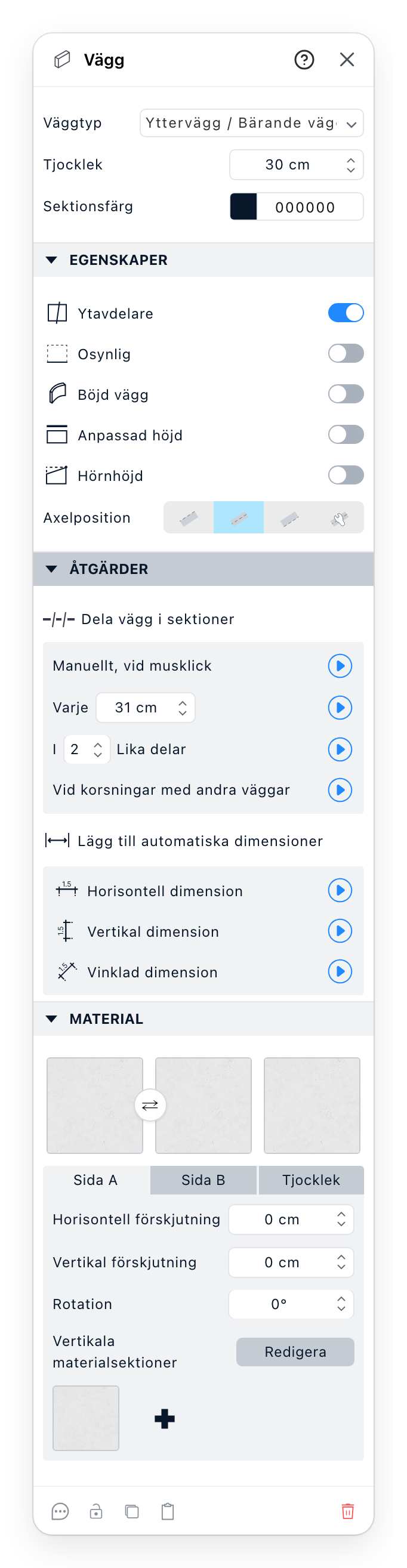
- Väggtypen, bland de typer din webbplats erbjuder. Att välja en annan gör väggen till den typen.
- Väggens tjocklek. En typ som låser den låter den inte ändras.
- Sektionsfärg: väggens färg i planen, skild från dess material i 3D.
- Egenskaper: hur väggen beter sig, från Ytavdelare till Axelposition. Avsnittet öppnas hopfällt.
- Åtgärder: dela väggen i sektioner, eller lägg till dess mått. Avsnittet öppnas hopfällt.
- De tre materialen: Sida A, Sida B och Tjockleken. En provbit öppnar Material; pilen mellan de två första byter sidorna.
- Sida A, Sida B eller Tjocklek väljer materialet som raderna nedanför ställer in. Horisontell förskjutning, Vertikal förskjutning och Rotation flyttar och vrider en sidas mönster.
- Vertikala materialsektioner: flera material sida vid sida längs väggen.
- En kommentar, ett lås, en duplicering, en kopia och en borttagning, och
?i rubriken öppnar den här sidan.
4 Egenskaper
Ytavdelare får väggen att stänga ett rum. Avstängd räknas ytorna på båda sidor som en. Osynlig ritar väggen som en streckad linje i planen och utelämnar den i 3D.
Böjd vägg böjer väggen. Grovhet anger hur grovt kurvan ritas, och Kurva hur den följer sina punkter: Med kontrollpunkt, Mjuk interpolation eller Linjär interpolation.
Anpassad höjd ger den här väggen en egen Höjd i stället för våningens. Hörnhöjd höjer Vänster ände och Höger ände var för sig, för en gavel; Förläng till tak höjer väggen upp till taket ovanför. En böjd vägg har ingen Hörnhöjd.
Axelposition anger var väggen står i förhållande till linjen du ritade: på ena sidan, centrerad på den, på andra sidan, eller för hand med Flytta vänster och Flytta höger.
5 Åtgärder
Dela vägg i sektioner skär väggen i separata väggar. Manuellt, vid musklick låter dig klicka där den ska skäras, bara i planen. De andra raderna skär den Varje given längd, I ett antal Lika delar, eller Vid korsningar med andra väggar. Den runda knappen i slutet av en rad utför den.
Lägg till automatiska dimensioner, bara i planen, ritar en Horisontell dimension, en Vertikal dimension eller en Vinklad dimension längs väggen.
En böjd vägg har ingetdera. När din webbplats tillåter flera kurvpunkter visar den i stället Böj väggen, med Lägg till kontrollpunkt och Ta bort kontrollpunkt. En grupp inriktade väggar visar i stället Sammanfoga väggar, som gör dem till en vägg.
6 Sidor och tjocklek
Sida A och Sida B är väggens två ytor. Tjockleken är materialet i dess snitt, vid ändarna och runt öppningarna; tills du väljer ett visar den materialet på Sida A. Förskjutningarna, rotationen och sektionerna gäller en sida, inte tjockleken.
8 Vertikala materialsektioner
+ öppnar Material och lägger till det du väljer efter det sista, och delar sidan mellan dem.
Varje provbit kan dupliceras eller tas bort, och dras för att ändra ordningen. Redigera, bara i
planen, låter dig flytta gränserna mellan sektionerna.
Se även
- Ritverktyg ritar väggarna och ändrar väggtypen som en rad ritar.
- Rum är ytorna som väggarna stänger.
- Material är katalogen som provbitarna öppnar.
- Tak för taket som en vägg kan förlängas till.