Galleri
Alla bilder i projektet sparas i galleriet: skärmbilder av planen och av 3D-vyerna, renderingar och deras AI-förbättrade versioner. Brickan Galleri i listen öppnar det, och det gör Gå till galleriet i fliken Rendering när en bild är sparad. När galleriet öppnas får den bild du väljer resten av skärmen.
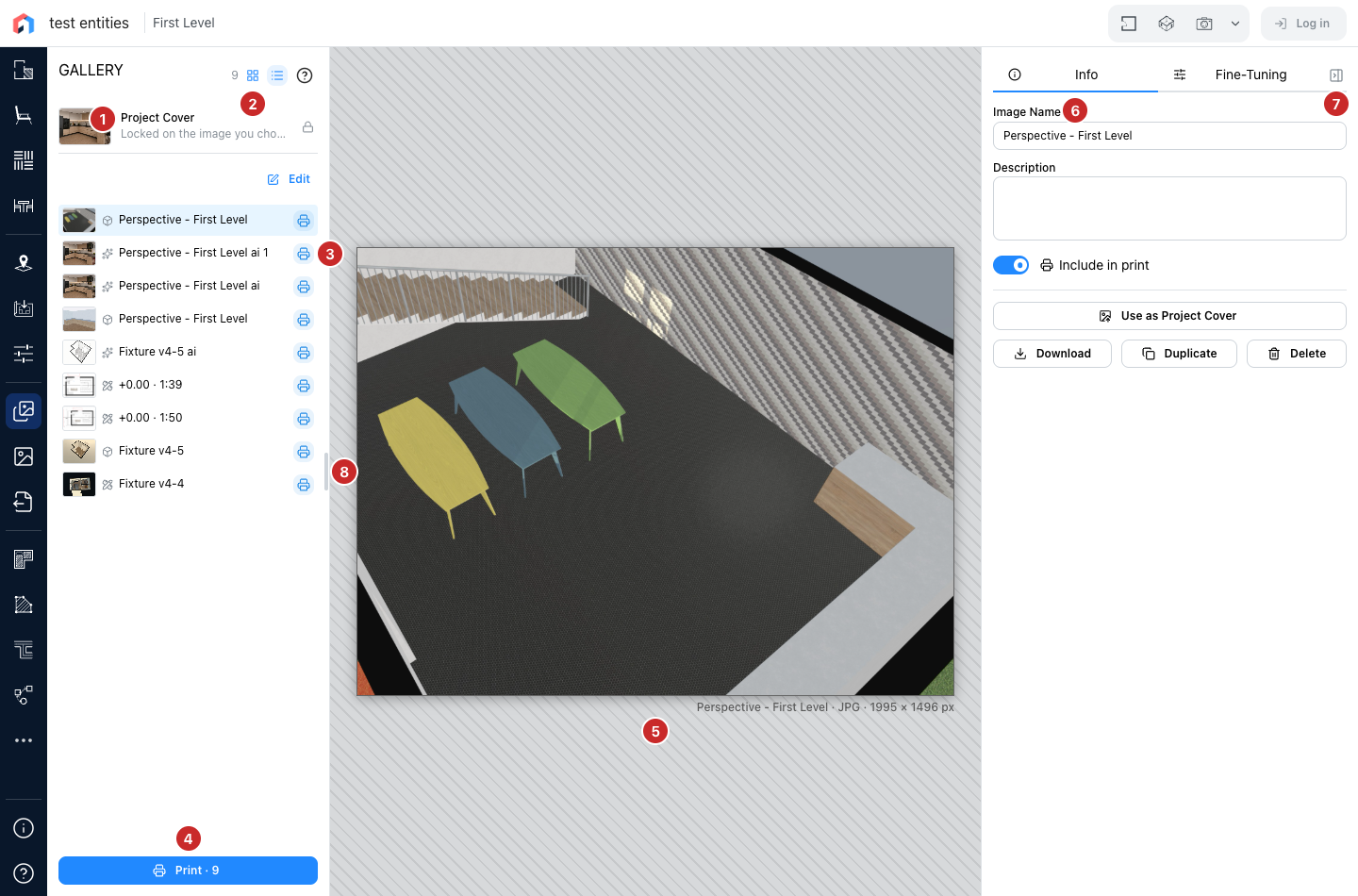
- Projektomslag. Bilden som står för projektet i din projektlista. Den följer dina bilder av sig själv: vyn vid varje sparning tills du gör en bild, sedan din senaste bild. Välj en med Använd som projektomslag så ligger den kvar; hänglåset här låter den följa igen. Klicka på omslaget för att se det bredare.
- Lista eller rutnät. Listan visar bilderna i den ordning de skrivs ut, med en ikon för var var och en kommer ifrån; rutnätet visar dem större. Klicka på en för att visa den.
- Skrivaren på varje bild tar med den i utskriften eller tar bort den. Blått betyder utskriven.
- Skriv ut skriver ut varje bild som valts för det, i listans ordning, och anger hur många de är; utan någon är den avstängd. Se Skriv ut.
- Raden under bilden anger dess namn, filtyp och storlek i bildpunkter. Namnet på en planbild bär dess skala.
- Info innehåller namn och beskrivning, utskriftsreglaget, Använd som projektomslag, och Ladda ner, Duplicera och Ta bort.
- Fäll ihop panelen för att ge bilden hela bredden; en ikon av den ihopfällda remsan öppnar den igen på den fliken.
- Det grå greppet på listans kant gör den bredare; förhandsvisningarna växer med den. Dubbelklicka på greppet för att återgå till standardbredden.
Ordna och gruppåtgärder
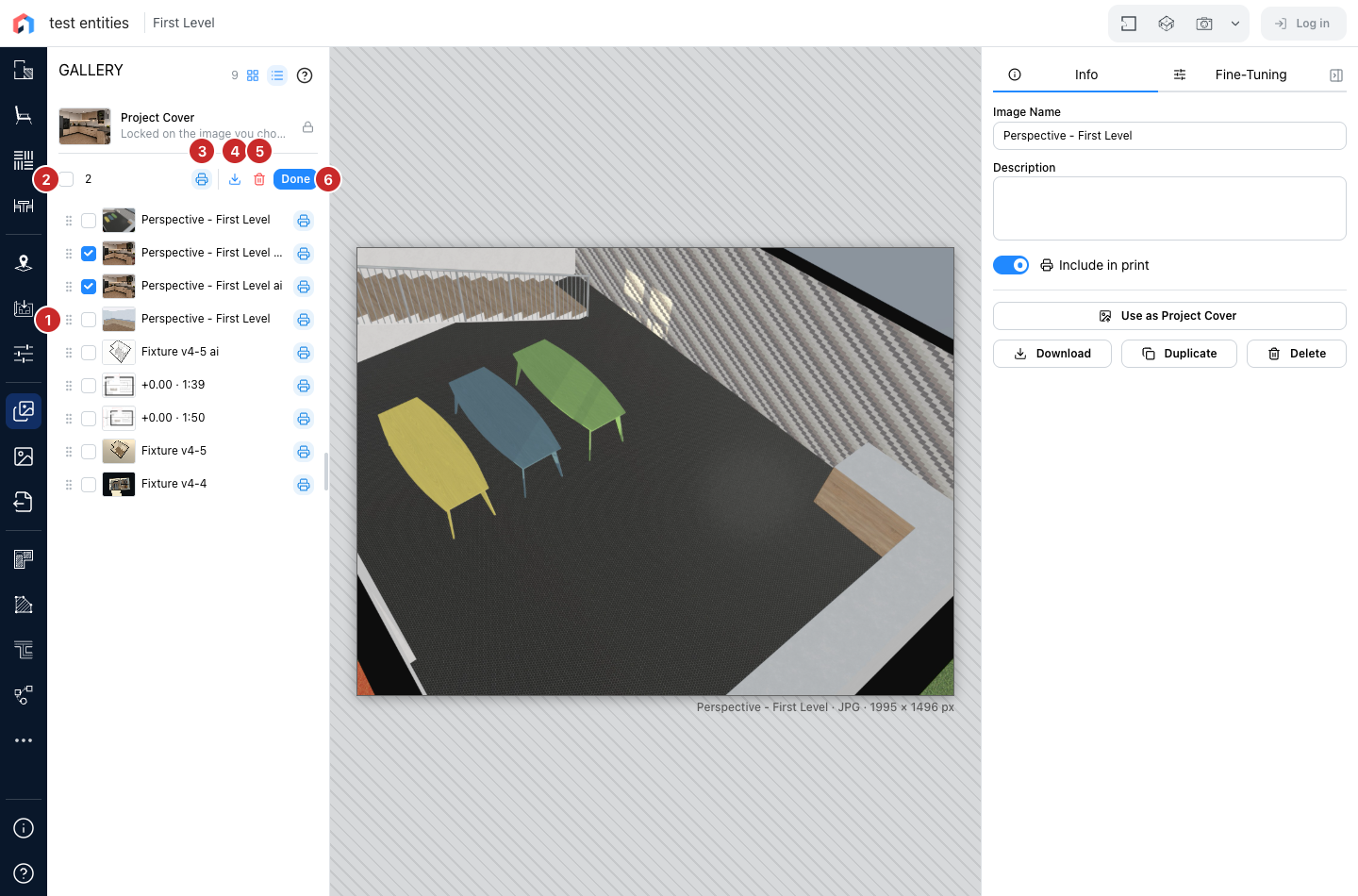
Redigera gör listan till en arbetsbänk.
- Dra en rad i dess grepp för att ändra ordningen, som är utskriftens ordning.
- Markera rader, eller alla med rutan högst upp.
- Skrivaren tar med hela markeringen i utskriften, eller tar bort den när allt redan är utskrivet.
- Ladda ner markeringen som en enda zip-fil, i listans ordning; en enda bild laddas ner som en vanlig fil.
- Ta bort markeringen, efter en bekräftelse.
- Klar återgår till listan.
Ordningen och vad som skrivs ut sparas med projektet.
En större vy
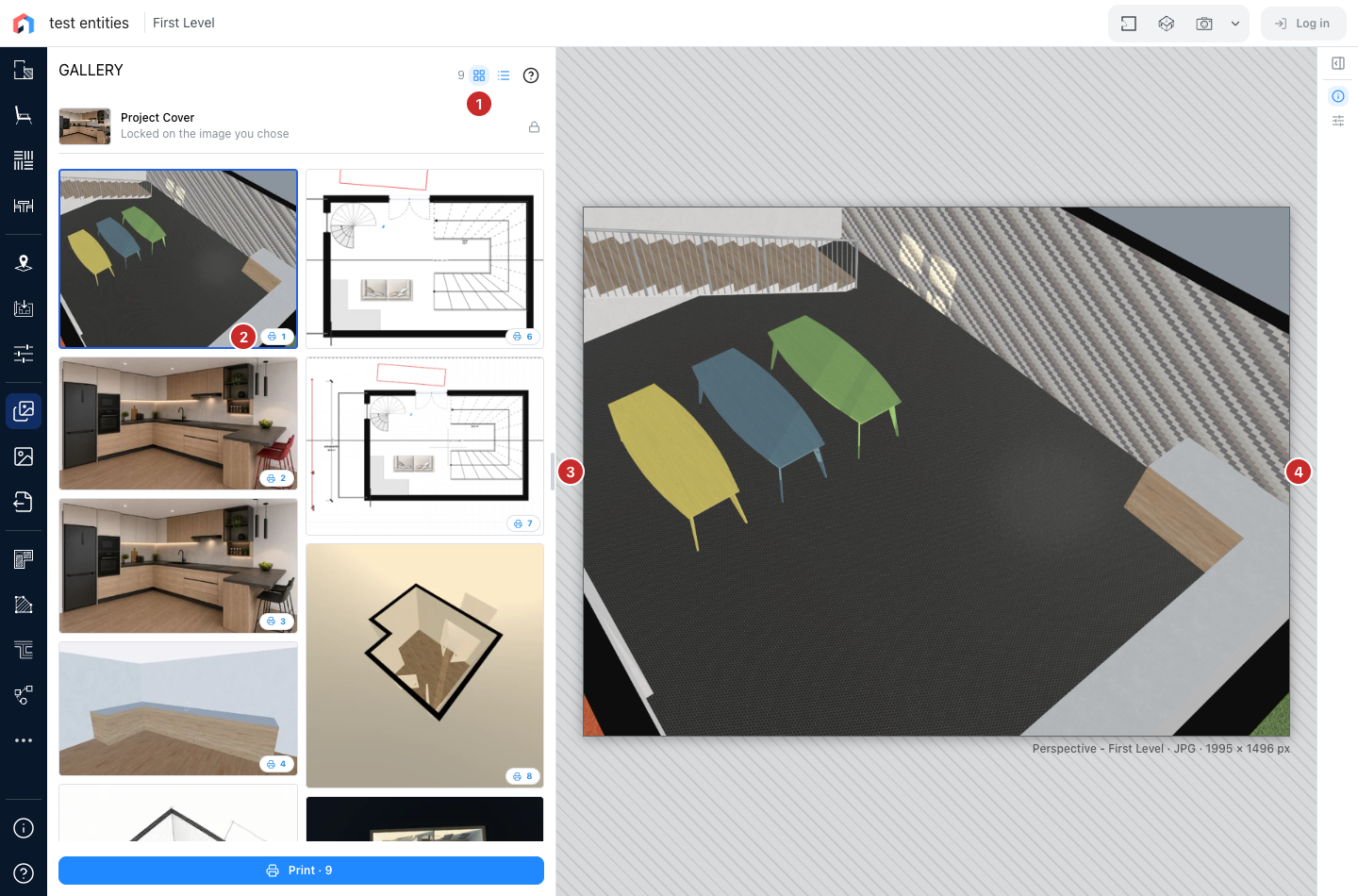
- Rutnätet behåller två kolumner, och dess förhandsvisningar växer när listan blir bredare.
- Numret på varje förhandsvisning är dess sida i utskriften; klicka på det för att ta bort bilden, eller för att sätta tillbaka den.
- Greppet gör listan bredare, upp till halva fönstret.
- Den ihopfällda panelen behåller sina flikar som ikoner.
Finjustering
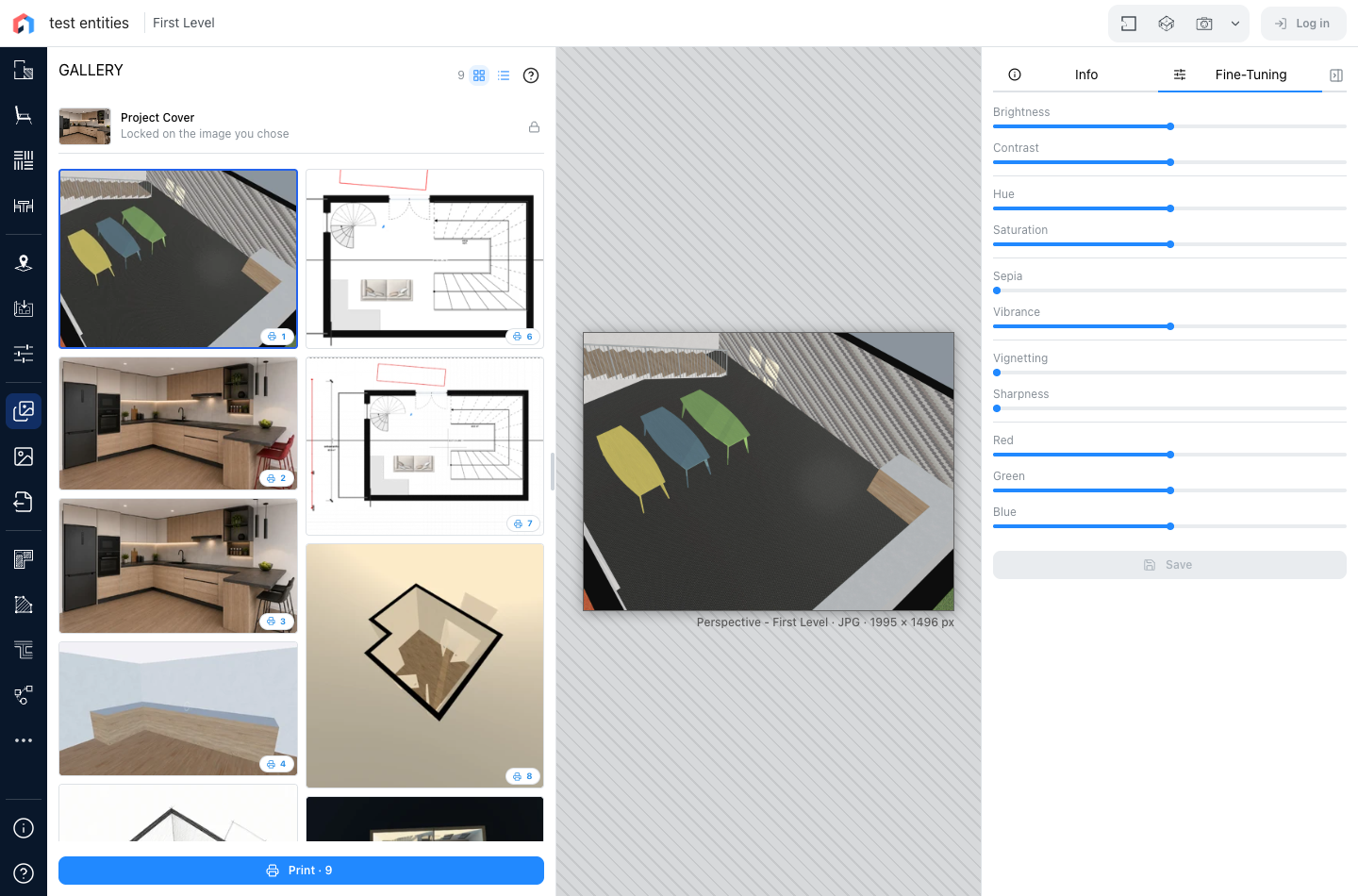
Ljusstyrka, kontrast, nyans, färgmättnad, sepia, vibrance, vinjettering, skärpa, och de röda, gröna och blå kanalerna, förhandsvisade på bilden medan du flyttar dem; var och en har sin egen återställning. Spara ersätter bilden med den justerade, och kräver att du är inloggad på ditt eget projekt. Lämnar du fliken utan att spara förkastas ändringarna.
AI Boost
Den tredje fliken ber en AI-motor om en ny version av bilden, som läggs till i galleriet bredvid den: se AI Boost. Den finns på de sajter som erbjuder den, inloggad på ditt eget projekt, med ett abonnemang som omfattar AI Boost och använder krediter.
Se även
- Bilder och renderingar, där bilderna görs.
- Skriv ut, galleriet på papper.