Bilder och renderingar
Samma bricka i listen, "Skapa bilder och skalenliga PDF-planer av ditt projekt", gör varje bild av projektet. I 2D-planen heter den Bild och lägger planen på papper i verklig skala; i 3D-vyerna heter den Rendering och ramar in en vy för en fotorealistisk rendering. Hur som helst är ramen som ritas på vyn bilden: det som ligger innanför den är det du får, och raden under dess hörn säger vad filen blir.
En bild av planen
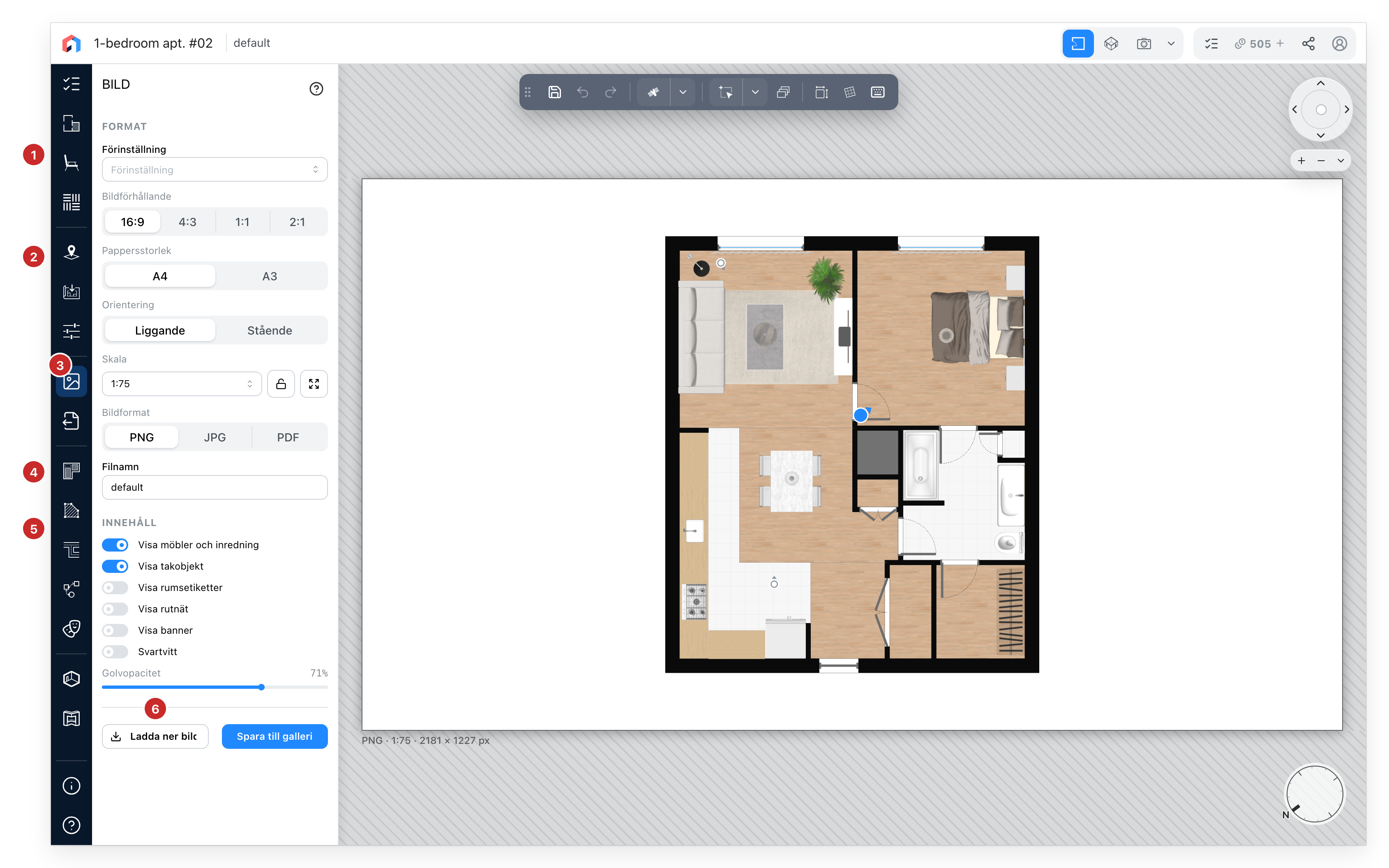
- Förinställning. Färdiga inställningar som din sajt kan erbjuda: filtyp, svartvitt, banner, rutnät och de andra reglagen nedan. Välj en att utgå från; allt förblir redigerbart.
- Papper. Bildförhållande, pappersstorlek (A4 eller A3) och orientering. Bilden görs med 200 dpi för det pappret, minus en marginal på 10 mm, så en utskriven plan kommer ut i sin verkliga storlek.
- Skala. Välj en standardskala och ramen visar exakt vad som skrivs ut i den; flytta planen för att välja vad som hamnar innanför. Hänglåset hindrar mushjulet från att ändra skalan. Pilarna bredvid anpassar hela nivån i ramen, i den största skala som ändå rymmer den. Zoomar du fritt visas den verkliga skalan som en anpassad.
- Fil. PNG, JPG eller PDF, och filnamnet, som som standard är nivåns. En PDF är en A4- eller A3-sida med planen i sin sanna storlek, redo att skrivas ut i skala.
- Innehåll. Vad bilden visar. Möbler och dekor, takobjekt, rumsetiketter, rutnätet och golvets opacitet ändrar själva planen; bannern och svartvitt ändrar bara bilden.
- Ladda ner bild sparar filen på din dator. Inloggad på ditt eget projekt, och för en PNG eller JPG, finns Spara till galleri bredvid och behåller en kopia i projektets galleri, uppkallad efter filen och dess skala. En PDF laddas bara ner.
Raden under ramens hörn upprepar valet: filtyp, skala och storlek i bildpunkter.
Snitt och fasader använder samma panel. Öppna ett snitt och fliken ramar in snittet i en skala, med bara reglagen för banner och svartvitt; skalan behålls för varje snitt.
En rendering av 3D-vyn
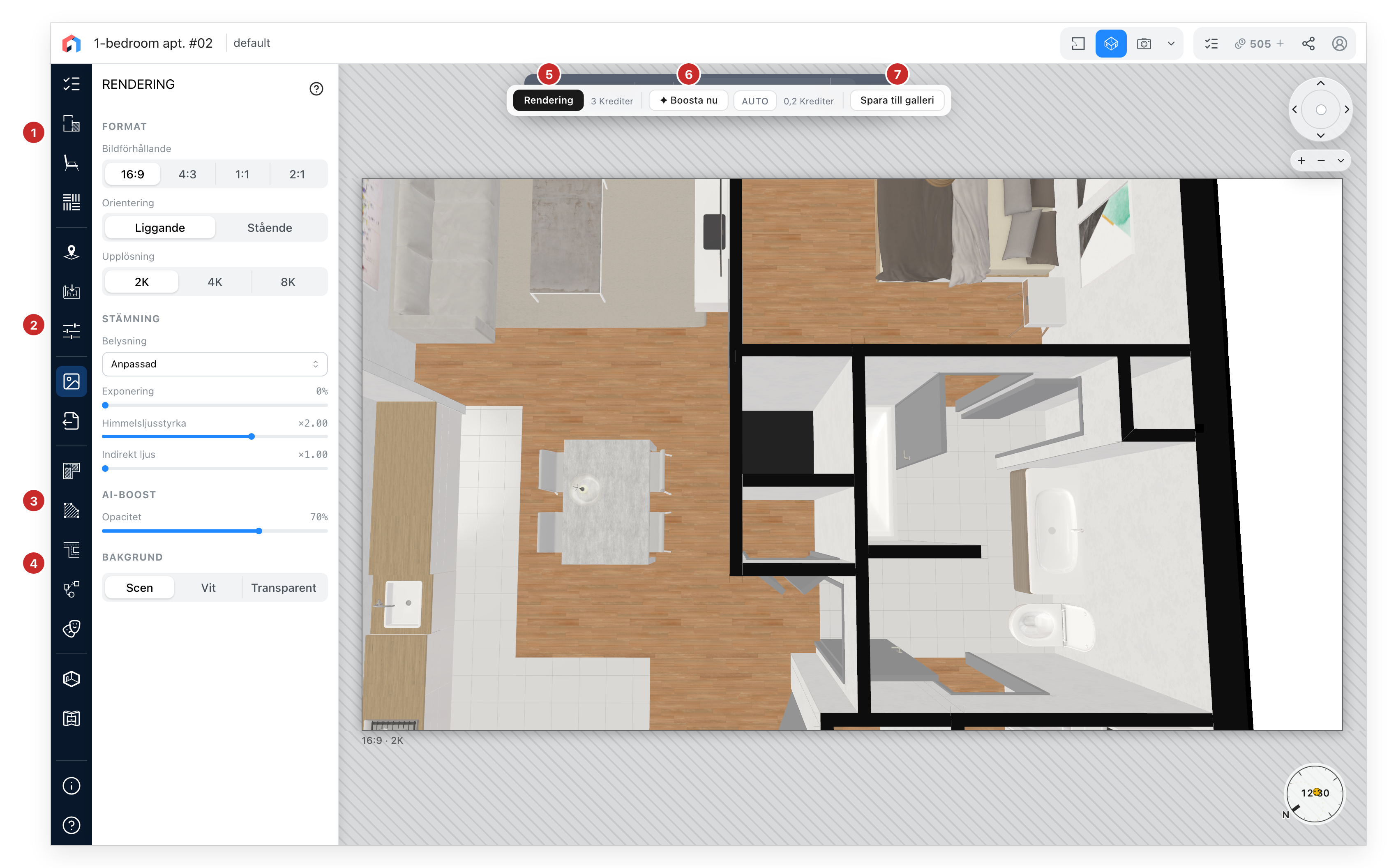
- Format. Bildförhållande, orientering och upplösning. 2K, 4K och 8K är renderingens bredd i bildpunkter: 2048, 4096 och 8192. 4K och 8K har ett hänglås när ditt abonnemang inte omfattar dem; ett projekt sparat i 4K eller 8K öppnas då i 2K.
- Stämning. En belysningsförinställning (Dagsljus, Interiör, Natt) ställer in exponering, himlens ljusstyrka och indirekt ljus på en gång; flyttar du något av dem står förinställningen som Anpassad. Exponering och himlens ljusstyrka är scenens egna inställningar, 3D-vyn visar dem också; indirekt ljus ändrar bara renderingen.
- AI Boost. Hur starkt AI-lagret täcker bilden, från 0 till 100 %.
- Bakgrund. Scenens egen himmel, vitt, eller transparent.
- Rendering skickar den inramade vyn till renderingsservern; utloggad ber den dig logga in först. Dess pris i krediter står bredvid, och knappen är avstängd när ditt saldo är för lågt. Redigeraren väntar medan modellen laddas upp och renderingen beräknas, och visar förloppet, som du kan avbryta. Varje färdig rendering sparas i galleriet av sig själv. Ladda ner bild i fältet hämtar bilden på skärmen (en JPG, med AI-lagret när det är på), den rena renderingen som PNG, WebP eller EXR, eller Blender-scenen; stäng den med ✕ för att återgå till den levande vyn. Att flytta kameran eller ändra en inställning återgår också till den levande vyn.
- Boosta nu skickar bilden på skärmen, den levande vyn eller en färdig rendering, genom en snabb AI-modell som får den att se fotograferad ut; klicka igen för att ta bort den. Auto gör det av sig självt varje gång kameran stannar eller en rendering landar. Priset i krediter står bredvid; räcker inte ditt saldo är båda nedtonade och säger det. Auto ingår i Ultimate och Team: i andra abonnemang har den ett hänglås, och ett klick erbjuder en uppgradering. Vid 8K finns ingen boost.
- Spara till galleri behåller det som är på skärmen, boostat eller inte, i galleriet; utloggad ber den dig logga in först. När den är sparad står knappen som Gå till galleriet tills bilden ändras.
Raden under ramens hörn anger förhållandet och upplösningen. Alla inställningar sparas med projektet.
När ditt abonnemang inte använder krediter behåller fliken formatet och stämningen, utan Upplösning eller Indirekt ljus, och har ingen AI Boost, Bakgrund eller fält över ramen: Spara till galleri finns längst ner i panelen och behåller den inramade vyn som en bild.