RoomScan
En telefon med LiDAR går igenom en bostad och ger en skanning. Fliken Importera skanning i listen tar in den: skriv det Delnings-ID som följeslagarappen ger skanningen, tryck på Importera, och klicka sedan på planen för att placera den.
Den här dialogen avgör vad Space Designer tar med sig från skanningen, och hur den bygger väggarna på vägen. Öppna den med Avancerade inställningar i fliken, när en skanning är laddad och innan du placerar den på planen. Spara behåller inställningarna för projektet. Fliken upprepar själv de två väggtjocklekarna och rutan för våningshöjd, och dess Förinställning väljer kategorierna åt dig: Alla, Bara konstruktion, Konstruktion + Sanitetsartiklar, eller Anpassad när du väljer dem en och en.
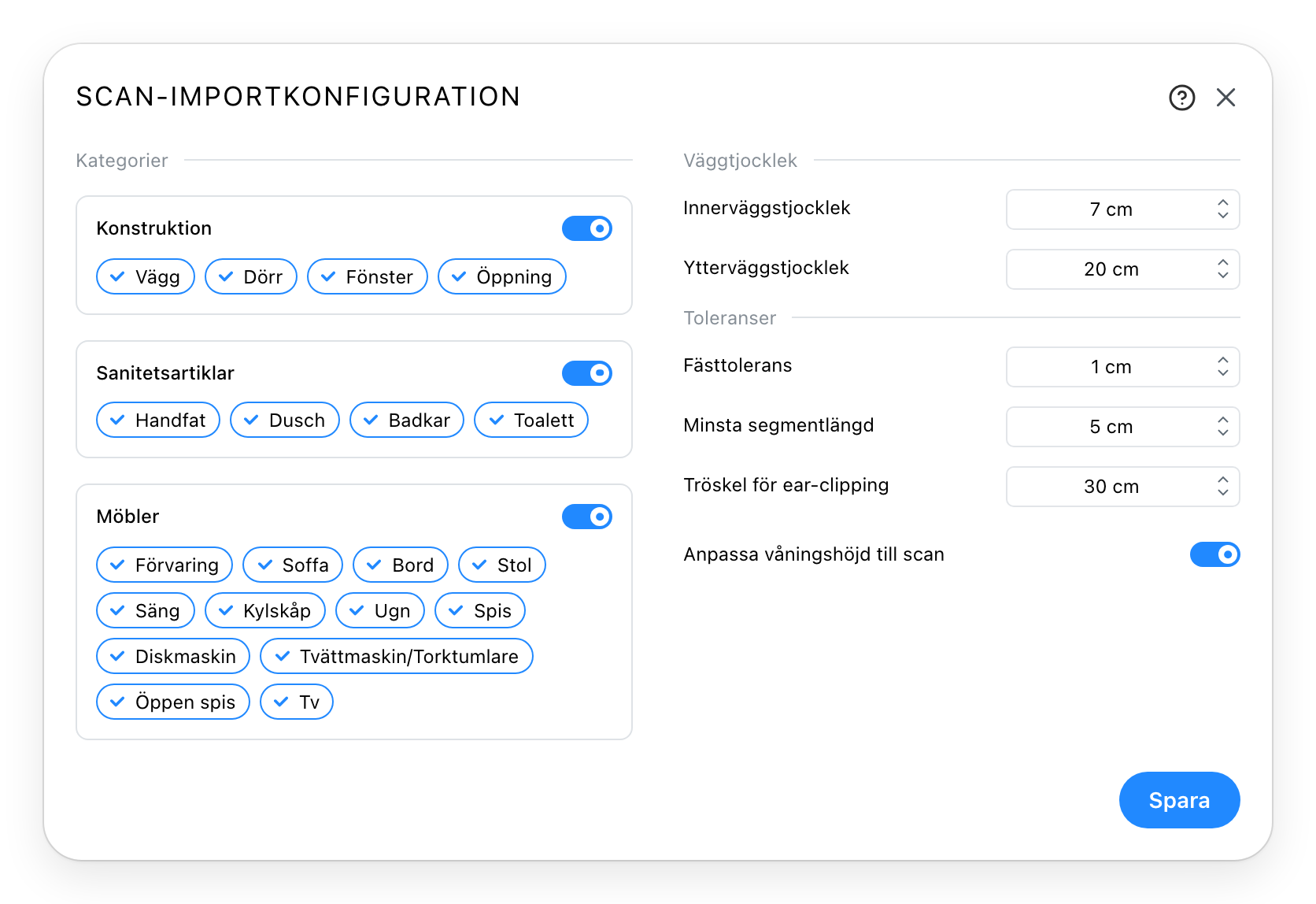
Vad som kommer in
Vänstra halvan är listan över allt en skanning kan innehålla, i tre grupper. Allt börjar påslaget; ta bort det du inte vill ha.
Gruppens strömbrytare släpper hela gruppen på en gång. Brickorna under är enskilda: slå av TV så kommer resten av möblerna ändå.
Att slå av och på en grupp tar tillbaka hela den, inte urvalet du hade.
Väggtjocklek
En skanning mäter ytor, inte konstruktion: den vet var en väggs yta är, inte hur tjock väggen är. Dessa två tal är det Space Designer bygger med: ett för väggar inne i bostaden, ett för dem som vetter ut.
Det lönar sig att sätta dem före importen i stället för att rätta sextio väggar efteråt.
Toleranser
Fästtolerans, Minsta segmentlängd och Tröskel för ear-clipping är till för att städa upp det en handhållen skanning lägger något snett. De sparas med projektet, men importen använder dem inte: att ändra dem ändrar inte vad som kommer in.
Anpassa våningshöjd till scan. Sätter våningens höjd efter taket skanningen mätte, i stället för att behålla projektets standardvärde.
Inget här ändrar en redan importerad skanning. Ställ in först, importera sedan.
Se även
- Våningar rymmer höjden som den här dialogen kan sätta åt dig.
- Ritverktyg är det du avslutar det importerade skalet med.