导出
侧栏的“导出”图块,提示为“以多种格式导出项目”,把项目变成供其他软件使用的文件:CAD 图纸、BIM 模型、3D 模型。您能看到其中哪些,由您的站点决定。
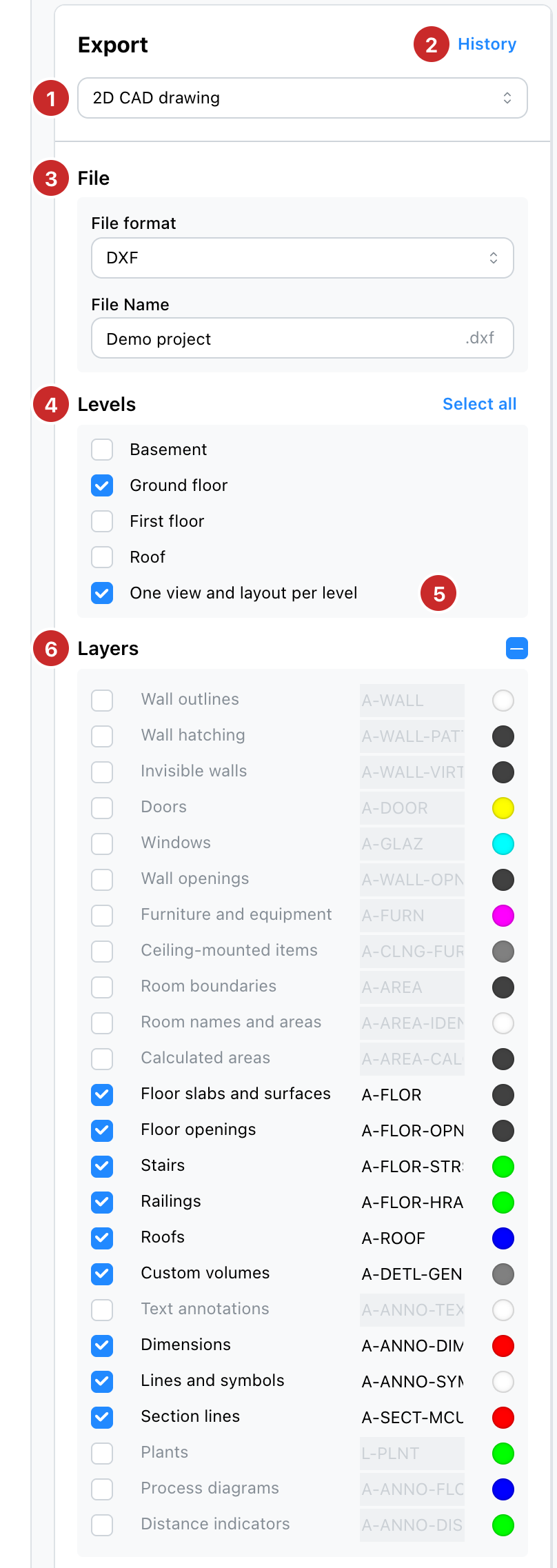
- 导出什么。 2D CAD 图纸和 BIM,在您的站点提供且您的套餐使用积分时;3D 模型;以及在您的站点提供时,在自己的项目中登录后的 导出 VR,和在自己项目上的发布。
- 历史记录。 取代设置,显示本项目的 CAD 和 BIM 导出,最新的在前,每条带有格式、花费的积分、名称和日期。下载为 DXF(或 IFC)获取文件;文件最多保留 48 小时,直到所示日期。返回回到设置。
- 文件。 格式和文件名,文件名默认是项目的名称。
- 楼层。 要放进图纸的楼层;全选选取所有楼层。CAD 图纸从您所在的楼层开始,添加其他楼层时它们会叠放在一起。
- 每个楼层一个视图和布局。 为每个楼层在图纸中添加一个命名的视图和一张 A4 布局,随时可以出图。
- 图层。 图纸的图层:勾选要包含的,按您事务所的标准重命名,并从 CAD 调色板中为每个图层选一种颜色。名称必须唯一,并且在 CAD 中有效。
标签页底部是积分价格(在您的套餐使用积分时)和导出按钮。CAD 或 BIM 导出在服务器上准备:标签页切换到历史记录,文件准备好后出现在那里;失败的导出显示错误,并退回它的积分。您需要在自己的项目中登录,订阅包含该格式,并且积分足够;按钮关闭时,其上方的一行会说明原因。
BIM 模型
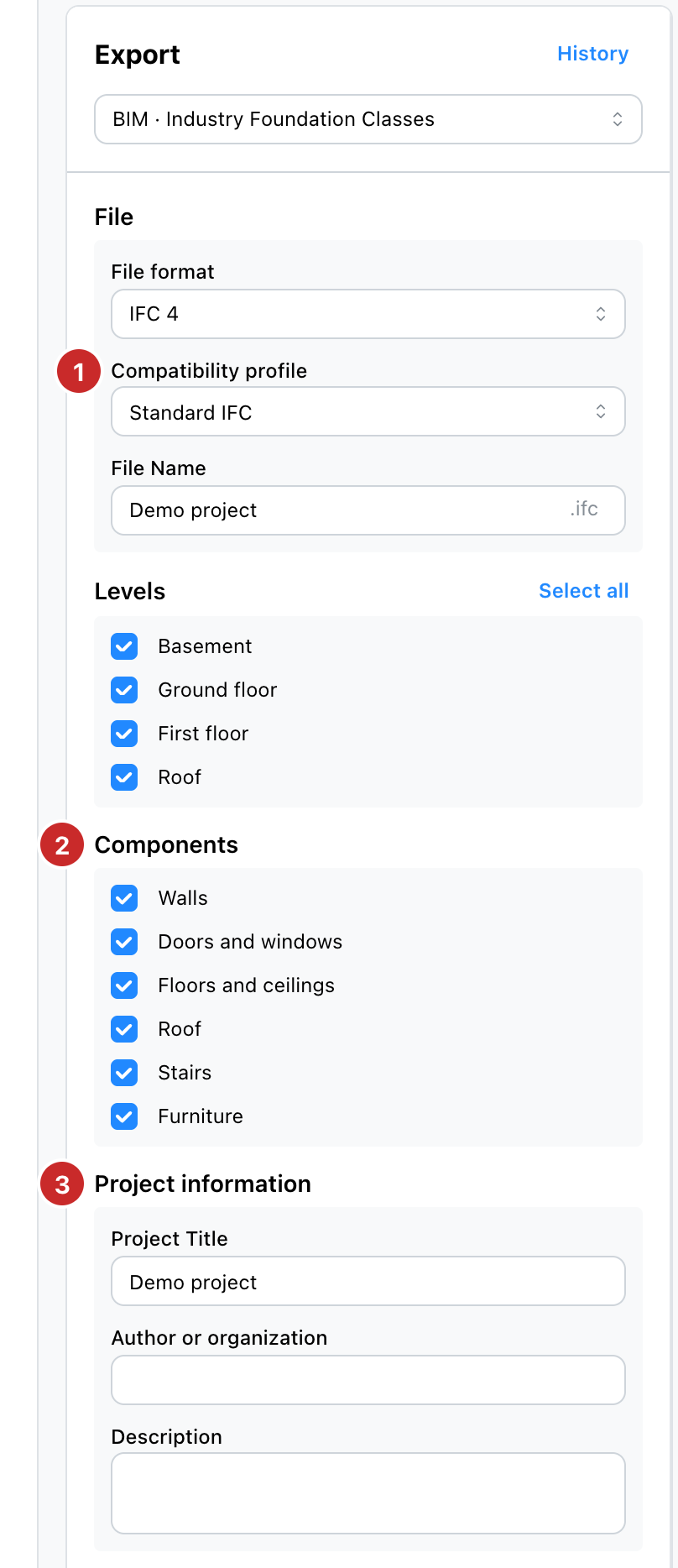
一份包含您所勾选楼层的 IFC 4 文件。
- 兼容性配置。 标准 IFC,常见的 BIM 软件都能读取。
- 组件。 墙、门窗、楼板和天花板、屋顶、楼梯和家具:取消勾选某一类,它就不会进入文件。墙被排除在外的门会单独导出。
- 项目信息。 标题、作者或组织,以及一段描述,写进 IFC 项目。描述从项目的备注开始。
3D 模型
GLB 是单个文件;glTF Archive是一个包含场景及其资源的 zip。选择楼层,以及是否包含建筑、家具和纹理。包含元数据会添加一个 data.json 文件,其中有楼层、起始相机、视点以及太阳和天空,并把一切作为一个 zip 下载。3D 模型在您的浏览器中生成并立即下载,不消耗积分;它需要包含3D导出的订阅。
在提供它的站点上,USDZ 会根据3D视图生成适用于 Apple 设备的文件,没有楼层或组件的选择。它不能在2D平面图中使用。
发布
在使用它的站点上,发布会把平面图每个楼层的图片,连同房间及其面积,发送到您站点自己的服务,用来生成房源信息或宣传册。