图片和渲染
侧栏上同一个图块,提示为“创建项目的图片和按比例的PDF平面图”,制作项目的每一张图片。在2D平面图中它叫图片,按真实比例把平面图铺在纸上;在3D视图中它叫渲染,为照片级渲染取景。无论哪种,画在视图上的框就是图片:框内的就是您得到的,框角下方的一行说明文件会是什么。
平面图的图片
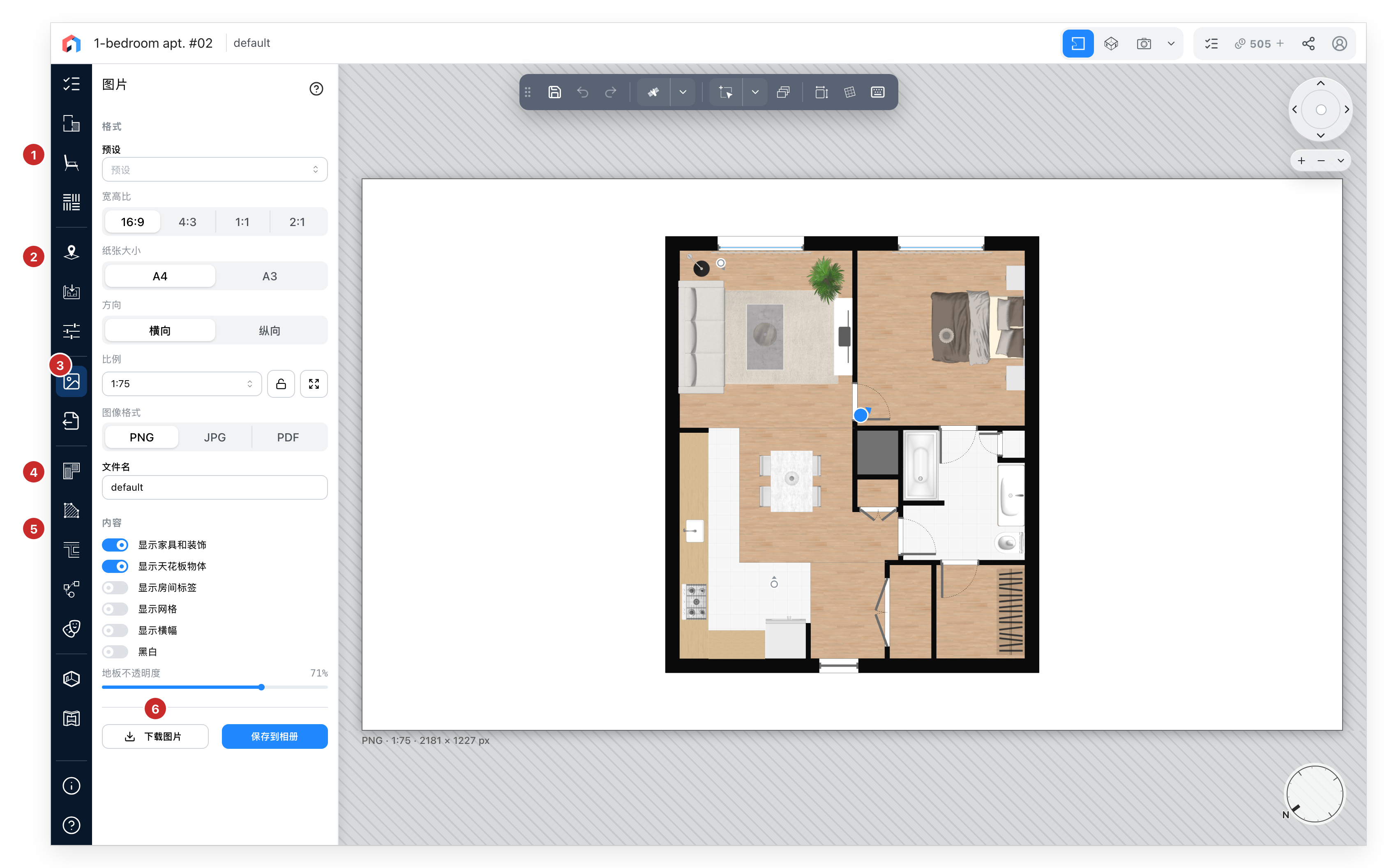
- 预设。 您的站点可能提供的现成设置:文件类型、黑白、横幅、网格以及下面的其他开关。选一个作为起点;一切仍可编辑。
- 纸张。 宽高比、纸张大小(A4 或 A3)和方向。图片按该纸张以 200 dpi 制作,减去 10 mm 的边距,所以打印出来的平面图是真实尺寸。
- 比例。 选一个标准比例,框会精确显示按该比例打印的内容;移动平面图来选择落在框内的部分。挂锁使鼠标滚轮无法改变比例。旁边的箭头把整个楼层适配到框里,用仍能容纳它的最大比例。自由缩放时,实际比例显示为自定义比例。
- 文件。 PNG、JPG 或 PDF,以及文件名,文件名默认是楼层的名称。PDF 是一页 A4 或 A3,平面图为真实尺寸,随时可以按比例打印。
- 内容。 图片显示什么。家具和装饰、天花板物体、房间标签、网格和楼板不透明度会改变平面图本身;横幅和黑白只改变图片。
- 下载图片把文件保存到您的电脑。在自己的项目中登录后,对于 PNG 或 JPG,保存到画廊就在它旁边,并在项目的画廊中保留一份副本,以文件及其比例命名。PDF 只能下载。
框角下方的一行重复这些选择:文件类型、比例和以像素计的尺寸。
剖面和立面使用同一个面板。打开一个剖面,标签页会按某个比例为切口取景,只有横幅和黑白两个开关;每个剖面各自保留比例。
3D视图的渲染
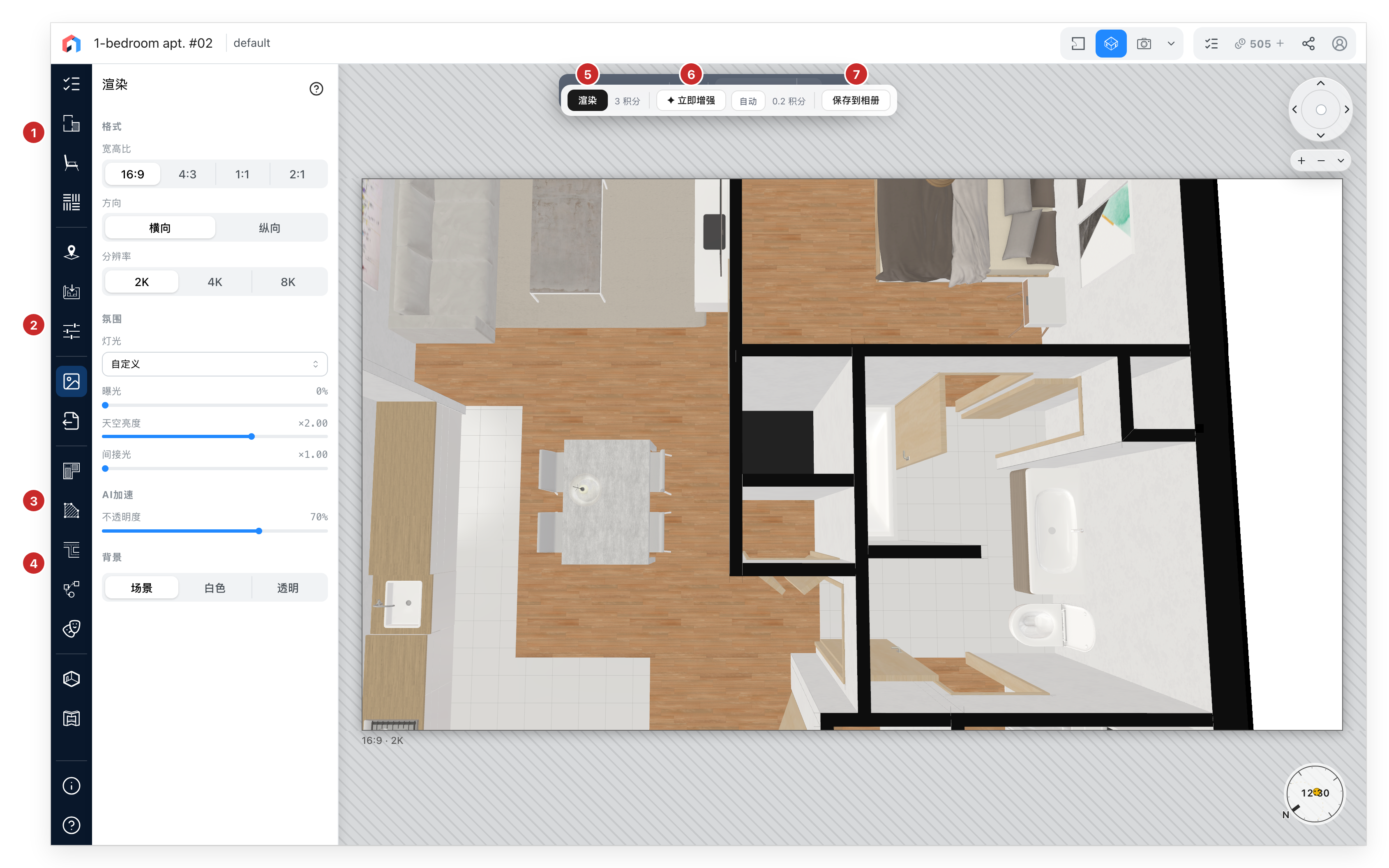
- 格式。 宽高比、方向和分辨率。2K、4K 和 8K 是渲染的像素宽度:2048、4096 和 8192。如果您的套餐不包含 4K 和 8K,它们会显示一把锁;以 4K 或 8K 保存的项目随后会以 2K 打开。
- 氛围。 灯光预设(日光、室内、夜晚)一次设定曝光、天空亮度和间接光;动了其中任何一项,预设就显示为自定义。曝光和天空亮度是场景自己的设置,3D视图也会显示它们;间接光只改变渲染。
- 人工智能增强。 AI 层覆盖图片的强度,从 0 到 100%。
- 背景。 场景自己的天空、纯白,或透明。
- 渲染把取景的视图发送到渲染服务器;未登录时,它会先请您登录。它的积分价格就在旁边,余额太低时按钮关闭。模型上传和渲染计算期间,编辑器会等待并显示进度,您可以取消。每张完成的渲染都会自动保存到画廊。栏中的下载图片可获取屏幕上的图片(一张 JPG,开启 AI 层时包含它)、未加工的渲染(PNG、WebP 或 EXR),或 Blender 场景;用 ✕ 关闭它即可回到实时视图。移动相机或更改设置也会回到实时视图。
- 立即增强会把屏幕上的图片,无论是实时视图还是完成的渲染,交给一个快速的 AI 模型,让它看起来像拍出来的;再次点击可移除。自动会在每次相机停下或渲染完成时自行执行。旁边显示其积分价格;余额不足时,两者都会变灰并给出提示。自动功能包含在 Ultimate 和 Team 中:其他套餐中它显示一把锁,点击会提示升级。8K 下没有增强。
- 保存到画廊把屏幕上的内容,无论是否增强,保留到画廊;未登录时,它会先请您登录。保存之后,按钮显示前往画廊,直到图片改变。
框角下方的一行给出比例和分辨率。所有设置随项目一起保存。
当您的套餐不使用积分时,标签页保留格式和氛围,但没有分辨率或间接光,也没有人工智能增强、背景,或框上方的栏:保存到画廊位于面板底部,把取景的视图作为图片保留下来。