画廊
项目的所有图片都保存在画廊中:平面图和 3D 视图的截图、渲染图,以及它们经人工智能增强后的版本。侧栏的画廊图块会打开它,图片保存后,渲染标签页中的前往图库也会打开它。打开画廊后,屏幕其余部分会留给您选中的那张图片。
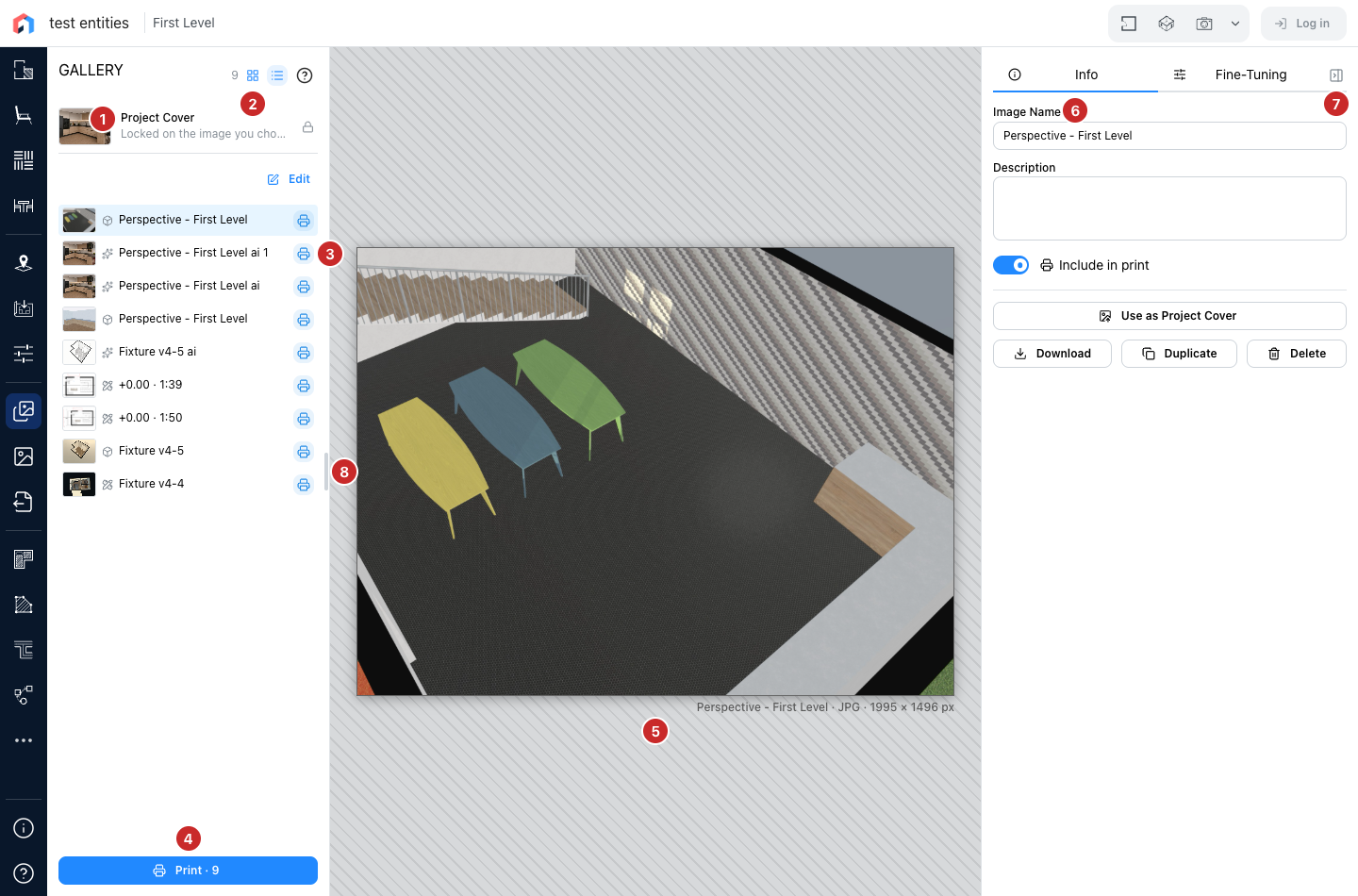
- 项目封面。 在项目列表中代表该项目的图片。它会自己跟随您的图片:在您制作图片之前,是每次保存时的视图,之后是您最新的图片。用设为项目封面选定一张后,它就保持不变;这里的挂锁会让它重新跟随。点击封面可以看到更宽的图。
- 列表或网格。 列表按打印顺序显示图片,每张都带有一个图标,表示它的来源;网格以更大的尺寸显示。点击其中一张即可显示它。
- 每张图片的打印机图标决定它是否进入打印。蓝色表示会打印。
- 打印会按列表的顺序打印所有留作打印的图片,并给出它们的数量;没有留作打印的图片时它是关闭的。参见打印。
- 图片下方的一行给出它的名称、文件类型和像素尺寸。平面图图片的名称带有它的比例。
- 信息包含名称和描述、打印开关、设为项目封面,以及下载、复制和删除。
- 折叠面板可让图片占据全部宽度;折叠后的条带图标会在该标签页重新打开它。
- 列表边缘的灰色把手可将其加宽;预览图也会随之变大。双击把手可恢复标准宽度。
排序和批量操作
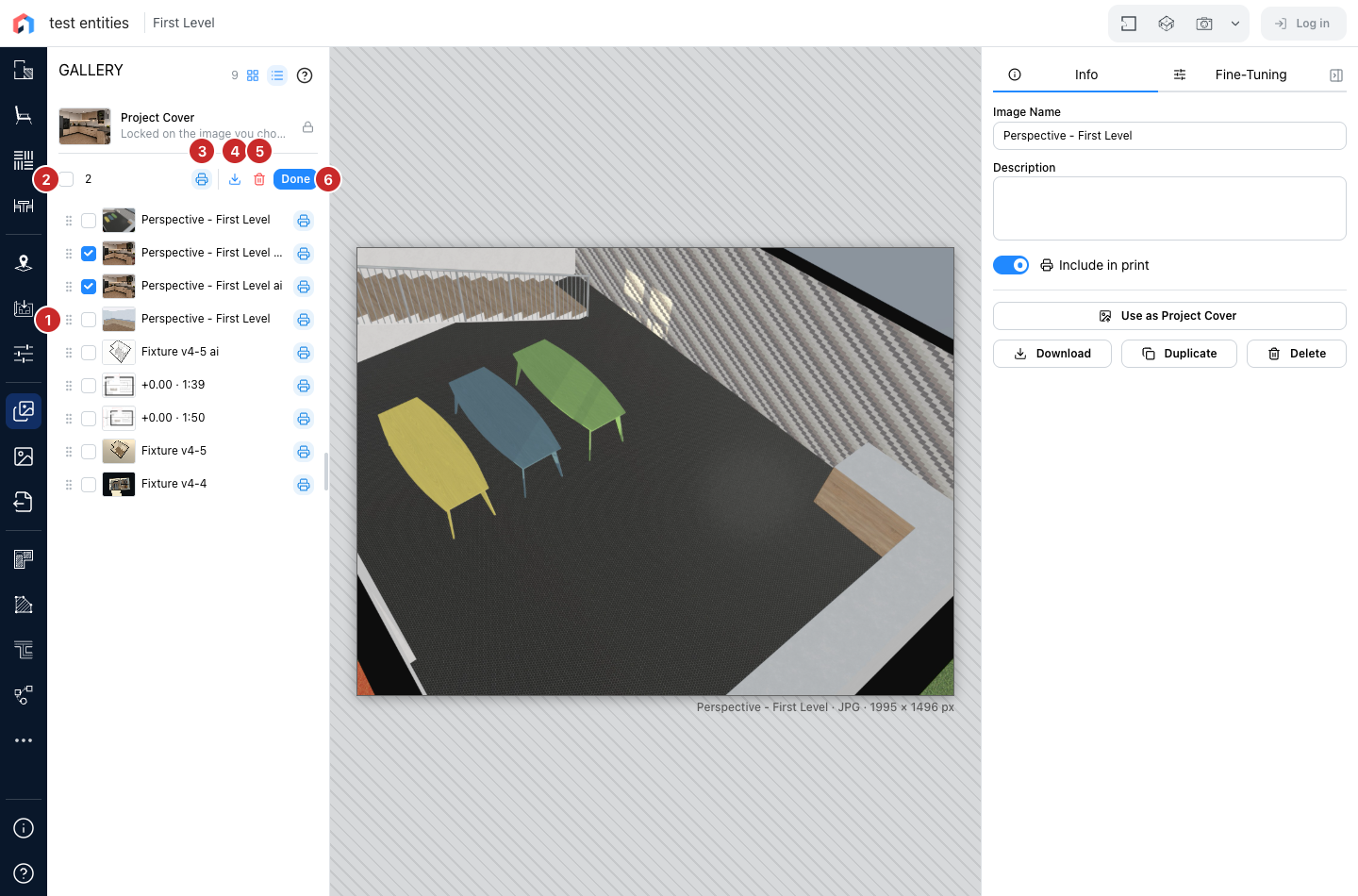
编辑会把列表变成工作台。
- 拖动一行的把手来改变顺序,这也是打印的顺序。
- 选择若干行,或用顶部的复选框选择全部。
- 打印机图标会把整个选择放进打印,如果全部已经在打印中,则把它们取出。
- 将选择下载为一个 zip 文件,按列表的顺序;单张图片则作为普通文件下载。
- 删除选择,会先请求确认。
- 完成返回列表。
顺序和打印内容会随项目一起保存。
更大的视图
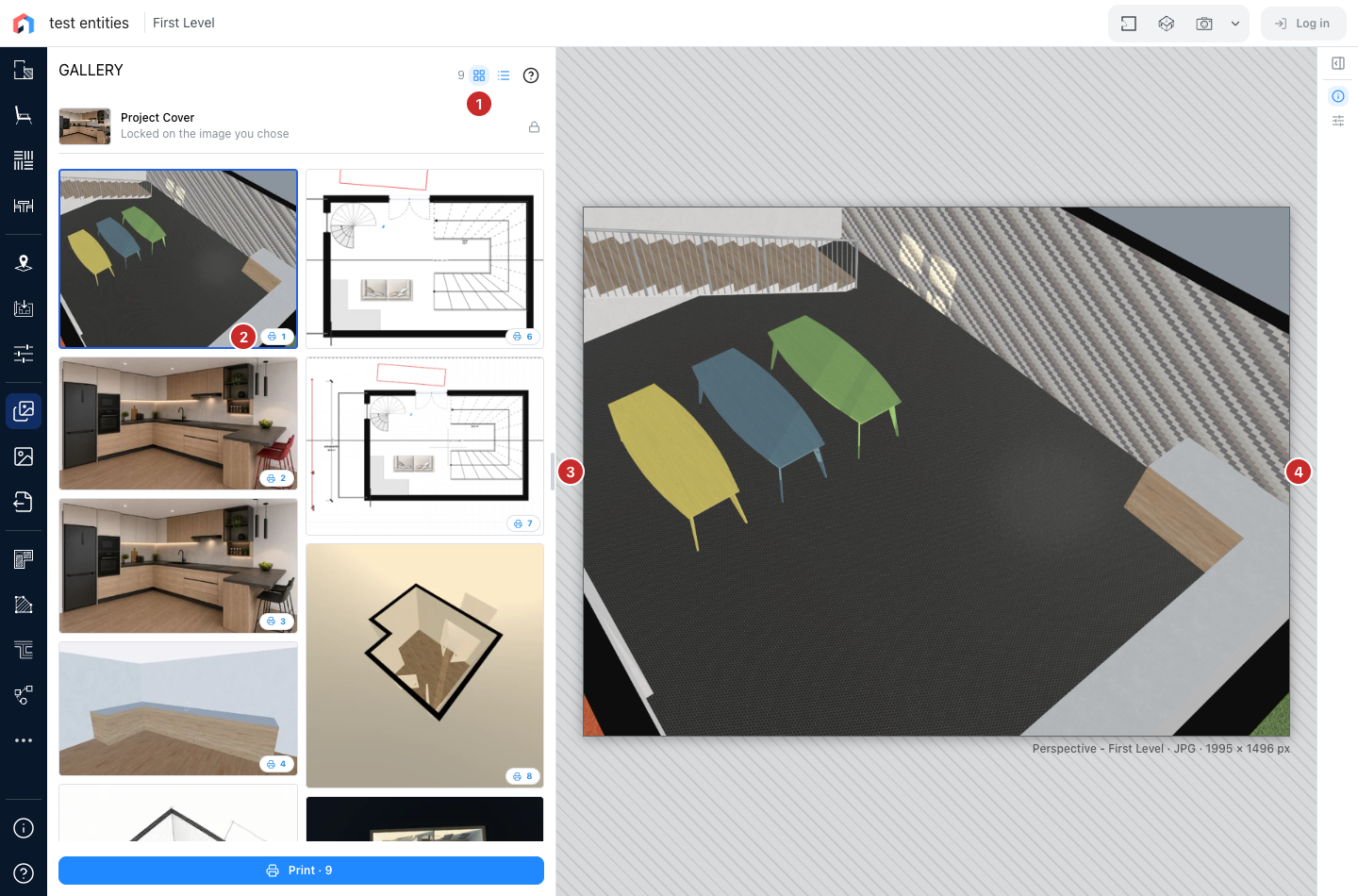
- 网格保持两列,其预览图随列表加宽而变大。
- 每张预览上的数字是它在打印中的页码;点击它可以把图片取出,或放回。
- 把手可将列表加宽,最多到窗口的一半。
- 折叠的面板以图标保留它的标签页。
精细调整
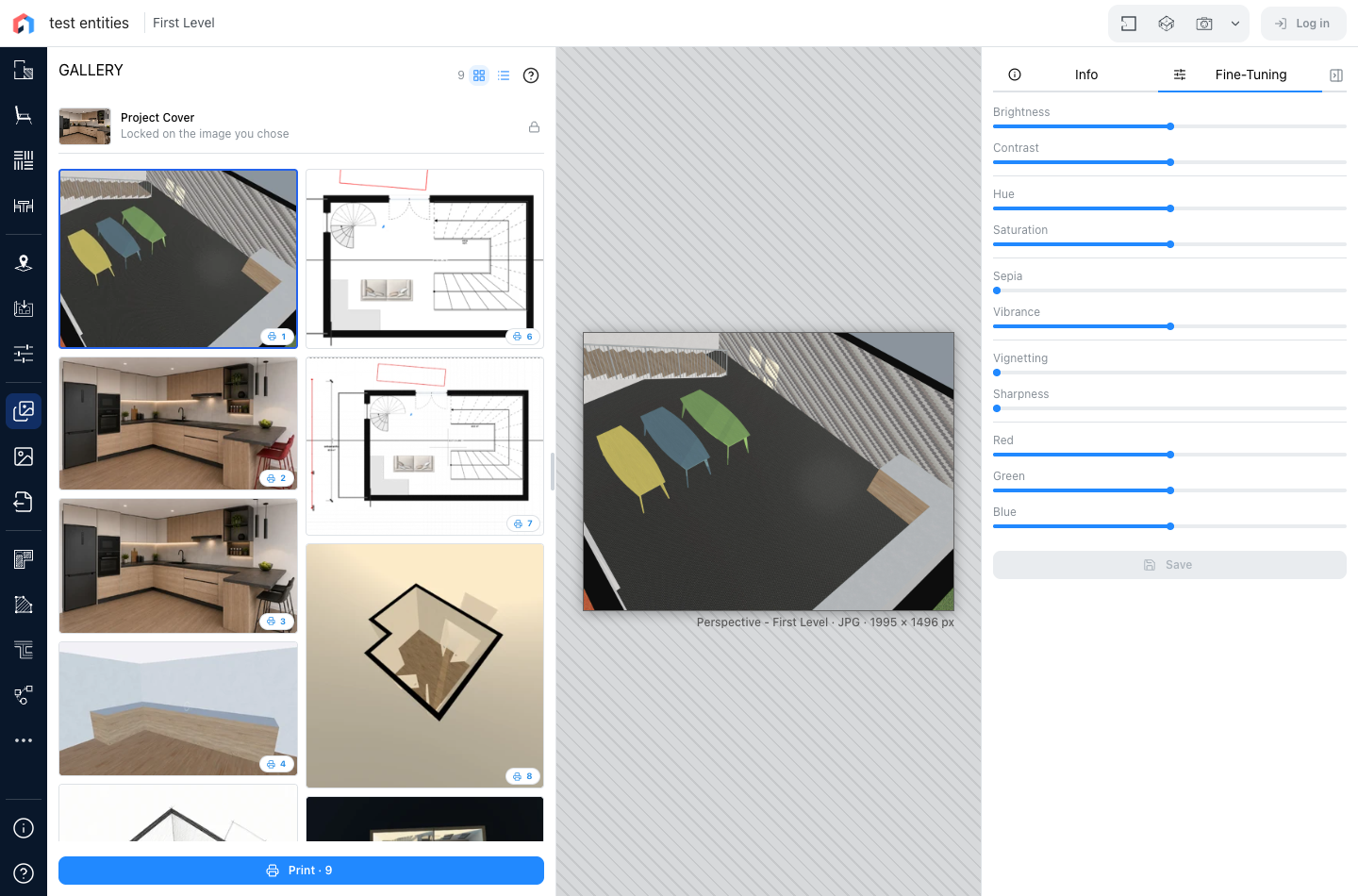
亮度、对比度、色相、饱和度、棕褐色调、鲜艳度、暗角、锐度,以及红、绿、蓝通道,拖动时会在图片上预览;每一项都有自己的重置。保存会用调整后的图片替换原图,并且需要您在自己的项目中登录。不保存就离开该标签页,更改会被放弃。
人工智能增强
第三个标签页向 AI 引擎请求图片的新版本,它会加入画廊,排在原图旁边:参见人工智能增强。它出现在提供该功能的站点上,需要在自己的项目中登录,并且订阅包含人工智能增强功能并使用积分。