楼层
一个楼层就是项目的一层。每个项目起初都有一层,您画的一切都属于所在的那一层。
楼层菜单
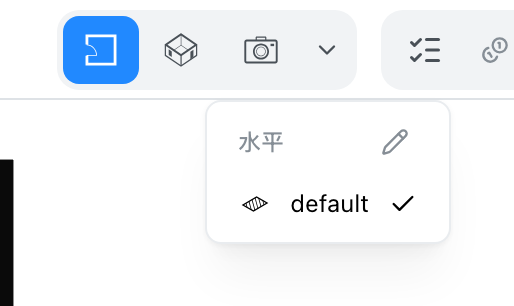
当前楼层的名称显示在顶部栏中,项目名称旁边。楼层从视图按钮(2D平面图、鸟瞰视图、漫游)末尾的箭头中选择,无论处于哪个视图。列表按从高到低列出所有楼层,点击其中一层即可在该视图中前往那里。在2D平面图中,另一层旁边的眼睛会把那一层作为参考画在您所在楼层的下方。在鸟瞰视图中,“下方楼层”会显示或隐藏当前楼层之下的楼层。在剖面视图中,这个列表无法使用。顶部的铅笔图标会打开下面的对话框,在那里添加和测量楼层。在检查清单中,“添加楼层”这一行的“打开楼层”按钮会打开同一个对话框。
楼层对话框
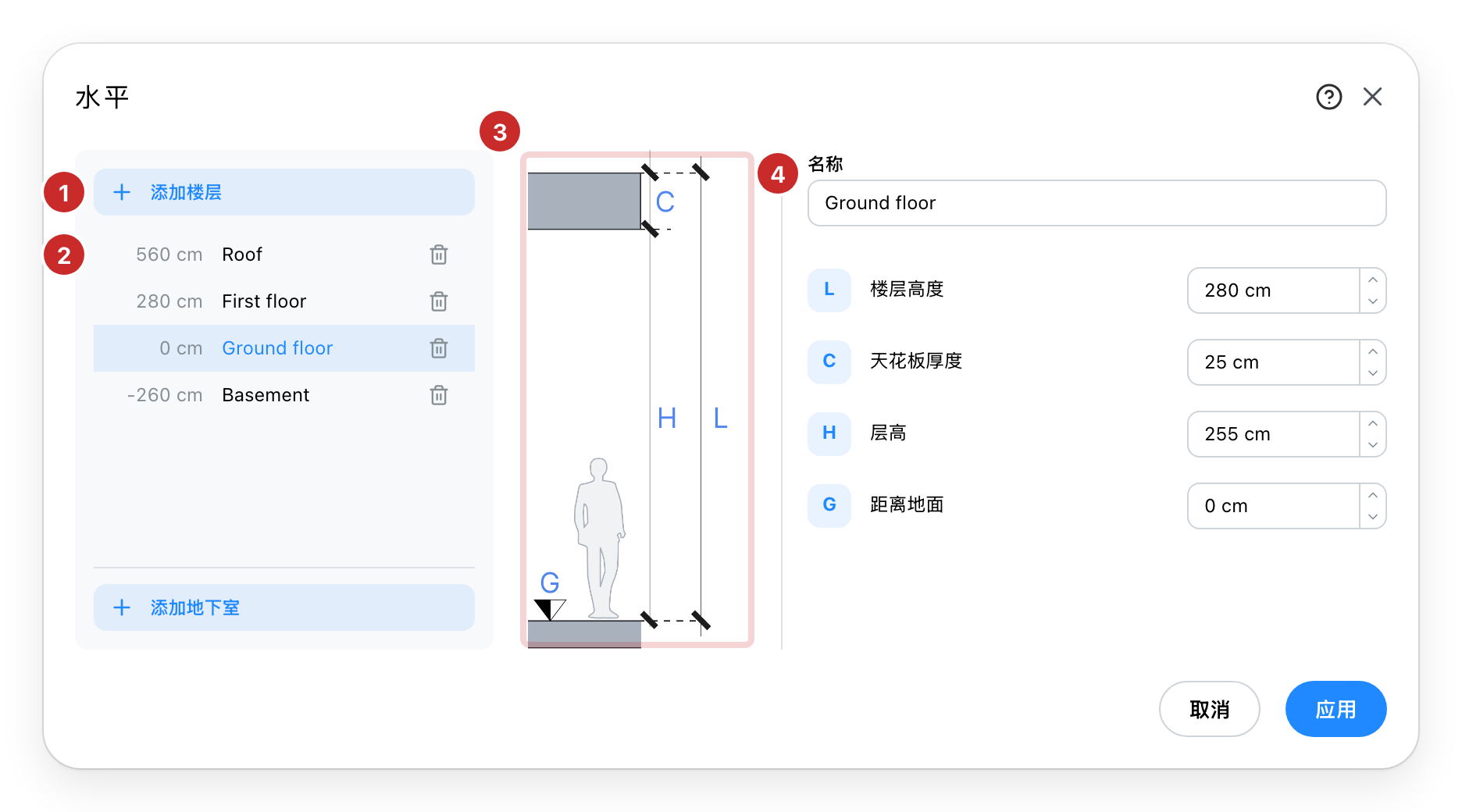
- 添加一层。 添加楼层会加在最高一层之上,添加较低楼层会加在最低一层之下。新建的楼层是空的。当您的套餐限制了楼层数量时,这些按钮会改为提供升级。
- 楼层本身。 自上而下排列,各自标出起始标高。点击其中一层即可编辑右侧的字段。垃圾桶会在确认之后删除一个楼层及其上的一切。当您的站点设定了发布顺序时,列表会遵循该顺序,拖动各行即可重新排序。
- 剖面。 每个字母标出同名的尺寸,这是看清自己究竟想改四者中哪一个最快的办法。
- 该层的设置。 名称会出现在楼层菜单和打印图纸上。层高从楼面算到楼面,净高从楼面算到天花,两者之差就是楼板自身的厚度。离地距离是该层的起始位置。
在按下应用之前,项目里不会有任何改变。取消或关闭对话框会放弃所有更改。