绘图工具
凡是为项目添加结构的,都用这些工具来画。在2D平面图中,它们排在工具栏的最前面,是撤销和重做之后的一个拆分按钮。
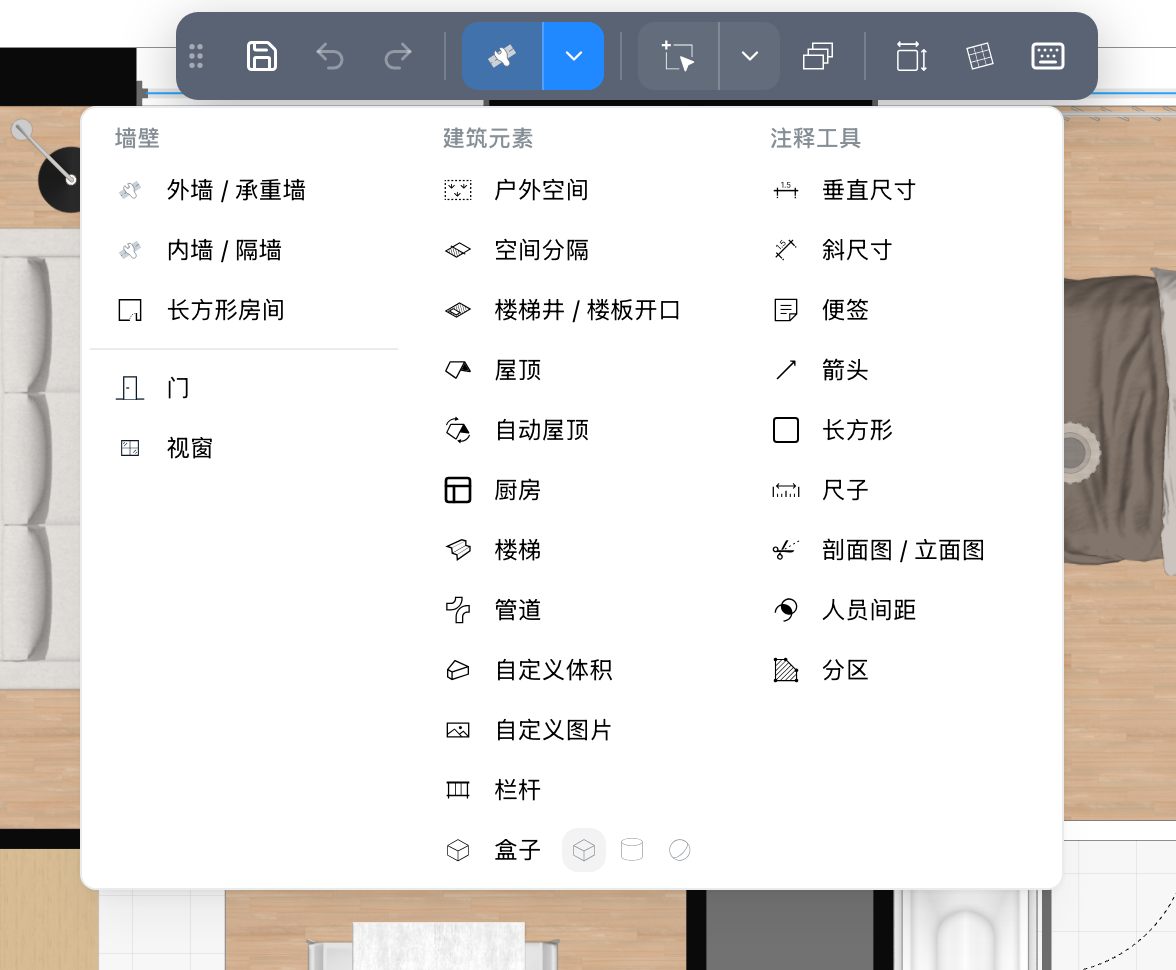
点击箭头会打开一个菜单,按三栏列出每个工具:墙体(各种墙体类型、矩形房间和您所在站点的目录快捷方式)、建筑元素和注释工具,并带有您所在站点的模块按钮。把指针停在某一行上,可以读到它的作用。点击一个工具即可启用它:菜单会关闭,平面图随即准备好使用它。基本体的三种形态排在它的同一行;点击其中一种,就以该形态绘制。按钮的图标是最后启用的工具,来自菜单或面板,在此之前是第一种墙体类型;点击可再次绘图;如果该工具已经启用,点击则退出该工具。自动屋顶、自定义图片和快捷方式不会启用任何工具,因此它们永远不会成为图标。工具栏在3D、漫游和剖面视图中没有绘图工具。
绘图工具面板
侧栏的绘图工具图块会把同样的工具作为面板打开,并带有只有面板才有的内容:更改某一行所画墙体类型的按钮,以及每种墙体类型下面的绘制方法。工作时面板保持打开,所以可以连着放好几个同类的东西,不必再回来。在面板中启用的工具,在菜单中也会亮起,反过来也一样。
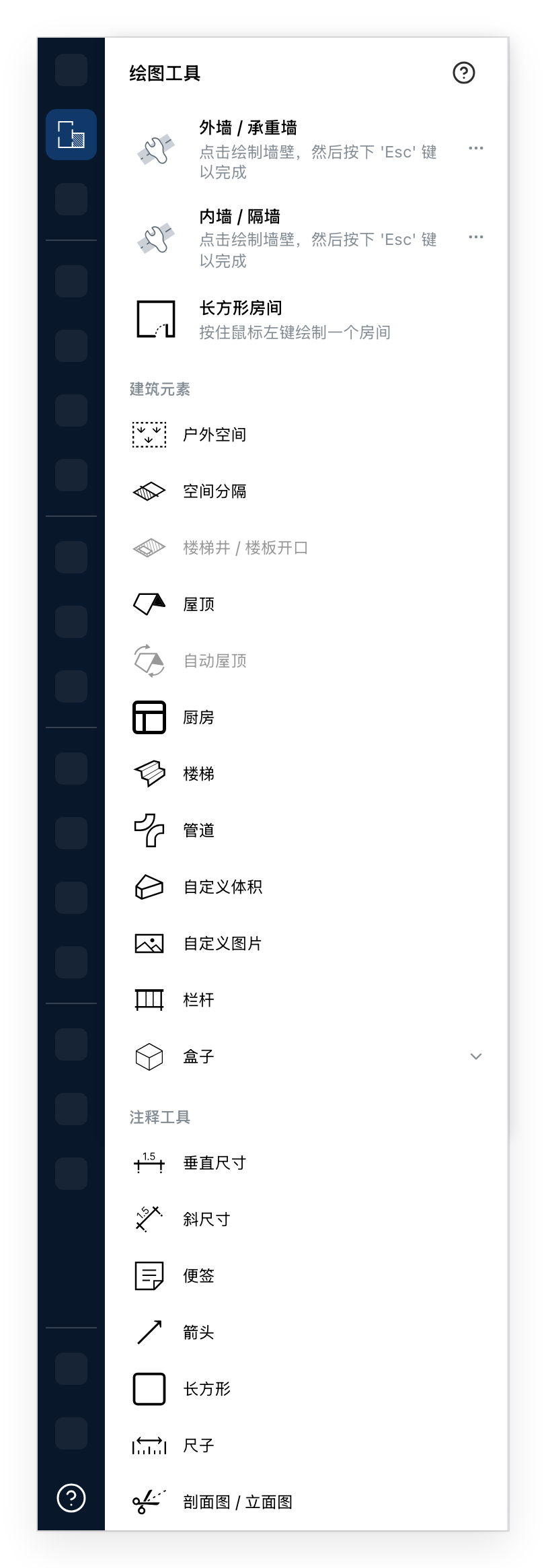
- 依次点击各个角,用
Esc结束。承托建筑的厚墙。 - 同样的动作,画一道更薄的墙。当您的站点允许时,任一行末尾的按钮可更改该行所画的墙体类型。
- 拖出一个矩形,一次得到四面墙。这是最快的开始方式。
- 没有墙的一块面:露台、花园、停车场。
- 不砌墙就把一个房间分成两个,用于想要分开计量的通敞空间。
- 在楼板上开洞。该楼层没有可穿的房间时显示为灰色。
- 先画成一个形状,再给它坡度。在有房间的楼层上,它会先询问屋顶放在哪里:参见屋顶。
- 在下一层的房间上方建造屋顶。本层和下一层都没有房间时显示为灰色。
- 点击若干点画出一条线,沿线得到一排厨房橱柜。双击结束。
- 连接两个楼层的一跑梯段,之后在自己的面板里调整。
- 沿路径的一段管道,用于管线和风道。
- 任意轮廓沿高度拉伸:柱子、基座、包梁。
- 您自己的图片:在平面图上的下一次点击会把它放下。
- 沿一条线排布的立柱与填充。
- 一个简单的方块、圆柱或球体,是替代目录里没有之物最快的办法。旁边的箭头用来选择形态。
- 锁定在水平或垂直方向的一个尺寸。
- 同样的尺寸,但沿您画的任意一条线。
- 放在图上的一段文字。
- 从注释指向它所说的对象。
- 一条什么也不建造的轮廓,用来圈出图上的一块区域。
- 测量,但不留下任何东西。
- 一条穿过项目的剖切线,会生成剖面图。
灰色的工具在等项目里没有的东西。它仍然可以点击,工具或其对话框会说明缺少什么。锁图标标出您的套餐不包含的工具;点击它会提供升级。厨房是例外:当您的套餐不包含它时,它根本不在列表中。您的站点可以添加自己的工具,以及面板末尾通向目录类别的快捷方式。