工具栏
工具栏悬浮在平面图上方。拖动其把手可以把它放到任意位置,也可以把它放到顶部栏中间的空白处,只要放得下,它就会停靠在那里。它显示的内容随视图而变Unknown directive: 项目操作始终都在,视图相关的工具则会出现或消失。
在2D平面图中
工具栏在2D平面图中承载的内容最多:项目操作、绘图工具、选择,以及平面图自身的工具。
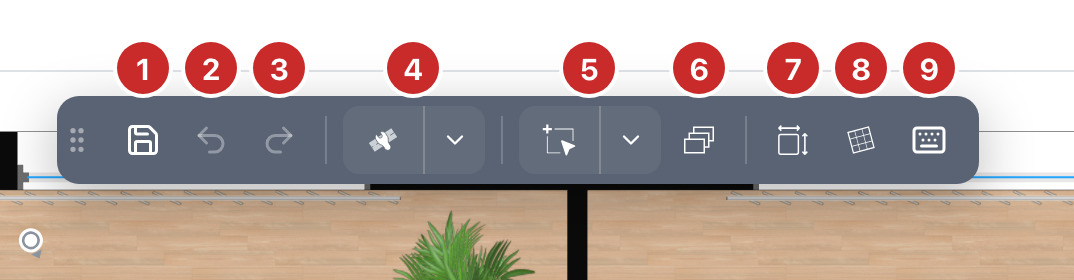
- 保存。 保存项目。保存进行中时呈灰色。编辑器也会按一定间隔自动保存,这个按钮用于立即保存。未登录时,它会先请您登录;在属于另一个账户的项目上,它会提供制作副本。
- 撤销。 撤销上一步更改,每次一步。
- 重做。 恢复被撤销的更改。
- 绘图工具。 在平面图中绘图的第一种方式,在有绘图工具标签页的站点上提供。图标是最后启用的工具,来自它的菜单或该标签页,其提示文字会写出工具名称;在此之前是第一种墙。点击可再次用该工具绘图;如果该工具已经启用,点击则退出该工具。箭头会打开一个菜单,其中包含该标签页的每个条目,分为墙体、建筑元素和注释工具三列,您所在站点的目录快捷方式排在墙体下方,其模块按钮排在建筑元素下方。选择一个条目后,菜单会关闭。锁图标标出您的套餐不包含的工具,选择它会显示各套餐。标签页保留自己的面板和墙体类型设置。
- 群组选择。 在平面图上拖出一个矩形,矩形内的所有内容都会被选中。箭头用于选择矩形选取的范围:建筑构件、家具和3D物品、注释元素,每项可勾选或不勾选。选中一个物体时,它还提供选择相似项,将选择范围扩展到所有同类物体。选中一组物体后,工具栏上会出现适应屏幕按钮,用于将其框选显示。
- 图层。 在该按钮旁边以面板形式打开图层,每个图层各有一个平面图眼睛图标和一个3D眼睛图标。绘制时它保持打开,可拖动其标题栏移动;点击其关闭按钮或该按钮即可关闭。适用于包含图层的套餐。
- 尺寸标注。 显示或隐藏平面图上墙体和房间的测量数据。
- 网格旋转。 在平面图上点击两个点,网格便会转到与这条线平行,便于以一定角度绘制侧翼。再次点击可将其转回水平。
- 虚拟键盘。 平板电脑没有的按键:
Shift、Esc、Ctrl、Alt。参见虚拟键盘。
在3D模型上方
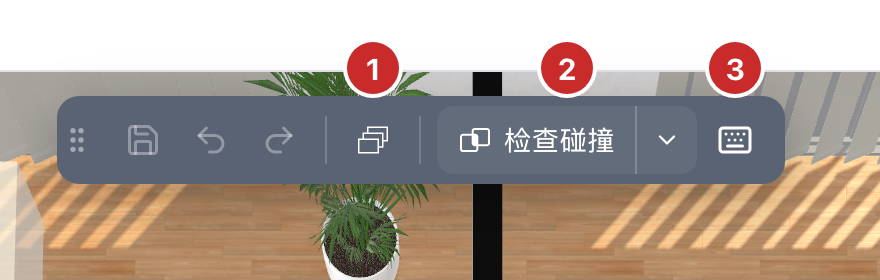
- 图层。 与平面图中相同。
- 检查碰撞。 检测安全体积之间是否存在重叠,并将其高亮显示。仅适用于使用安全体积的站点,且仅在3D模型中可用,这是显示整个楼层的视图。
- 虚拟键盘。 与平面图中相同。
绘图工具、群组选择、尺寸标注和网格旋转属于平面图,此处不显示。
在沉浸视图和剖面中
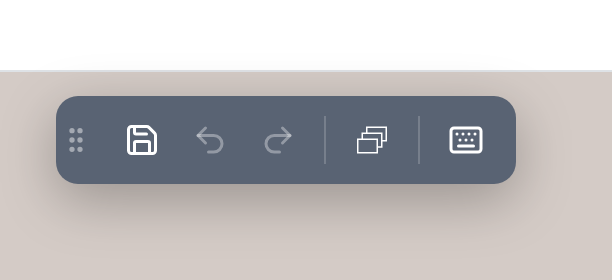
无论是置身项目之中,还是穿行剖切其中,都没有平面图相关的内容可以开关Unknown directive: 工具栏保留保存、撤销、重做、图层和键盘。剖面显示相同的工具栏。
离线状态
与服务器的连接中断时,会有一条消息说明这一情况,保存按钮会消失,工具栏会在原位置说明这一情况。连接恢复后,按钮也会随之恢复。