安全体积
设备本身占据一定空间,但使用过程中可能需要更多空间Unknown directive: 比如拉出料桶、打开检修盖,或从某一侧接近机器。安全体积表示需要在物体周围保留的空闲空间。
在项目中选中该物体,然后在其属性面板的尺寸部分,点击安全体积旁边的编辑。安全体积对话框随即打开。
在和面机前方预留净空
本示例使用一台带可拆卸搅拌桶的和面机。我们在桶前预留120厘米的空间以演示该设置;请根据你的设备需求调整此数值。
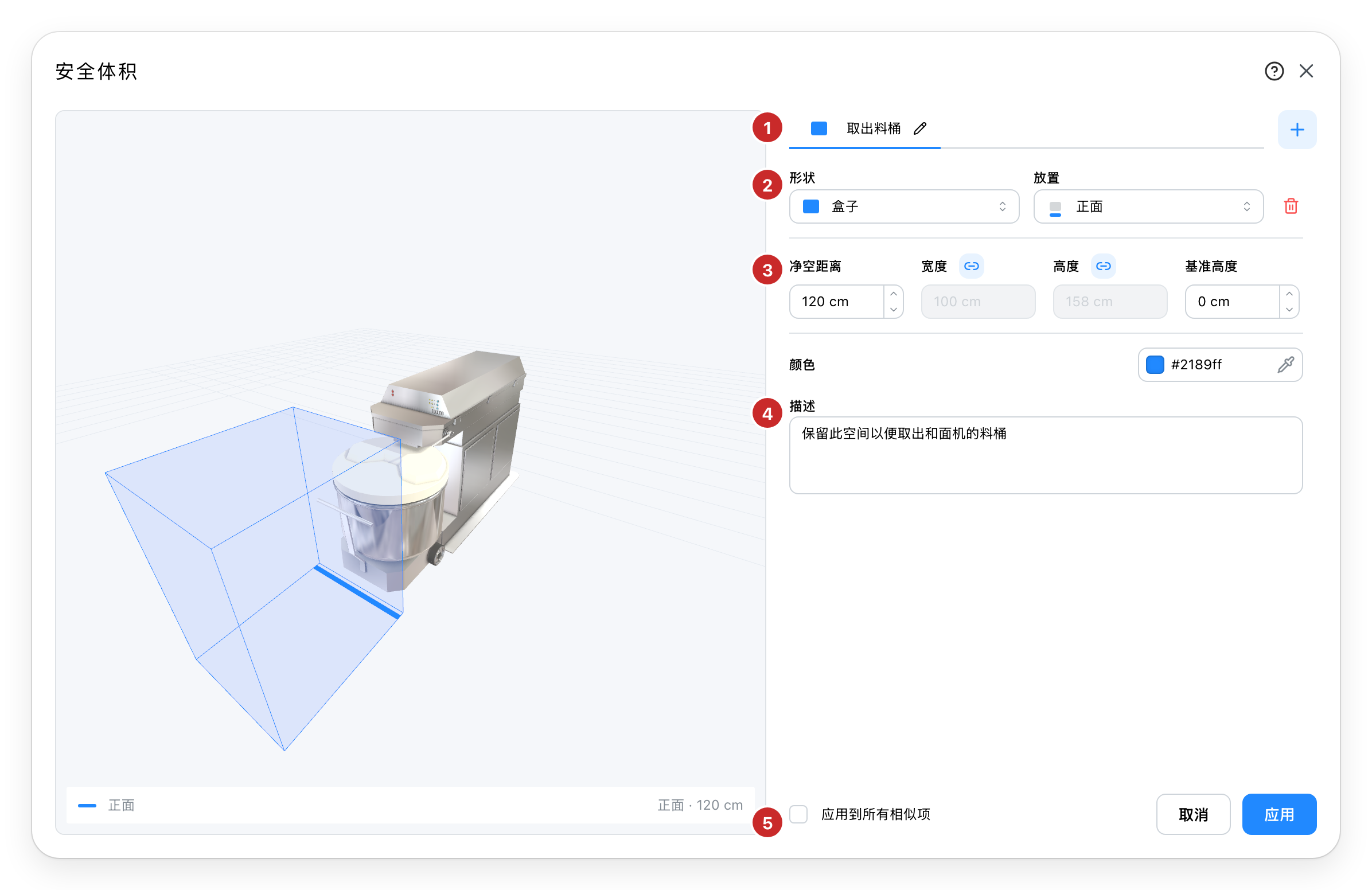
- 净空区域列表。每个标签对应一处预留空间。点击+可添加一个,然后点击其标签将其选中。要重命名,再次点击当前激活标签的名称,输入新名称并按回车确认。类似"取出料桶"这样的名称有助于记住其用途。
- 形状和位置。在本示例中,选择盒子,然后选择前方。位置是相对于物体定义的;预览图中的蓝线标示出物体的前方。垃圾桶图标用于删除选中的净空区域。
- 尺寸设置。将净空距离设为需要在机器前方预留的进深。链条图标会将某些尺寸与物体本身的尺寸关联Unknown directive: 此时该字段呈灰色,数值随物体变化。取消关联后可输入独立的数值。
- **描述。**说明为什么该空间需要保持空闲,例如"保留此空间以便取出和面机的料桶"。其上方的颜色选项有助于在预览图中区分不同的净空区域。
- 应用。将净空区域保存到物体上;旁边的应用到所有相似项会把它们带到同类物品上(见下文)。取消或关闭按钮会关闭对话框而不保存更改。
3D预览会随着设置实时更新。拖动视图可以围绕和面机旋转。所有净空区域始终保持轮廓可见;当前激活标签对应的区域颜色更深。
选择位置和尺寸
前方、后方、左侧、右侧和上部这几种位置会将净空区域贴靠在所选的一侧。四周环绕会使净空区域以物体为中心。自由放置则可以分别设置其尺寸和位置。
可设置的字段取决于所选的形状和位置:
| 设置项 | 含义 |
|---|---|
| 净空距离 | 从所选面起算的净空距离。对于设置为四周环绕的盒子,是在平面上各侧增加的余量。 |
| 宽度、长度、高度 | 净空区域的尺寸。链条图标激活时表示该尺寸与物体的尺寸相关联。 |
| 起始高度 | 净空区域开始的高度。设为0厘米时从物体底部开始;增大该值可预留一处架高的空间。 |
| 半径 | 圆形形状的中心到边缘的距离。 |
要选择圆柱体、半球体或球体,需先选择四周环绕。随后字段会根据所选形状自动调整。
以自由放置添加净空区域
同一设备可以设置多处净空。保留"取出料桶"这一项,再添加第二个净空区域,并命名为"侧面通道"。
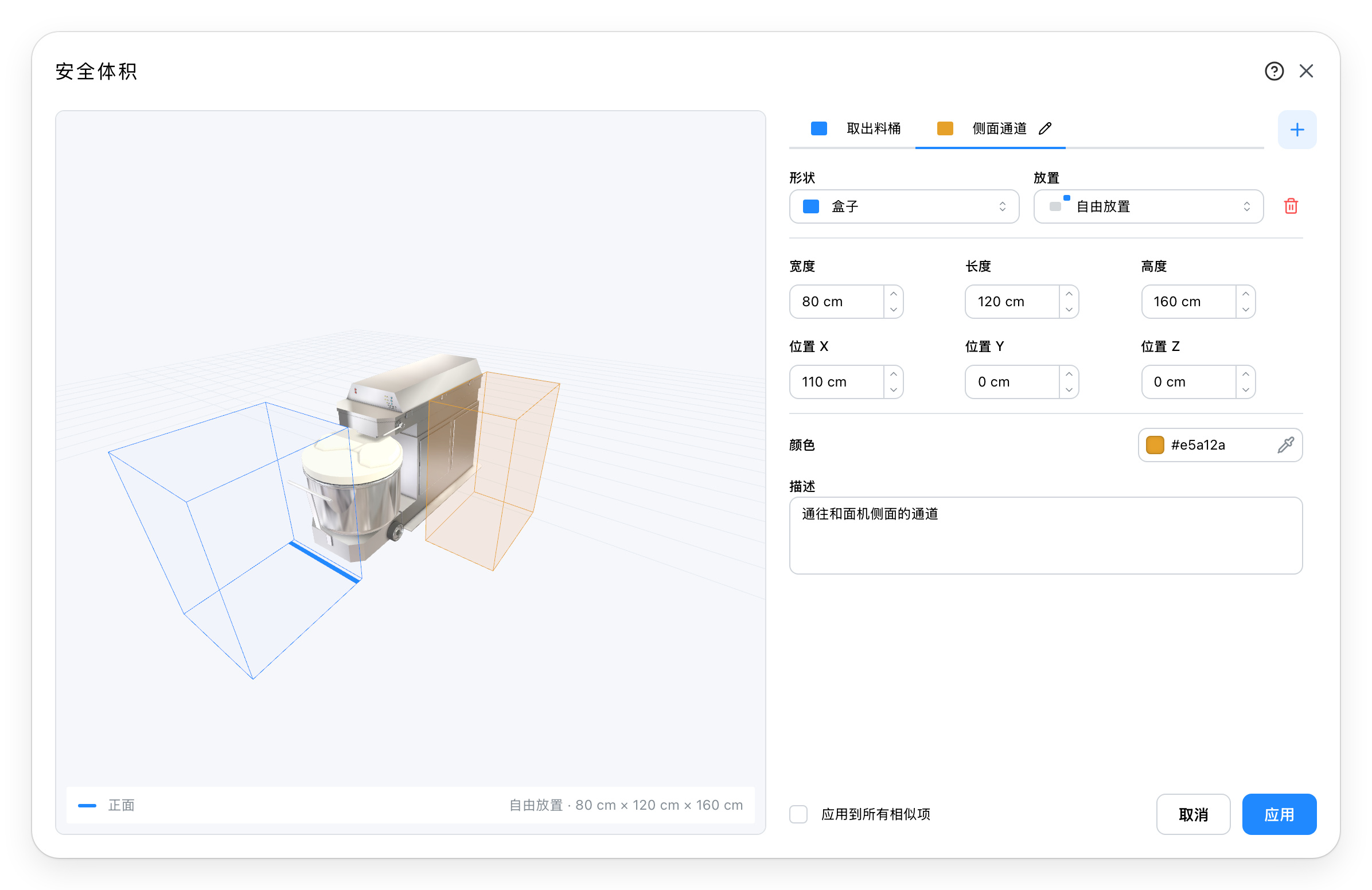
选择自由放置,然后设置宽度、长度和高度。位置X和位置Y字段用于相对物体在平面上移动该净空区域;位置Z用于设置其起始高度。查看预览以确认所得到的方位和位置是否正确。
在本示例中,侧面净空区域的尺寸为80×120×160厘米。其X方向偏移为110厘米,起始高度保持在0厘米。这些数值用来演示如何区分两处预留空间。
将净空区域应用到同类物体
勾选应用到所有相似项,然后点击应用,即可将此配置应用到项目中同一物品的其他实例上。该复选框只提供给目录物体;基本体的对话框只应用于该基本体本身。
此操作会用对话框中的净空区域替换这些实例已有的净空区域。关联的尺寸会自动适配每个实例自身的尺寸;独立的尺寸则保留所输入的数值。
检查布局
应用净空区域后,可在3D视图的工具栏中使用检查碰撞功能来发现空间冲突。绘制净空区域可以使这些空间可见,并将其纳入该检查。