目录
放进主体结构里的一切都来自目录:门窗、家具、设备、植物。它从左侧栏的椅子图块打开,提示为“使用3D对象布置您的项目”。里面有什么取决于您的站点,所以下面的类别是一个例子,不是清单。
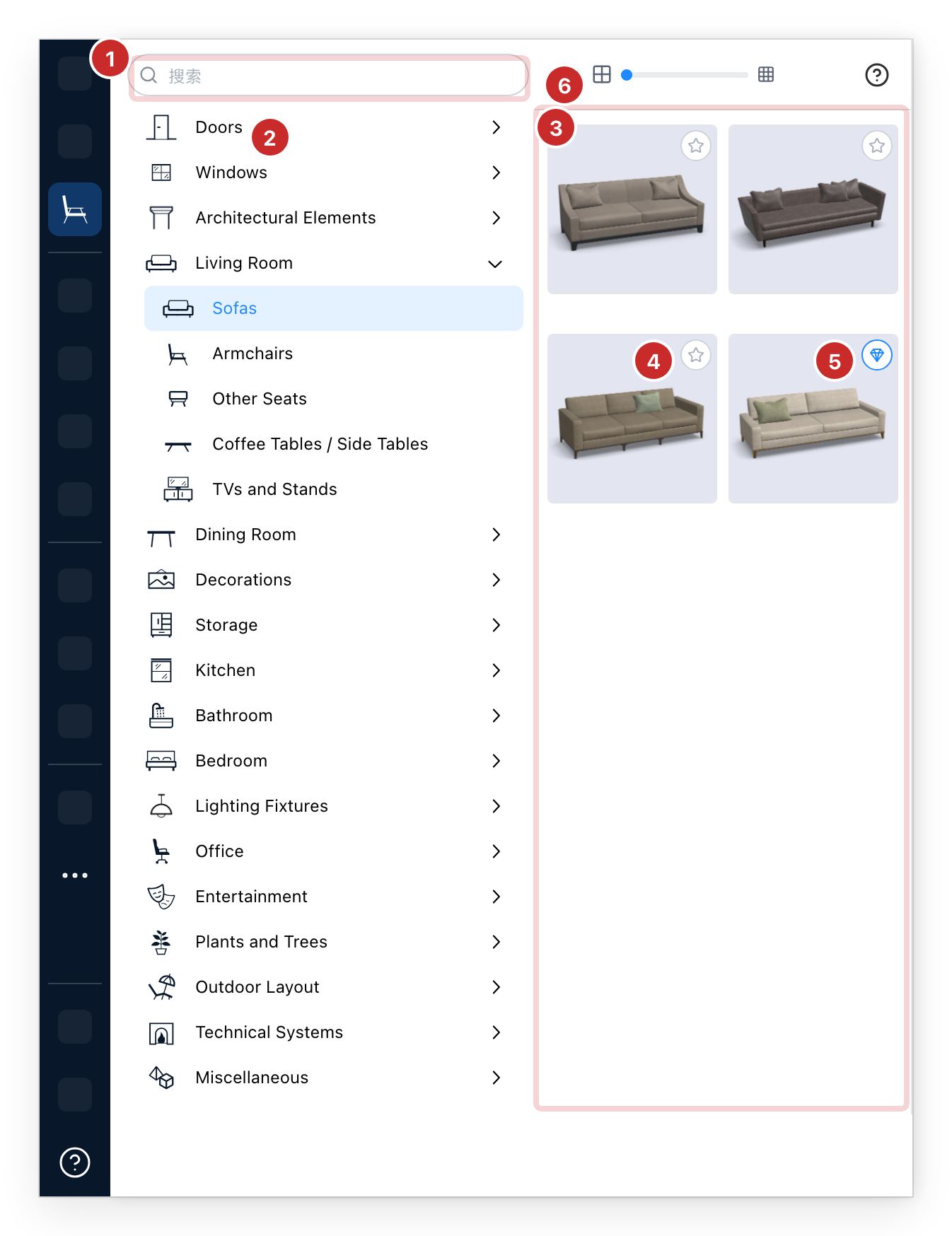
- 搜索。 搜索整个目录,而不只是当前类别,结果按所属类别的名称分组。这是通往一件叫得出名字的东西最短的路。
- 类别。 带箭头的还有下一级;打开它是往下走一层,而不是替换您正在看的内容。
- 条目。 拖进图里即可放置,也可以先点击它,再点击平面图。落在墙上的门或窗会自己开出洞口,家具落在您松手的位置。把光标停在一张缩略图上,会显示完整名称。
- 星标。 把条目放进收藏,凡是要放不止一次的都该放在这里:它们会聚集在类别上方的“收藏”下。它是开关:再按一次之前一直保持标记。登录之后才有星标。
- 菱形。 该条目不在您的套餐内。点击会说明哪个套餐包含它,未登录时则会先请您登录;在那之前,缩略图无法拖进项目。
- 缩略图大小。 想一次看到更多同类内容时,把图块调小。它前面的箭头会关闭条目列表、清除搜索,只在屏幕上留下类别。