编辑器
编辑器是一个屏幕:顶部一条栏,左侧一条带着它所打开标签页的导轨,中间是平面图,以及画在平面图之上、属于平面图的内容。本页为每个部分命名;标签页和面板各有自己的页面。
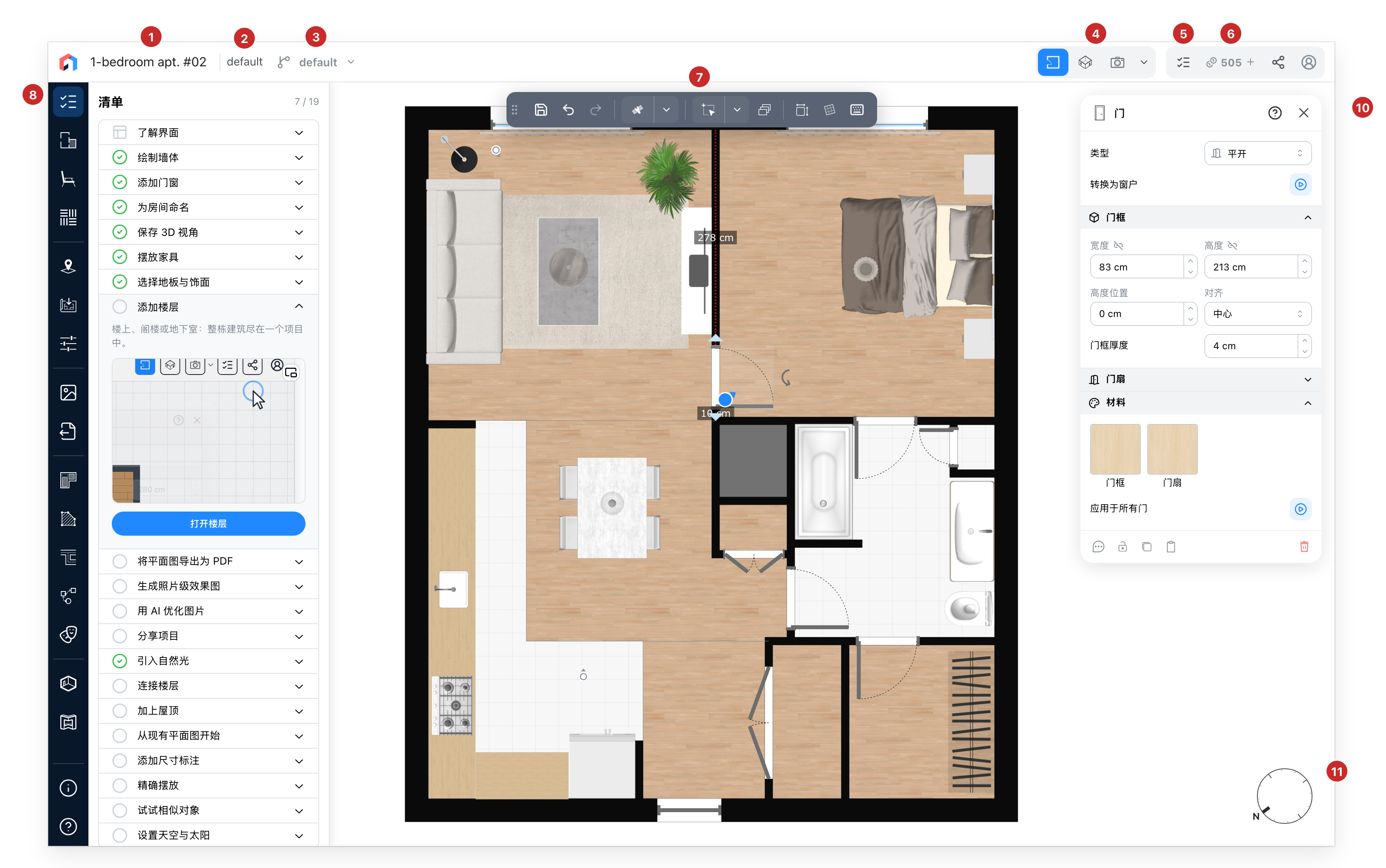
- 项目名称。 点击它可重命名项目。
- 楼层。 您在哪一层,或者当视图是剖面时,是哪个剖面。这里只是说明:楼层要从右侧的视图按钮中选择。
- 版本。 打开的是项目的哪个版本,在有不止一个版本的项目上显示。它的菜单切换到另一个版本,最后一行“编辑”打开版本对话框。
- 视图。 观看同一个项目的几种方式:2D平面图、环绕建筑的3D模型,以及3D沉浸式,即视线高度的漫游。项目有了剖面之后,剖面 / 立面按钮也会加入其中。绘制在2D平面图中进行;其他视图用于观看。视图后面的箭头列出楼层,每层带一个眼睛,可在平面图中把另一层显示在当前楼层之下,还有一支铅笔,打开楼层对话框;然后是剖面。选择一个楼层会在您所在的视图中改变楼层;选择一个剖面则前往该剖面。
- 摘要。 项目的数字:它包含什么,它测量出什么。项目会先保存,然后摘要打开。仅在您已登录、且站点提供时有。
- 分享和您的账户。 在使用积分的套餐上显示您的积分余额,一个指向项目的链接或电子邮件,以及您账户的菜单,未登录时则是登录。私有项目没有分享按钮。
- 工具栏。 保存、撤销和重做;然后在2D平面图中是绘图工具按钮,也就是绘图的第一种方式:它的图标用最后一次的工具再次绘图,它的箭头打开所有绘图工具的菜单。接着是群组选择和图层,以及您所在视图的工具,例如尺寸标注、旋转网格,或在3D中检查碰撞。它可以拖到平面图上的任何位置,也可以放进顶部栏。它的按钮,按视图逐一说明,见工具栏。
- 左侧面板。 导轨,每个标签页一块图块,以及它旁边打开的标签页,一次一个。第一个标签页是检查清单,编辑器打开时就在它上面;然后是绘图工具、目录和材料,接着是位置和太阳、背景图、设置、图片和其余的。站点提供哪些标签页、以什么顺序,由站点决定。放不进屏幕高度的标签页会收进一个三点图块“更多面板”,它的菜单列出这些标签页。在导轨底部的“关于”下面,问号会打开帮助。当站点还提供欢迎屏幕,或返回旧界面的入口时,它会改为打开一个菜单:帮助、开始使用、返回旧界面。当前视图不绘制的标签页会带您前往绘制它的视图;在3D沉浸式中,这些标签页呈灰色。
- 导航盘。 缩放和平移,在它的箭头之后是相机自己的操作:适应屏幕;在平面图中,是重新居中摄像机和视点;在3D模型中,是等轴投影和剖切近处的墙。属性面板打开时,导航盘会给它让出位置。
- 属性面板。 为平面图上选中的任何东西打开,带着它所具有的一切。
- 指南针。 平面图上的北方;拖动它可转动项目。在3D中,开启阴影时,它也是日晷:拖动太阳即可设置一天中的时间。
来自旧界面
上一次由旧界面保存的项目,打开时屏幕顶部会有一条蓝到粉渐变的横幅:以您站点的名义欢迎您使用新界面,并带有一个链接“返回旧界面”。点击横幅上的叉会将它隐藏,直到编辑器再次加载。项目在新界面中保存之后,横幅不会再出现;返回的入口仍在导轨底部问号的菜单里。
“返回旧界面”会在屏幕顶部打开一个对话框:旧界面不支持的部分绘图可能会消失,而您项目的一份副本会保存在它的历史记录中。“继续”会保存项目(在可以保存时),然后在旧界面中重新打开。对话框的叉会让您留在原处。
检查清单
编辑器打开时停在检查清单标签页上。它列出一个项目的各个步骤,从最简单到最复杂:画墙、添加门窗、给房间命名、保存您的3D视图、布置家具、选择地面和饰面,然后是楼层、PDF、图片和分享。其后还有八个步骤,各配一段动画:引入自然光、连接楼层、加上屋顶、从现有平面图开始、添加尺寸标注、精确摆放、试试相似对象、设置天空与太阳。显示哪些步骤、以什么顺序,由站点和您的套餐决定:例如“连接楼层”只在您的套餐包含楼梯和楼板洞口时显示。标签页的标题统计已完成的步骤数和全部步骤数。
这些步骤是手风琴式的。标签页打开时,第一个尚未完成的步骤是展开的。当项目包含它所要求的东西时,步骤就被勾选,例如四面墙或两个洞口:编辑器在每次更改之后,在项目本身中读取,涵盖所有楼层和所有版本。已完成的步骤留在原位,打上绿色的勾。
展开的步骤显示一句话,说明它带来什么,其下是它的动画,以及一个说明去向的按钮:打开绘图工具、打开门目录、开始3D漫游。您的套餐不包含的步骤带有挂锁,它的按钮“查看套餐”会显示各套餐。第一行“了解界面”只显示编辑器的动画;它从不被勾选,也不计入统计。
步骤动画角落的图标“分离”会打开一个浮动窗口,逐个浏览这些步骤。它的标题栏包含步骤的勾选、标题、用两个箭头表示的上一步和下一步,以及关闭它的按钮。标题栏之下是带讲解的动画和该步骤的按钮。窗口可通过标题栏移动,并在步骤之间保持位置,它所显示的步骤在检查清单中也同样展开。