材料标签页
材料标签页为项目的表面着装:选一种材料或一种颜色,然后点一下墙面、地面或天花板就能给它上色。它从左侧栏的图块打开,就在目录图块的下方。它的布局与目录相似,一侧是类别,另一侧是类别里的内容。里面有什么取决于您的站点,所以下面的类别是一个例子,不是清单。
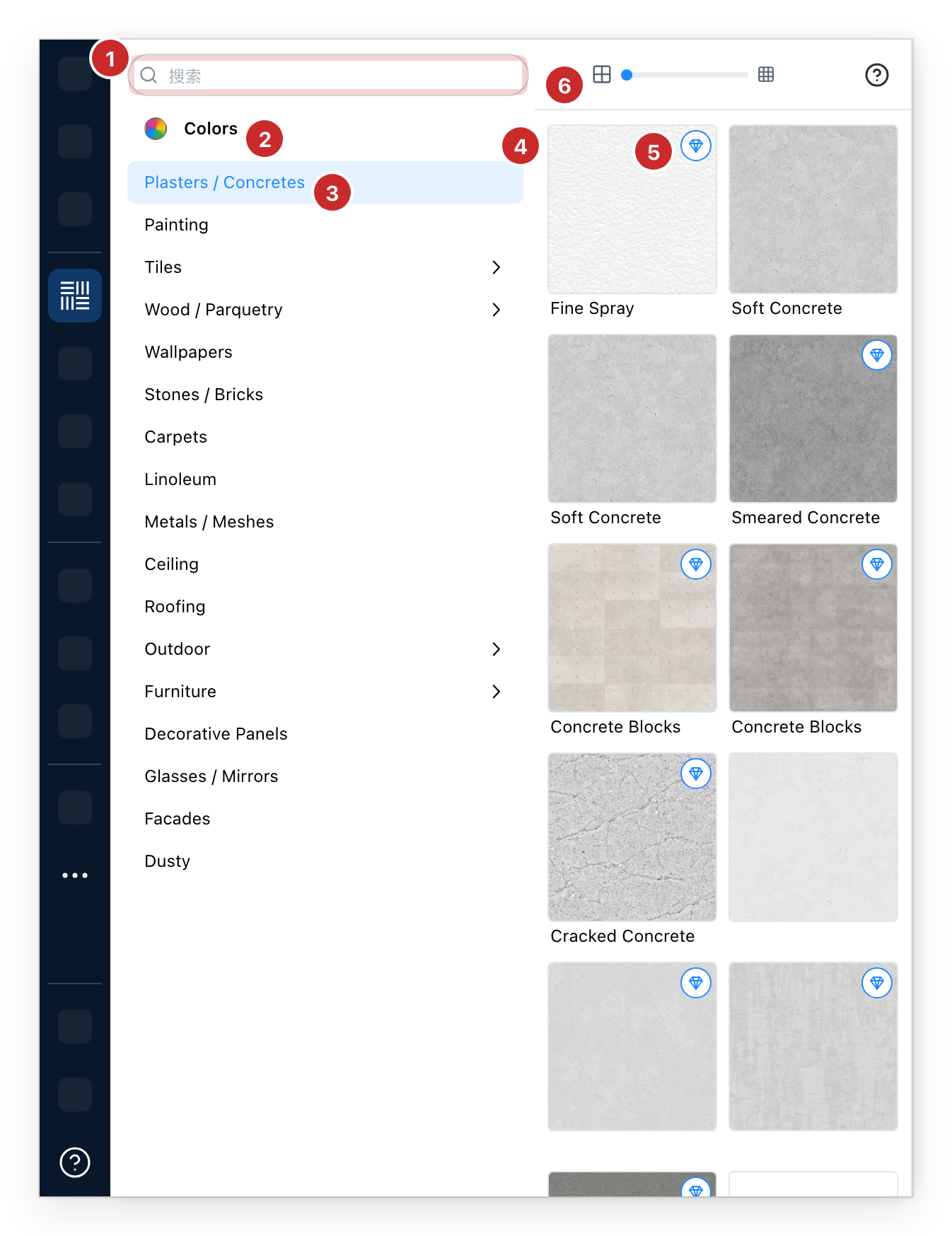
- 搜索。 在您的站点提供的所有材料中按名称搜索。结果按所属类别的名称分组。
- 颜色。 纯色涂料而不是纹理,位于列表顶部。
- 类别。 带箭头的里面还有内容;打开它是往下深入一层。
- 材料。 点一下即可装载画笔:图块会出现蓝色圆圈和对勾。把光标停在图块上会显示完整名称。
- 菱形。 这种材料不在您的套餐内。点击它会说明如何获得。
- 缩略图大小。 想一次看到更多材料时,把图块调小。它前面的箭头会关闭列表,只在屏幕上留下类别。
上色
选好一种材料后,点一下它该覆盖的东西:
- 墙:只有您点的那一面;
- 地面:平面图和3D中都一样;
- 天花板:在3D中,天花板可见的地方。
在电脑上,一支画笔和材料的图块会跟着鼠标掠过项目,指针下方的表面在您点击之前会变亮。
画笔在每个表面之后保持装载,所以可以一面接一面地给房间的墙上色。要放下它,再点一下已打钩的图块、按 Esc、右键点击或关闭标签页。在平板上,Esc 在虚拟键盘上。
撤销会取消最后涂的表面,一次一个表面。
颜色
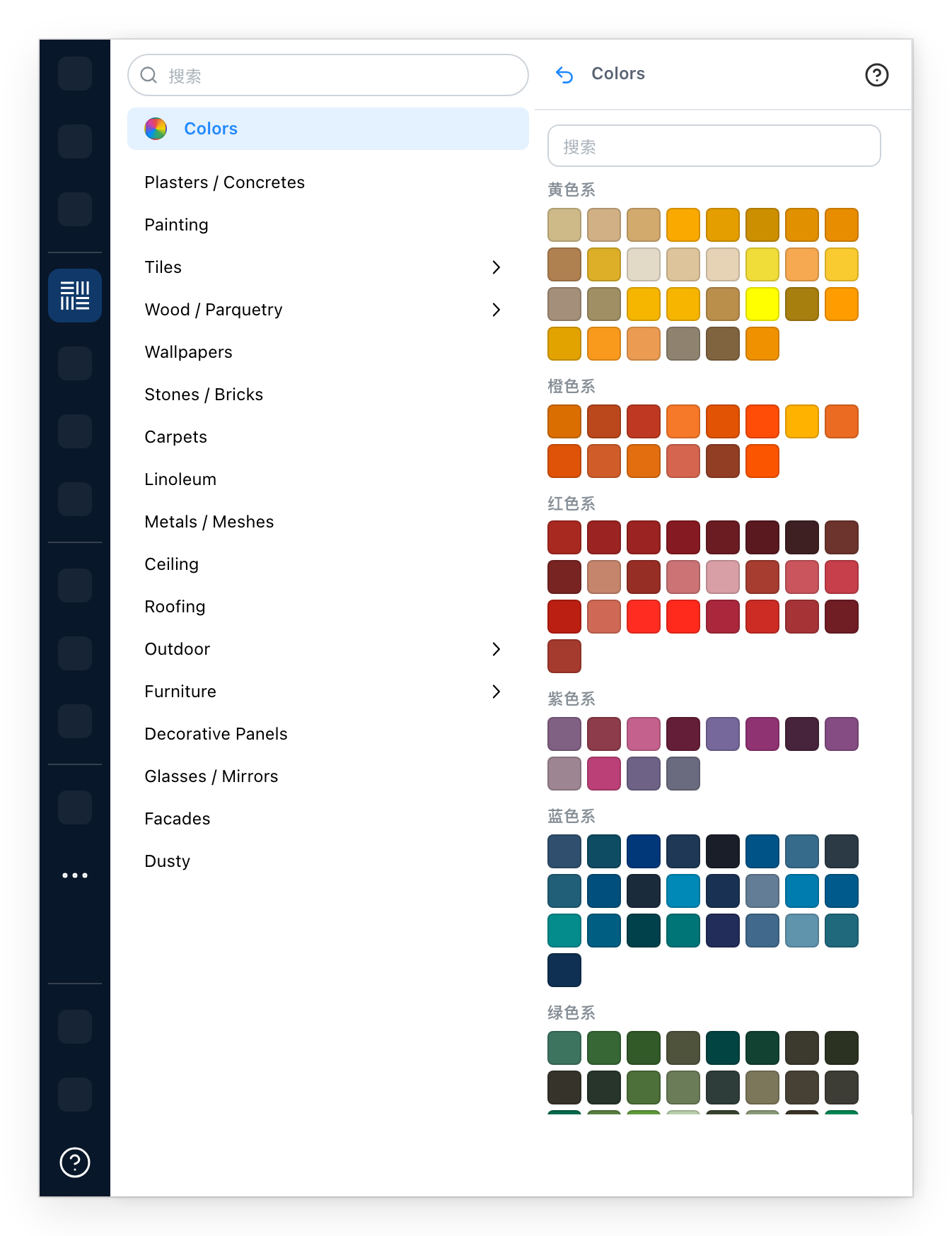
颜色按色系分组;把光标停在其中一种上会显示它的名称和它的 RAL 代码。上方的字段按名称或代码搜索。颜色的上色方式与材料相同:点一下它,然后点表面。