人员间距
人员间距在一个位置周围放置一团空出的体积:一个带半径和高度的圆柱。给每个位置放一个,平面图就会告诉你哪两个人靠得太近、无法正常工作。
用绘图工具的注释工具中的人员间距放置一个:在平面图上该位置所在之处点击。它的面板标题是位置。
单个位置
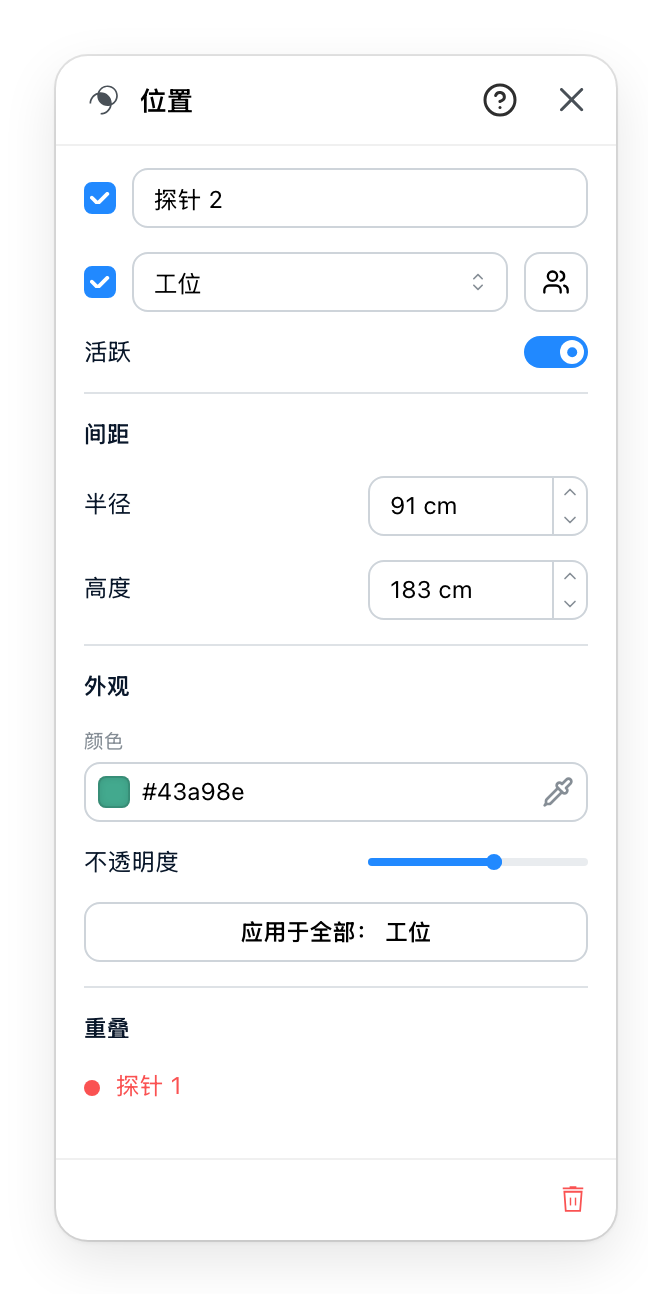
- 这个体积所属的组。体积只与同组的其他体积比较,因此究竟什么才算冲突,是由组决定的。
- 把体积移出比较而不删除它,这是试一个假设再撤回来的做法。
- 这个位置周围需要多少空间,以及这块空间有多高。当这两者重叠时,两个体积就发生冲突。
- 应用于全部,后面跟着组的名称,在位置有组之后显示。把这个体积的半径和外观赋予组内所有体积;它们的高度保持不变。省掉手工设置四十个的那个操作。
- 这个体积当前正与谁重叠,按名称列出。每一项都是链接:点击它即可选中那个位置。它穿过的路径也会列出,但没有链接。
位置的名称在组的上方。名称前面的复选框,和组前面的复选框,会把各自的内容写在平面图上该体积的旁边。
决定什么算冲突的是组
这就是让人栽跟头的地方。在平面图上重叠的两个体积,如果不在同一组里,就不算冲突。
这是刻意的,也正是它让这个工具变得可用:车间和它楼上的办公室在平面图上可以叠在一起,却从不共用同一个人。把它们放进不同的组,平面图就不再报告一个并不存在的问题。没有分组的位置彼此之间会相互比较,就好像“没有分组”本身是一个组。
一次看全部位置
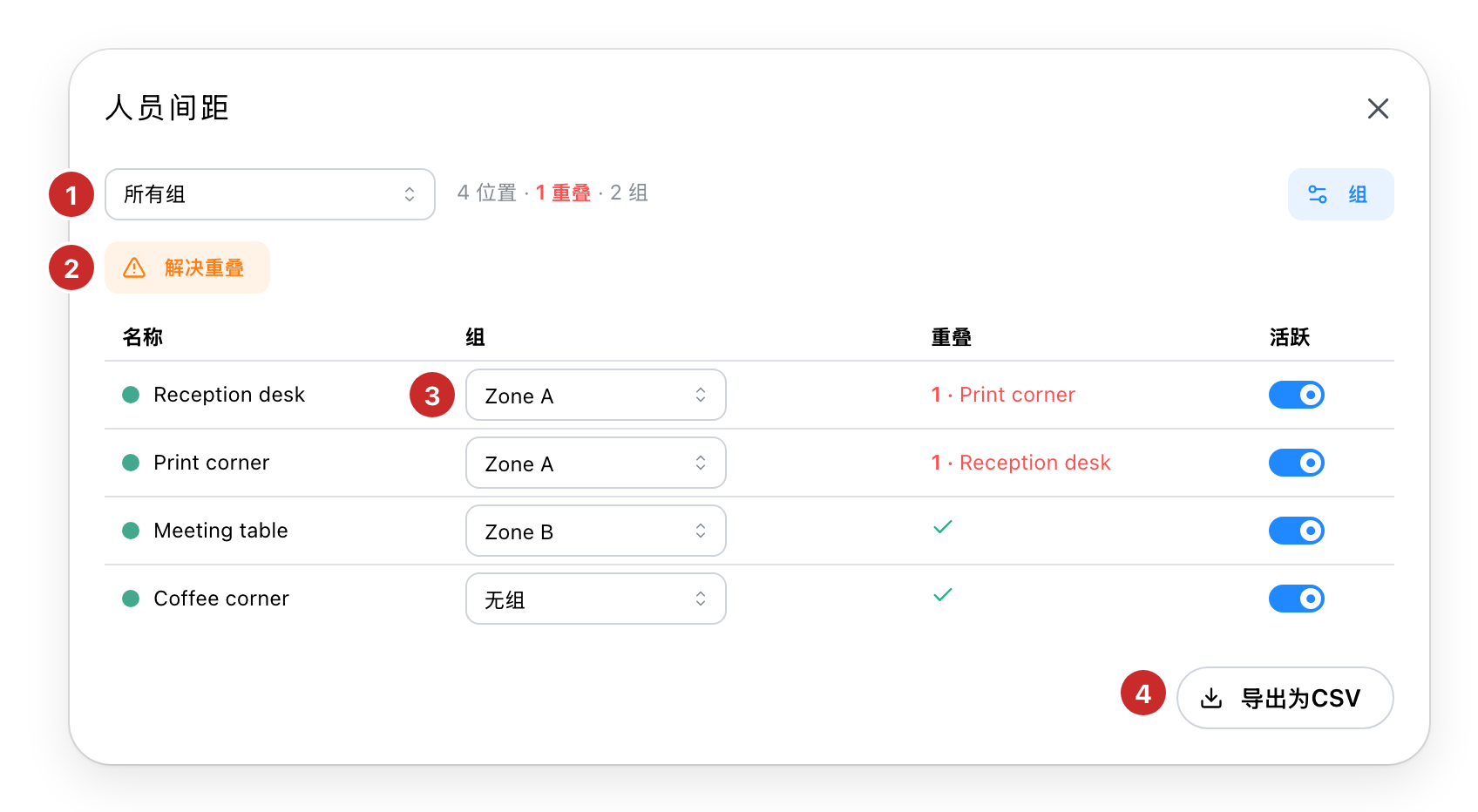
- 筛选器。 把表格收窄到一个组。在有多个组的项目里,这是一份能读的清单和一份读不了的清单之间的差别。
- 解决重叠。 算出一个最小的位置集合,移除它们就能消除全部重叠,并把它们高亮出来。它只是建议;要不要关掉它们由你决定,可以用停用建议的位置,也可以在活跃列中逐个操作。
- 组这一列。 直接在这里给位置改组,而不必打开它的面板。整理一个在无人考虑分组之前就画好的项目,这是最快的办法。
- 导出为CSV。 名称、组、是否启用、半径、高度和冲突,每个位置一行。
筛选器旁边那一行统计位置数、重叠数和组数。它是每次改动之后唯一值得再读一遍的东西。
在信任"解决"之前值得先理解它。它回答的是"我最少能移除几个",而不是"哪几个是错的",而且它找到的答案是好答案,却不是被证明为最优的答案。把它当作讨论的起点来读,而不是判决。
右上角的"组"按钮,才是创建和重命名组本身的地方。位置面板中组旁边的按钮会打开这个总览。