区域
区域是平面图上被赋予用途的一块面:装配、存放、接待、需要保持空出的空间。它以轮廓绘制,知道自己的面积,并且可以与应当靠近它或远离它的其他区域建立连接。
画一个
从侧栏打开区域活动标签页。
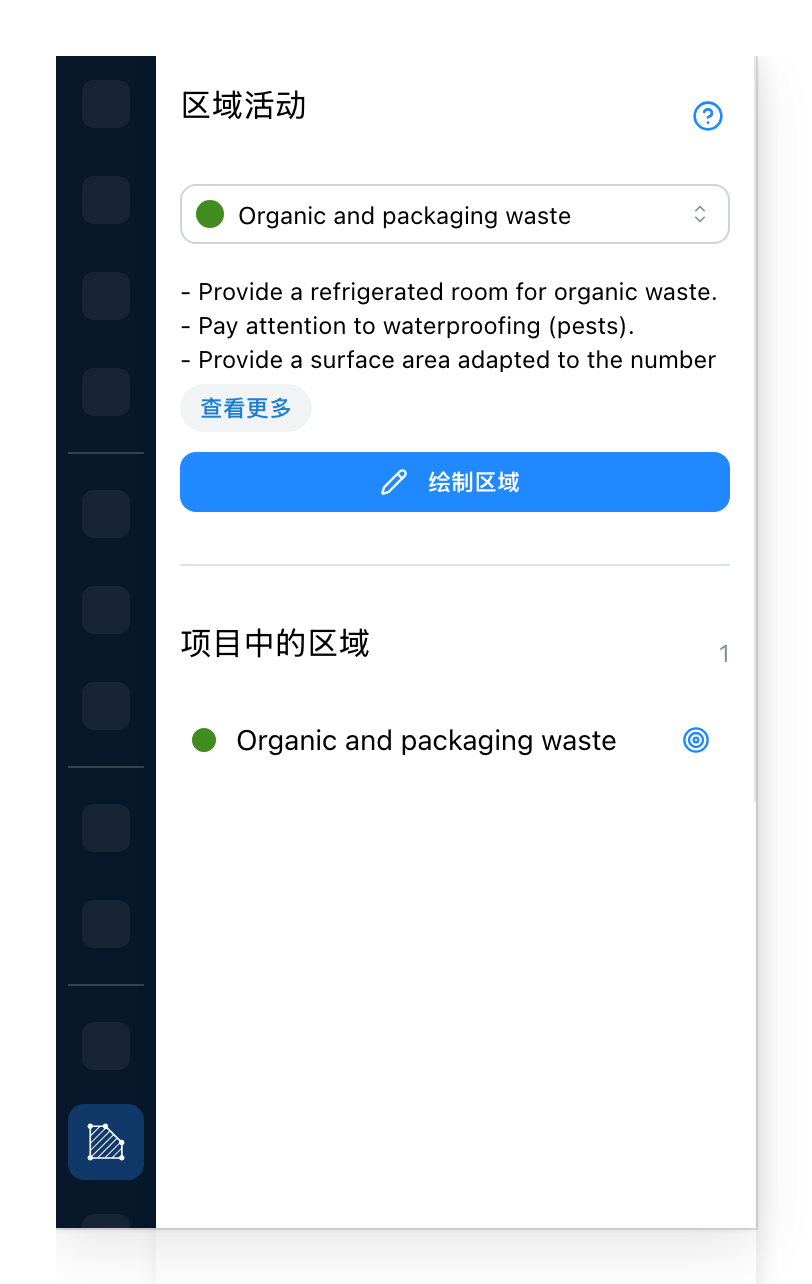
- 即将绘制的区域类型。其下是几行关于这一类型需要什么的说明;查看更多会展开其余部分。在给区域类型配了照片的站点上,照片显示在这几行上方:从一串名称里挑选很难;从事物的图片里挑选不难。
- 绘制区域开始绘制轮廓。在平面图上点击各个角点,最后闭合。
- 项目已有的每一个区域及其颜色。点击一行或其旁边的靶心,会选中该区域并把视图带到那里。
调整一个
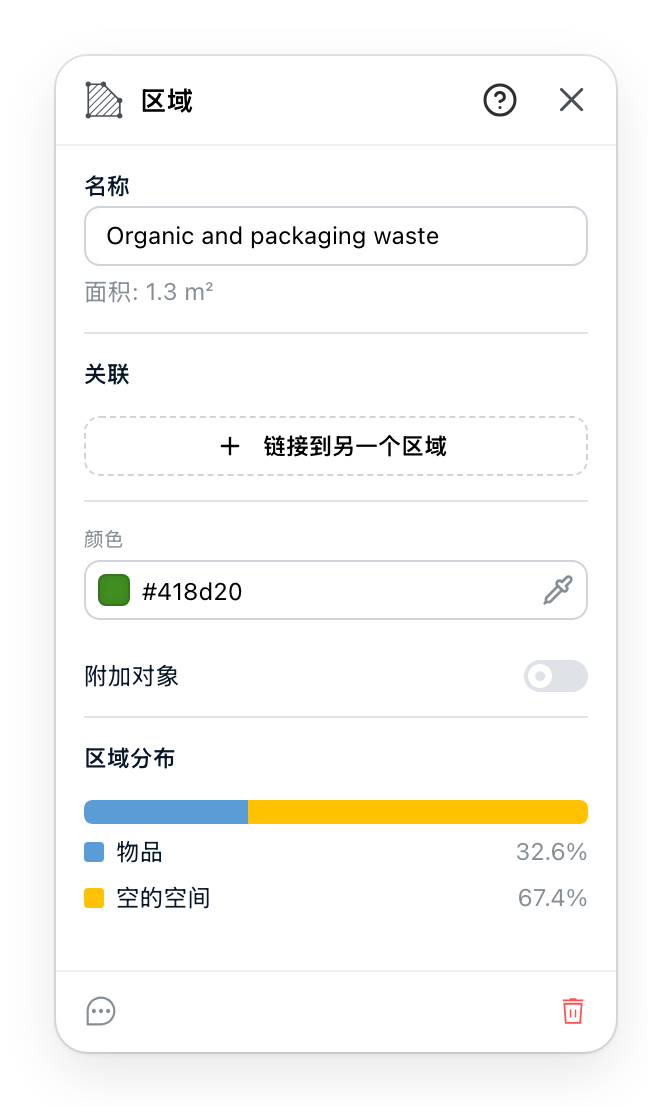
- 名称,下方是根据你画出的轮廓算出的面积。面积是读出来的,从不输入。
- 这个区域应当靠近哪些其他区域,或应与哪些保持距离。用按钮开始一条连接,然后在平面图上点击另一个区域;点击时按住 Cmd 或 Ctrl 则表示要求远离。某一行上的图标在靠近和远离之间切换连接,该行的菜单里有它的备注和移除。这些连接让这一组区域成为一张图,而不是一份清单。
- 它在平面图上的颜色,以及站在其中的物体是否被附着:被附着的物体会在区域移动时随之移动。
- 这个区域的地面花在了什么上:被物体、被它们的安全体积以及穿过它的路线占去多少,剩下多少。这就是评判一套布局时被拿来争论的数字。
占比就是答案
最后一节才是绘制区域的真正理由。一个把一半地面用于路径的区域,就是动线有问题的区域,而面板用一个数字说出来,而不是留给肉眼判断。
区域所在楼层的每个物体都会被计入,无论是否被附着,计入的是它站在轮廓内的那一部分。安全体积与其物体分开计算,因此盖在自己物体上的体积会被算两次,空着的占比也相应缩小。
禁止区域
绘图工具末尾的分区绘制另一种区域:不允许放置任何东西的区域。绘制方式相同,逐个角点点击。在目录提供警告区域的站点上,该物品会绘制同一种区域,并以您的语言命名。
它的面板标题是禁止区域。面板说明区域内不允许放置任何物品,包含名称和颜色,并在区域内的物品下列出站在该区域内的每个物体,于是违反规则的东西可以直接读出来,而不必去找。它没有连接,也没有占比明细。