Benutzerdefinierte Volumen
Ein benutzerdefiniertes Volumen ist ein beliebiger Umriss, auf eine Höhe gebracht: eine Stütze, ein Sockel, eine Bühne, ein Unterzug. Zeichnen Sie es mit Benutzerdefiniertes Volumen, Punkt 12 der Zeichenwerkzeuge, unter Architektonische Elemente im Menü der Zeichenwerkzeuge der Werkzeugleiste: Klicken Sie jede Ecke im Plan an und beenden Sie mit einem Doppelklick. Klicken Sie es im Plan an, und sein Panel öffnet sich unter dem Namen Benutzerdefiniertes Volumen. Es enthält seinen Namen, seine Größe und wie hoch es sitzt, wie der Plan es angehoben zeichnet, seine zwei Materialien und die Seite, die Sie angeklickt haben.
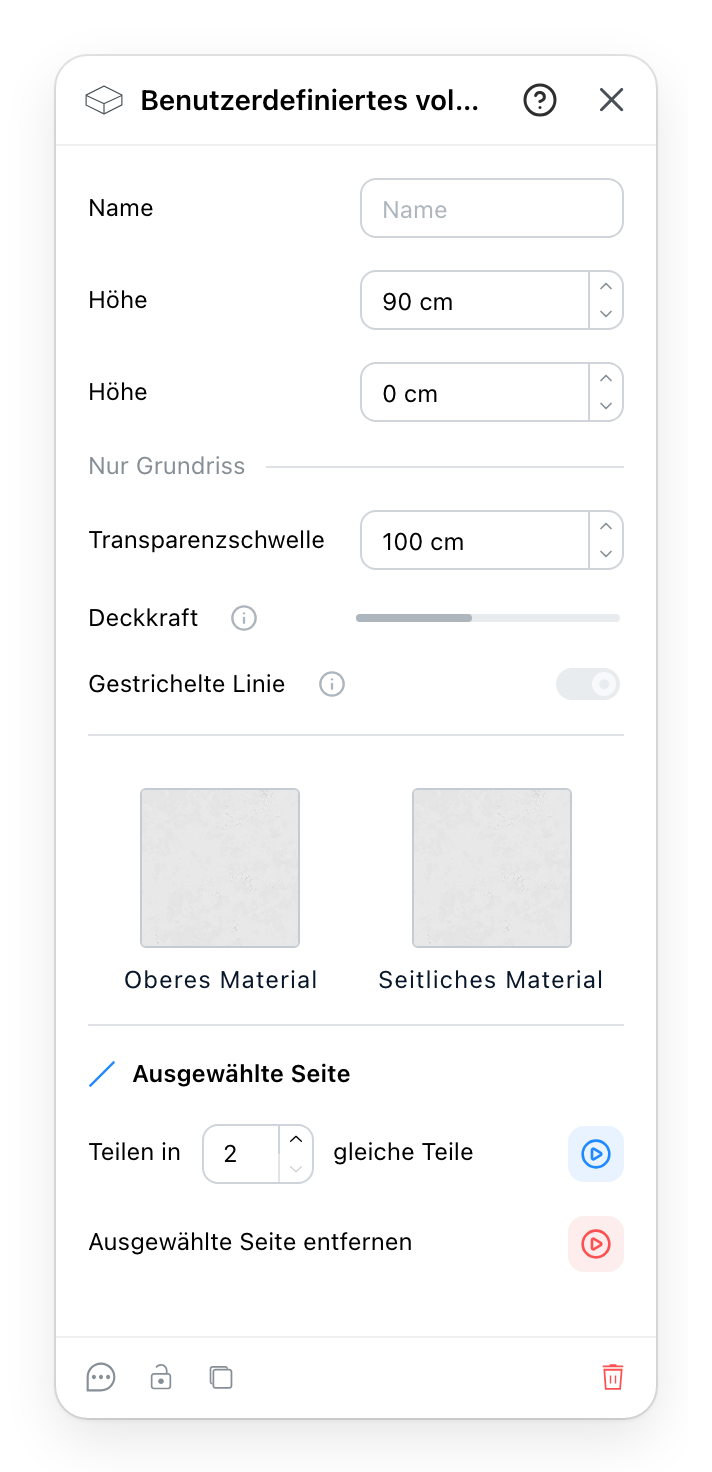
- Name: ein eigener Name für das Volumen.
- Höhe: wie dick das Volumen ist, von seiner Unterseite bis zu seiner Oberseite. Ein neues Volumen ist 90 cm dick.
- Höhe, die zweite Zeile: wie hoch seine Unterseite über dem Boden sitzt. Ein neues Volumen steht auf dem Boden; heben Sie es an für ein Regal, einen Unterzug oder eine Galerie.
- Nur Grundriss: Die drei Zeilen darunter ändern den Plan, nie das 3D. Transparenzschwelle ist die Höhe über dem Boden, ab der der Plan das Volumen als angehoben zeichnet.
- Deckkraft: wie massiv ein angehobenes Volumen im Plan aussieht, von 0 bis 100 %.
- Gestrichelte Linie zeichnet den Umriss eines angehobenen Volumens gestrichelt.
- Oberes Material und Seitliches Material: die Oberseite des Volumens und seine Seiten. Eine Kachel öffnet die Materialien.
- Ausgewählte Seite: Teilen in eine Anzahl gleiche Teile schneidet die Seite, die Sie zuletzt im Plan angeklickt haben, in 2 bis 9 Teile, was ihr Ecken hinzufügt. Die Zeile ist ausgegraut, bis Sie eine Seite anklicken.
- Ausgewählte Seite entfernen nimmt diese Seite heraus: Ihre beiden Enden werden eine Ecke. Ein Volumen behält mindestens drei Seiten, ein Dreieck kann also keine verlieren.
- Ein Kommentar, eine Sperre, ein Duplikat und ein Löschen, und das
?in der Kopfzeile öffnet diese Seite.
4 Angehobene Volumen im Plan
Ein Volumen über dem Boden, ein Unterzug oder eine Galerie, würde im Plan verdecken, was darunter steht. Sobald seine Höhe über dem Boden die Transparenzschwelle erreicht, 100 cm bei einem neuen Volumen, zeichnet der Plan es als angehoben: Deckkraft senkt es ab, damit zu sehen ist, was darunter liegt, und Gestrichelte Linie, standardmäßig an, strichelt seinen Umriss. Ein Klick auf ein angehobenes Volumen erreicht, was darunter liegt; die Markierung in seiner Mitte wählt es aus.
Unterhalb der Schwelle bleiben Deckkraft und Gestrichelte Linie an ihrem Platz, aber ausgegraut, und die Info-Markierung daneben sagt: Gilt, sobald die Höhe die Transparenzschwelle erreicht. Das 3D beachtet diese drei Zeilen nicht.
8 Das Volumen umformen
Die Ecken eines Volumens werden im Plan gezogen. Für einen Einschnitt oder einen Knick braucht eine Seite mehr Punkte als ihre beiden Enden:
- Klicken Sie die Seite im Plan an. Die Markierung neben Ausgewählte Seite leuchtet auf.
- Legen Sie fest, in wie viele gleiche Teile, und drücken Sie den runden Knopf am Ende der Zeile. Die neuen Ecken sitzen in gleichem Abstand entlang dieser Seite.
- Ziehen Sie die neuen Ecken im Plan dorthin, wo Sie sie haben möchten.
Ausgewählte Seite entfernen macht das Gegenteil, für eine Seite, die Sie nicht mehr brauchen. Sein Knopf ist rot, weil er etwas wegnimmt.
Siehe auch
- Zeichenwerkzeuge ist der Ort, an dem das Volumen gezeichnet wird.
- Materialien ist der Dialog, den die Kacheln öffnen.
- Deckenaussparungen teilen ihre Seiten auf dieselbe Weise.