Zeichenwerkzeuge
Alles, was einem Projekt Struktur gibt, wird mit diesen Werkzeugen gezeichnet. Im 2D-Grundriss stehen sie in der Werkzeugleiste an erster Stelle, als eine geteilte Schaltfläche nach Rückgängig und Wiederherstellen.
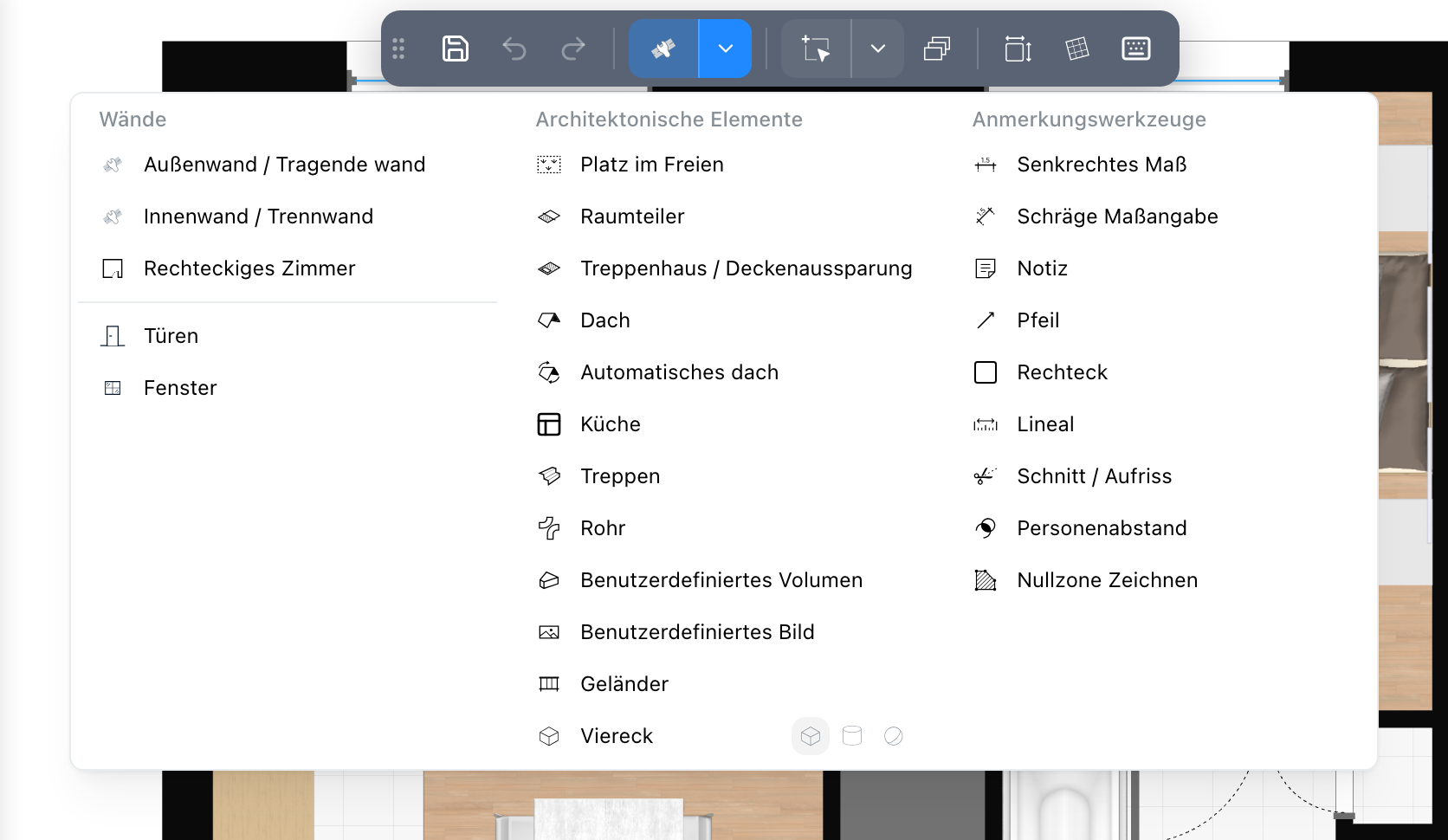
Der Pfeil öffnet ein Menü mit jedem Werkzeug in drei Spalten: Wände (die Wandtypen, das rechteckige Zimmer und die Katalogverknüpfungen Ihrer Site), Architektonische Elemente und Anmerkungswerkzeuge, mit den Modulschaltflächen Ihrer Site. Zeigen Sie auf eine Zeile, um zu lesen, was sie tut. Klicken Sie ein Werkzeug an, um es zu aktivieren: Das Menü schließt sich, und der Plan ist bereit dafür. Die drei Formen des Grundkörpers liegen auf seiner Zeile; klicken Sie eine an, um in dieser Form zu zeichnen. Das Symbol der Schaltfläche ist das zuletzt aktivierte Werkzeug, im Menü oder im Panel, und davor der erste Wandtyp; klicken Sie zum erneuten Zeichnen darauf, oder zum Beenden, wenn das Werkzeug bereits aktiv ist. Automatisches Dach, Benutzerdefiniertes Bild und die Verknüpfungen aktivieren kein Werkzeug, sie werden also nie zum Symbol. In den 3D-, Rundgang- und Schnittansichten hat die Werkzeugleiste keine Zeichenwerkzeuge.
Das Panel Zeichenwerkzeuge
Die Kachel Zeichenwerkzeuge der Schiene öffnet dieselben Werkzeuge als Panel, mit dem, was nur das Panel hat: die Schaltfläche, die den Wandtyp ändert, den eine Zeile zeichnet, und unter jedem Wandtyp, wie er gezeichnet wird. Das Panel bleibt während der Arbeit offen, sodass Sie mehrere gleiche Dinge setzen können, ohne dorthin zurückzukehren. Ein im Panel aktiviertes Werkzeug leuchtet auch im Menü auf, und umgekehrt.
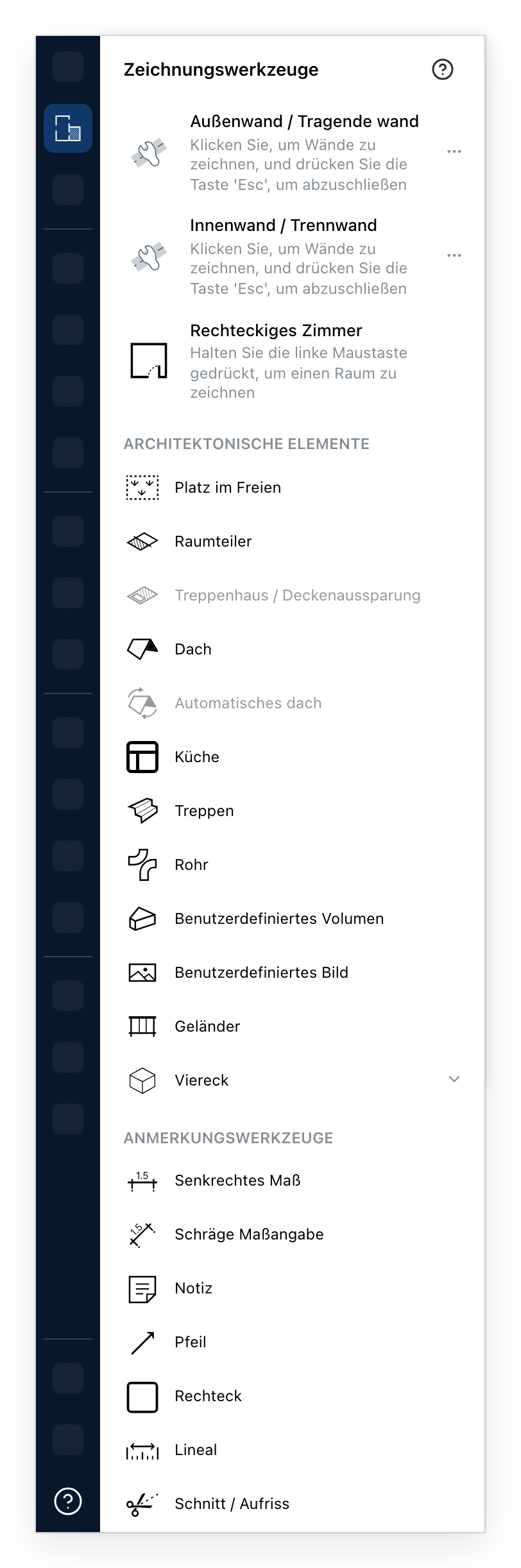
- Klicken Sie jede Ecke an und beenden Sie mit
Esc. Die dicke Wand, die das Gebäude trägt. - Dieselbe Geste, eine dünnere Wand. Wenn Ihre Site es erlaubt, ändert die Schaltfläche am Ende beider Zeilen den Wandtyp, den diese Zeile zeichnet.
- Ziehen Sie ein Rechteck auf und erhalten Sie seine vier Wände auf einmal. Der schnellste Anfang.
- Eine Fläche ohne Wände: eine Terrasse, ein Garten, ein Parkplatz.
- Teilt einen Raum in zwei, ohne eine Wand zu bauen, für eine offene Fläche, die Sie trotzdem getrennt gemessen haben wollen.
- Schneidet ein Loch durch eine Decke. Ausgegraut, solange die Ebene keinen Raum hat, den es durchschneiden kann.
- Als Form gezeichnet, der Sie danach ihre Neigung geben. Auf einer Ebene mit Räumen fragt es zuerst, wohin das Dach kommt: siehe Dächer.
- Baut ein Dach über die Räume der Ebene darunter. Ausgegraut, solange weder diese Ebene noch die darunter Räume hat.
- Klicken Sie Punkte an, um eine Linie zu zeichnen, und erhalten Sie eine Reihe Küchenschränke entlang dieser Linie. Doppelklick zum Beenden.
- Ein Lauf zwischen zwei Ebenen, danach im eigenen Panel angepasst.
- Ein Rohr entlang eines Verlaufs, für Leitungen und Kanäle.
- Ein beliebiger Umriss, auf eine Höhe extrudiert: eine Stütze, ein Sockel, ein Unterzug.
- Ein eigenes Bild: Der nächste Klick auf den Plan setzt es.
- Eine Folge von Pfosten und Füllung entlang einer Linie.
- Ein einfacher Block, Zylinder oder eine Kugel, der schnellste Platzhalter für etwas, das der Katalog nicht hat. Der Pfeil daneben wählt die Form.
- Ein Maß, auf die Waagerechte oder die Senkrechte festgelegt.
- Dasselbe, entlang jeder Linie, die Sie ziehen.
- Ein Textblock, auf dem Plan platziert.
- Zeigt von der Notiz auf das, worum es geht.
- Ein Umriss, der nichts baut, zum Markieren eines Bereichs im Plan.
- Misst, ohne etwas zu hinterlassen.
- Eine Schnittlinie durch das Projekt, aus der eine Schnittzeichnung wird.
Ein ausgegrautes Werkzeug wartet auf etwas, das das Projekt nicht hat. Es bleibt anklickbar, und das Werkzeug oder sein Dialog sagt, was fehlt. Ein Schloss kennzeichnet ein Werkzeug, das Ihr Tarif nicht enthält; ein Klick darauf bietet das Upgrade an. Küche ist die Ausnahme: Enthält Ihr Tarif sie nicht, steht sie gar nicht in der Liste. Ihre Site kann eigene Werkzeuge hinzufügen, und Verknüpfungen zu Katalogkategorien am Ende des Panels.
Siehe auch
- Ebenen entscheiden, auf welchem Geschoss Sie zeichnen.
- Katalog möbliert, was Sie gezeichnet haben.
- Treppen und Geländer werden in eigenen Panels angepasst.
- Eigene Bilder für das Bild, das Punkt 13 setzt.