Wände
Wände werden mit den Zeichenwerkzeugen gezeichnet. Klicken Sie eine im Plan an, und ihr Panel öffnet sich unter dem Namen Wand. Es enthält Typ und Stärke der Wand, ihre Farbe im Plan, ihre Eigenschaften, die Aktionen, die sie unterteilen oder bemaßen, und die Materialien ihrer beiden Seiten.
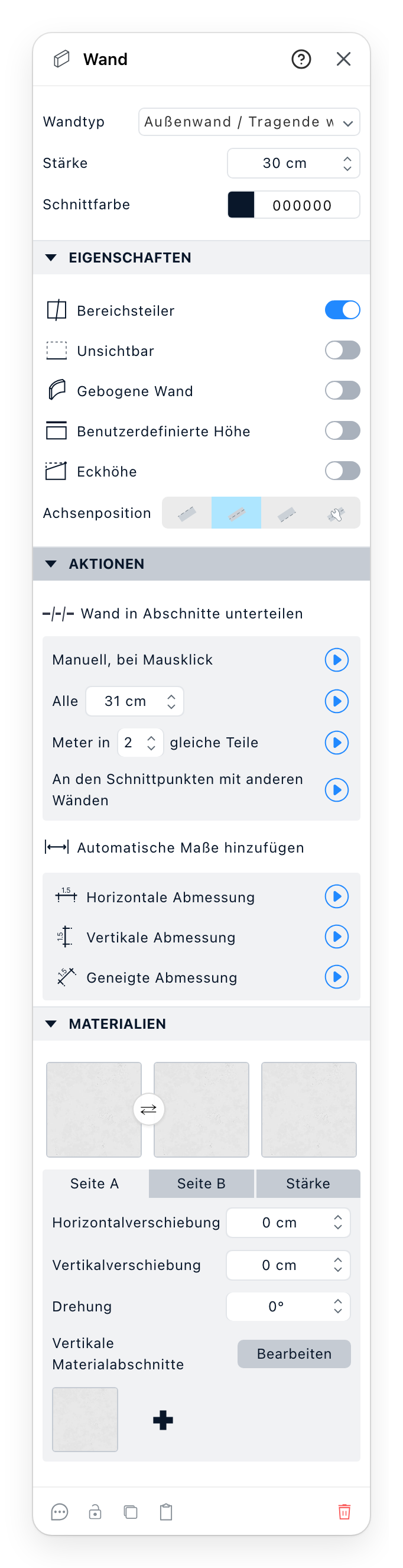
- Der Wandtyp, aus den Typen, die Ihre Website anbietet. Ein anderer macht die Wand zu diesem Typ.
- Die Stärke der Wand. Ein Typ, der sie festlegt, lässt sie nicht ändern.
- Schnittfarbe: die Farbe der Wand im Plan, getrennt von ihren Materialien in 3D.
- Eigenschaften: wie sich die Wand verhält, von Bereichsteiler bis Achsenposition. Der Abschnitt öffnet sich eingeklappt.
- Aktionen: die Wand in Abschnitte unterteilen oder ihre Maße hinzufügen. Der Abschnitt öffnet sich eingeklappt.
- Die drei Materialien: Seite A, Seite B und die Stärke. Ein Muster öffnet die Materialien; der Pfeil zwischen den ersten beiden tauscht die Seiten.
- Seite A, Seite B oder Stärke wählt das Material, das die Zeilen darunter einstellen. Horizontalverschiebung, Vertikalverschiebung und Drehung verschieben und drehen das Muster einer Seite.
- Vertikale Materialabschnitte: mehrere Materialien nebeneinander entlang der Wand.
- Ein Kommentar, eine Sperre, ein Duplikat, eine Kopie und ein Löschen, und das
?in der Kopfzeile öffnet diese Seite.
4 Eigenschaften
Bereichsteiler lässt die Wand einen Raum schließen. Ausgeschaltet zählen die Flächen auf beiden Seiten als eine. Unsichtbar zeichnet die Wand im Plan als gestrichelte Linie und lässt sie in 3D weg.
Gebogene Wand biegt die Wand. Rauheit legt fest, wie grob die Kurve gezeichnet wird, und Kurve, wie sie ihren Punkten folgt: Nach Kontrollpunkt, Glatte Interpolation oder Lineare Interpolation.
Benutzerdefinierte Höhe gibt dieser Wand ihre eigene Höhe statt der des Geschosses. Eckhöhe hebt das Linke Ende und das Rechte Ende getrennt an, für einen Giebel; Bis zum Dach verlängern hebt die Wand bis zum Dach über ihr. Eine gebogene Wand hat keine Eckhöhe.
Achsenposition legt fest, wo die Wand zur gezeichneten Linie steht: auf einer Seite, mittig darauf, auf der anderen Seite, oder von Hand mit Nach links verschieben und Nach rechts verschieben.
5 Aktionen
Wand in Abschnitte unterteilen schneidet die Wand in getrennte Wände. Manuell, bei Mausklick lässt Sie klicken, wo geschnitten wird, nur im Plan. Die anderen Zeilen schneiden sie Alle gegebene Länge, in eine Anzahl gleiche Teile, oder An den Schnittpunkten mit anderen Wänden. Die runde Schaltfläche am Ende einer Zeile führt sie aus.
Automatische Maße hinzufügen, nur im Plan, zeichnet eine Horizontale Abmessung, eine Vertikale Abmessung oder eine Geneigte Abmessung entlang der Wand.
Eine gebogene Wand hat beides nicht. Wenn Ihre Website mehrere Kurvenpunkte erlaubt, zeigt sie stattdessen Wand biegen, mit Kontrollpunkt hinzufügen und Kontrollpunkt entfernen. Eine Gruppe ausgerichteter Wände zeigt stattdessen Wände verbinden, das sie zu einer Wand macht.
6 Seiten und Stärke
Seite A und Seite B sind die beiden Flächen der Wand. Die Stärke ist das Material ihres Schnitts, an ihren Enden und um ihre Öffnungen; solange Sie keines wählen, zeigt sie das Material von Seite A. Verschiebungen, Drehung und Abschnitte gelten für eine Seite, nicht für die Stärke.
8 Vertikale Materialabschnitte
Das + öffnet die Materialien und fügt das gewählte nach dem letzten an; die Seite wird
zwischen ihnen geteilt. Jedes Muster lässt sich duplizieren oder löschen und ziehen, um die
Reihenfolge zu ändern. Bearbeiten, nur im Plan, lässt Sie die Grenzen zwischen den Abschnitten
verschieben.
Siehe auch
- Zeichenwerkzeuge zeichnet die Wände und ändert den Wandtyp, den eine Zeile zeichnet.
- Räume sind die Flächen, die die Wände schließen.
- Materialien ist der Katalog, den die Muster öffnen.
- Dächer für das Dach, bis zu dem eine Wand verlängert werden kann.