Die Werkzeugleiste
Die Werkzeugleiste schwebt über dem Grundriss. Ziehen Sie sie an ihrem Griff, um sie überall hinzusetzen, oder lassen Sie sie im freien Mittelteil der oberen Leiste los, wo sie sich einordnet, solange sie hineinpasst. Was sie trägt, ändert sich mit der Ansicht: Die Projektaktionen sind immer da, die Werkzeuge der Ansicht kommen und gehen.
Im 2D-Plan
Im 2D-Grundriss trägt die Werkzeugleiste am meisten: die Projektaktionen, die Zeichenwerkzeuge, die Auswahl und die Werkzeuge des Grundrisses selbst.
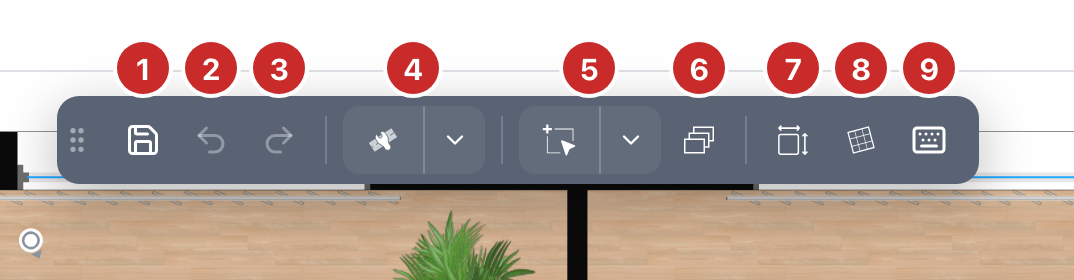
- Speichern. Speichert das Projekt. Ausgegraut, solange ein Speichervorgang läuft. Der Editor speichert auch von selbst in Abständen; dieser Button ist zum sofortigen Speichern. Abgemeldet, fordert er Sie zuerst zur Anmeldung auf; bei einem Projekt, das einem anderen Konto gehört, bietet er an, eine Kopie anzulegen.
- Rückgängig. Nimmt die letzte Änderung zurück, eine nach der anderen.
- Wiederherstellen. Bringt zurück, was rückgängig gemacht wurde.
- Zeichenwerkzeuge. Die erste Art, im Grundriss zu zeichnen, auf Sites, die den Tab Zeichenwerkzeuge haben. Das Symbol ist das zuletzt aktivierte Werkzeug, im Menü oder im Tab, und sein Tooltip nennt es; bis dahin ist es die erste Wand. Klicken Sie darauf, um erneut mit diesem Werkzeug zu zeichnen, oder um es zu beenden, wenn es bereits aktiv ist. Der Pfeil öffnet ein Menü mit jedem Eintrag des Tabs in drei Spalten, Wände, Architektonische Elemente und Anmerkungswerkzeuge, mit den Katalogverknüpfungen Ihrer Site unter den Wänden und den Schaltflächen ihrer Module unter den architektonischen Elementen. Die Auswahl eines Eintrags schließt das Menü. Ein Schloss kennzeichnet ein Werkzeug, das Ihr Tarif nicht enthält, und seine Auswahl zeigt die Tarife. Der Tab behält sein eigenes Panel und die Wandtypeinstellungen.
- Gruppenauswahl. Ziehen Sie ein Rechteck auf dem Grundriss, und alles darin wird ausgewählt. Der Pfeil wählt, was das Rechteck erfasst: Bauelemente, Möbel & 3D-Objekte und Anmerkungselemente, jeweils angehakt oder nicht. Bei einem ausgewählten Objekt bietet er auch Ähnliche auswählen an, was die Auswahl auf alle Objekte derselben Art ausweitet. Solange eine Gruppe ausgewählt ist, kommt ein Button An Bildschirm anpassen zur Leiste hinzu, um sie einzurahmen.
- Ebenen. Öffnet die Ebenen als Panel neben diesem Button, mit einem Auge pro Ebene für den Plan und einem für 3D. Es bleibt offen, während Sie zeichnen, lässt sich an seiner Kopfzeile verschieben und schließt mit seinem Kreuz oder mit dem Button. In Plänen, die Ebenen enthalten.
- Dimensionen. Zeigt oder verbirgt die Maße von Wänden und Räumen auf dem Grundriss.
- Rasterdrehung. Klicken Sie zwei Punkte im Grundriss an, und das Raster dreht sich nach dieser Linie, um einen Flügel schräg zu zeichnen. Erneut drücken, um es gerade zu stellen.
- Virtuelle Tastatur. Die Tasten, die ein Tablet nicht hat:
Shift,Esc,Ctrl,Alt. Siehe Virtuelle Tastatur.
Über dem 3D-Modell
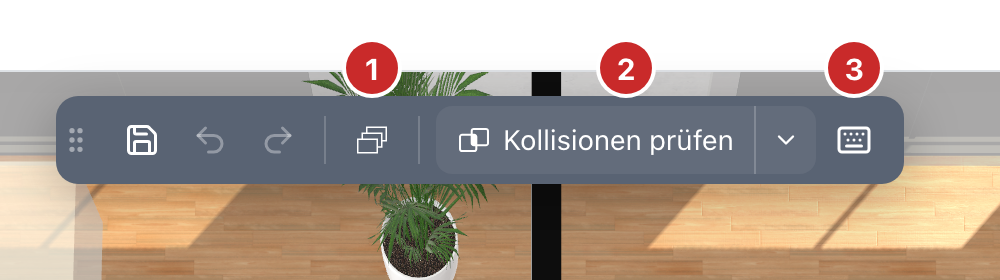
- Ebenen. Wie im Grundriss.
- Kollisionen prüfen. Sucht nach Überschneidungen zwischen den Sicherheitsvolumen und hebt sie hervor. Nur auf Sites, die Sicherheitsvolumina verwenden, und nur im 3D-Modell, der Ansicht, die die ganze Ebene zeigt.
- Virtuelle Tastatur. Wie im Grundriss.
Die Zeichenwerkzeuge, die Gruppenauswahl, die Dimensionen und die Rasterdrehung gehören zum Grundriss und werden hier nicht gezeigt.
In der immersiven Ansicht und in einem Schnitt
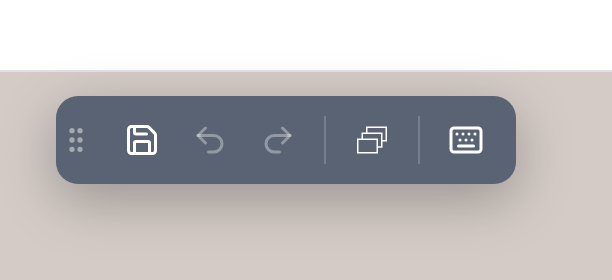
Wenn man im Projekt steht oder es durchquert, gibt es nichts vom Grundriss ein- oder auszuschalten: Die Leiste behält Speichern, Rückgängig, Wiederherstellen, die Ebenen und die Tastatur. Ein Schnitt zeigt dieselbe Leiste.
Offline
Wenn die Verbindung zum Server abbricht, sagt es eine Meldung, der Speichern-Button verschwindet, und die Leiste zeigt es an seiner Stelle an. Kommt die Verbindung zurück, ist auch der Button wieder da.
Siehe auch
- Der Editor, wo die Leiste im Rahmen sitzt.
- Virtuelle Tastatur für die Tasten, die sie öffnet.
- Sicherheitsvolumina für das, was die Kollisionsprüfung betrachtet.