Der Editor
Der Editor ist ein einziger Bildschirm: eine Leiste über die ganze Breite oben, eine Schiene links mit dem Tab, den sie öffnet, der Plan in der Mitte, und was zum Plan gehört, darüber gezeichnet. Diese Seite benennt jeden Teil; die Tabs und die Panels haben eigene Seiten.
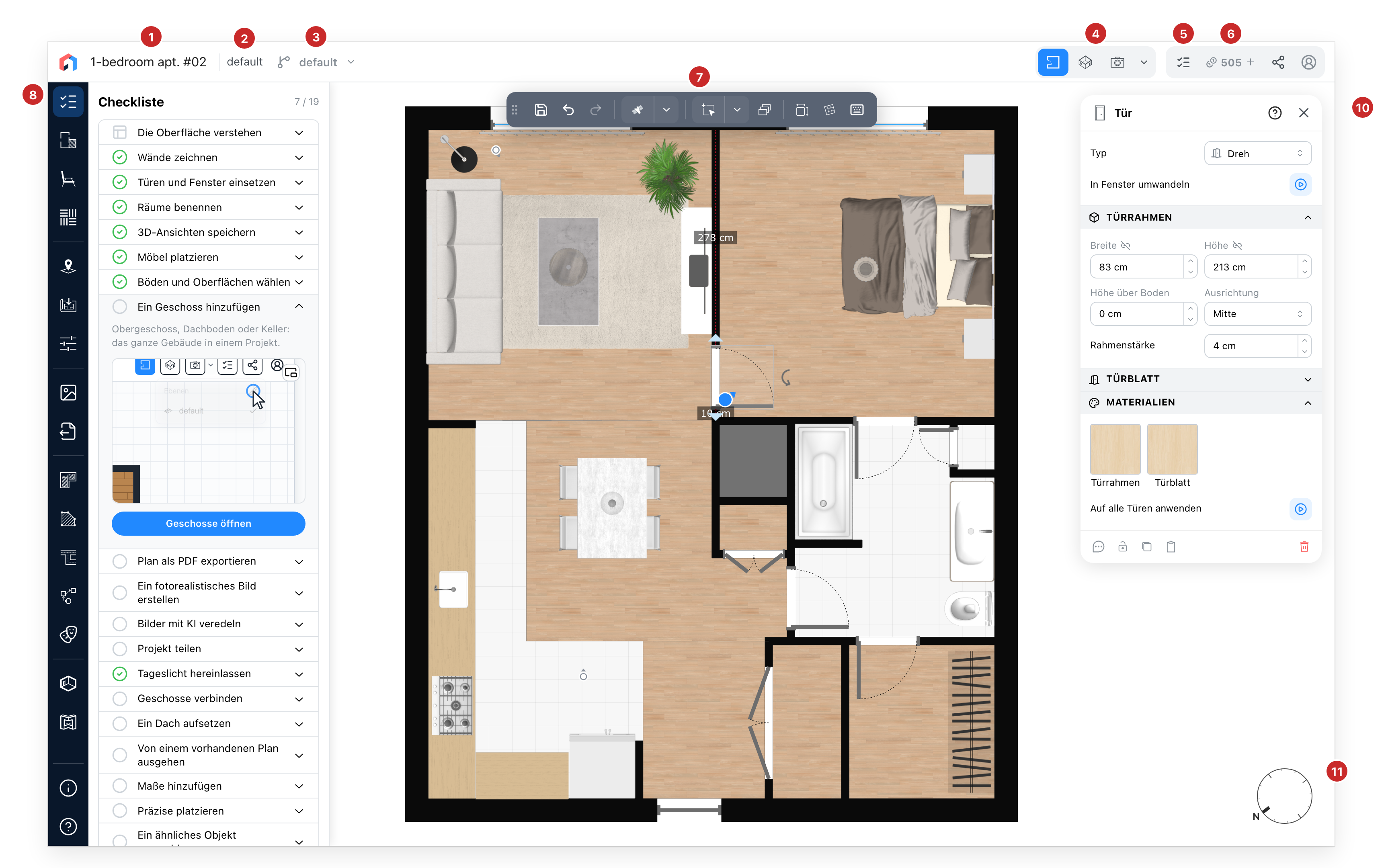
- Der Name des Projekts. Klicken Sie darauf, um das Projekt umzubenennen.
- Die Ebene. Auf welchem Geschoss Sie sind, oder in welchem Schnitt, wenn ein Schnitt die Ansicht ist. Sie wird hier nur genannt: Die Ebenen werden mit den Ansichtsbuttons rechts gewählt.
- Die Version. Welche Version des Projekts geöffnet ist, bei einem Projekt mit mehr als einer. Ihr Menü wechselt zu einer anderen Version, und seine letzte Zeile, Bearbeiten, öffnet den Dialog Versionen.
- Die Ansichten. Die Arten, dasselbe Projekt zu betrachten: der 2D-Plan, das 3D-Modell rund um das Gebäude und 3D-Immersive, auf Augenhöhe. Ein Button Schnitt / Aufriss kommt dazu, sobald das Projekt einen Schnitt hat. Gezeichnet wird im 2D-Plan; die anderen sind zum Ansehen. Der Pfeil nach den Ansichten listet die Ebenen auf, mit einem Auge, um im Plan eine andere Ebene unter der aktuellen zu zeigen, und einem Stift, der den Dialog Ebenen öffnet; dann die Schnitte. Eine Ebene zu wählen wechselt die Ebene in der Ansicht, in der Sie sind; einen Schnitt zu wählen führt zu diesem Schnitt.
- Die Zusammenfassung. Die Zahlen des Projekts: was es enthält und was es misst. Zuerst wird das Projekt gespeichert, dann öffnet sich die Zusammenfassung. Nur wenn Sie angemeldet sind, auf Sites, die sie anbieten.
- Teilen und Ihr Konto. Ihr Guthaben an Credits bei Tarifen, die Credits verbrauchen, ein Link oder eine E-Mail zum Projekt und das Menü Ihres Kontos, oder Anmelden, wenn Sie abgemeldet sind. Ein privates Projekt hat keinen Teilen-Button.
- Die Werkzeugleiste. Speichern, Rückgängig und Wiederherstellen; dann, im 2D-Plan, die Pille Zeichenwerkzeuge, die erste Art zu zeichnen: Ihr Symbol zeichnet erneut mit dem letzten Werkzeug, ihr Pfeil öffnet das Menü aller Zeichenwerkzeuge. Dann die Gruppenauswahl und die Ebenen und die Werkzeuge der Ansicht, in der Sie sind, etwa die Dimensionen, das Drehen des Rasters oder das Prüfen von Kollisionen in 3D. Sie lässt sich überallhin über den Plan ziehen oder in die obere Leiste ablegen. Ihre Buttons, Ansicht für Ansicht, stehen auf Die Werkzeugleiste.
- Das linke Panel. Die Schiene, eine Kachel pro Tab, und der Tab, den sie daneben öffnet, immer nur einer. Der erste Tab ist die Checkliste, auf der sich der Editor öffnet; dann kommen die Zeichenwerkzeuge, der Katalog und die Materialien, dann der Standort und die Sonne, die Hintergründe, die Einstellungen, die Bilder und der Rest. Welche Tabs eine Site anbietet, und in welcher Reihenfolge, entscheidet die Site. Die Tabs, die nicht in die Höhe des Bildschirms passen, falten sich in eine Kachel mit drei Punkten, Weitere Panels, deren Menü sie auflistet. Am Fuß der Schiene, unter Info, öffnet das Fragezeichen die Hilfe. Bietet die Site auch den Willkommensbildschirm an, oder den Weg zurück zur vorherigen Oberfläche, öffnet es stattdessen ein Menü: Hilfe, Erste Schritte, Zurück zur alten Oberfläche. Ein Tab, den die aktuelle Ansicht nicht zeichnet, führt Sie zu einer Ansicht, die es tut; in 3D-Immersive sind diese Tabs ausgegraut.
- Das Navigationsfeld. Zoomen und Verschieben, und hinter seinem Pfeil die eigenen Aktionen der Kamera: alles auf den Bildschirm einpassen; im Plan die Kamera und die Blickpunkte neu zentrieren; im 3D-Modell die isometrische Projektion und das Schneiden naher Wände. Solange ein Eigenschaften-Panel offen ist, gibt das Feld ihm seinen Platz.
- Das Eigenschaften-Panel. Öffnet sich für das, was im Plan ausgewählt ist, mit allem, was dieses Ding trägt.
- Der Kompass. Norden im Plan; ziehen Sie ihn, um das Projekt zu drehen. In 3D ist er bei eingeschalteten Schatten auch eine Sonnenuhr: Ziehen Sie die Sonne, um die Tageszeit einzustellen.
Aus der vorherigen Oberfläche kommen
Ein Projekt, das zuletzt in der vorherigen Oberfläche gespeichert wurde, öffnet sich mit einem Banner über die ganze Breite des Bildschirms, auf einem Verlauf von Blau zu Rosa: ein Willkommen in der neuen Oberfläche im Namen Ihrer Site und ein Link, Zurück zur alten Oberfläche. Sein Kreuz blendet das Banner aus, bis der Editor erneut lädt. Sobald das Projekt in der neuen Oberfläche gespeichert wurde, kommt das Banner nicht wieder; der Weg zurück bleibt im Menü des Fragezeichens, am Fuß der Schiene.
Zurück zur alten Oberfläche öffnet einen Dialog am oberen Bildschirmrand: Teile der Zeichnung, die die vorherige Oberfläche nicht unterstützt, können verschwinden, und eine Kopie Ihres Projekts bleibt in seinem Verlauf erhalten. Weiter speichert das Projekt, wenn es sich speichern lässt, und öffnet es dann in der vorherigen Oberfläche erneut. Das Kreuz des Dialogs lässt Sie, wo Sie sind.
Die Checkliste
Der Editor öffnet sich auf dem Tab Checkliste. Er listet die Schritte eines Projekts auf, vom einfachsten zum schwierigsten: Wände zeichnen, Türen und Fenster einsetzen, Räume benennen, Ihre 3D-Ansichten speichern, möblieren, Böden und Oberflächen wählen, dann die Ebenen, das PDF, die Bilder und das Teilen. Danach folgen acht weitere Schritte, jeder mit seiner Animation: Tageslicht hereinlassen, Geschosse verbinden, Ein Dach aufsetzen, Von einem vorhandenen Plan ausgehen, Maße hinzufügen, Präzise platzieren, Ein ähnliches Objekt ausprobieren, Himmel und Sonne einstellen. Welche Schritte erscheinen, und in welcher Reihenfolge, entscheiden die Site und Ihr Tarif: Geschosse verbinden etwa erscheint nur, wenn Ihr Tarif Treppen und Deckenaussparungen enthält. Der Titel des Tabs zählt die erledigten Schritte von allen.
Die Schritte sind ein Akkordeon. Wenn sich der Tab öffnet, ist der erste noch offene Schritt aufgeklappt. Ein Schritt ist abgehakt, wenn das Projekt enthält, was er verlangt, etwa vier Wände oder zwei Öffnungen: Der Editor liest es im Projekt selbst, über alle Ebenen und alle Versionen, nach jeder Änderung. Ein erledigter Schritt bleibt an seinem Platz, grün abgehakt.
Ein offener Schritt zeigt einen kurzen Satz dazu, was er bringt, darunter seine Animation, und einen Button, der nennt, wohin er führt: Zeichenwerkzeuge öffnen, Türenkatalog öffnen, 3D-Rundgang starten. Ein Schritt, den Ihr Tarif nicht enthält, trägt ein Schloss, und sein Button, Angebote ansehen, zeigt die Tarife. Die erste Zeile, Die Oberfläche verstehen, zeigt nur eine Animation des Editors; sie wird nie abgehakt und nicht mitgezählt.
Das Symbol in der Ecke der Animation eines Schritts, Abdocken, öffnet ein schwebendes Fenster, das die Schritte einen nach dem anderen durchgeht. Seine Kopfzeile enthält den Haken des Schritts, seinen Titel, zurück und weiter als zwei Pfeile und den Button, der es schließt. Unter der Kopfzeile stehen die Animation mit ihren Erklärungen und der Button des Schritts. Das Fenster lässt sich an seiner Kopfzeile verschieben und behält seinen Platz von Schritt zu Schritt, und der Schritt, den es zeigt, öffnet sich auch in der Checkliste.
Siehe auch
- Zeichenwerkzeuge, der Tab nach der Checkliste.
- Ebenen und Versionen für die beiden Menüs neben dem Namen.
- Das Projekt zeigen für die Ansichten und den Rundgang.